ps怎么给选区填充渐变色

 时间:2024-10-13 14:49:30

我们在用ps修图的时候,图片中经常会用到选区操作,那么ps怎么给选区填充渐变色呢?下面就来介绍一下ps中给选区填充渐变色的方法,希望对你有所帮助。

ps怎么给选区填充渐变色

工具/原料

Adobe PhotoshopCS6

Windows7

ps怎么给选区填充渐变色

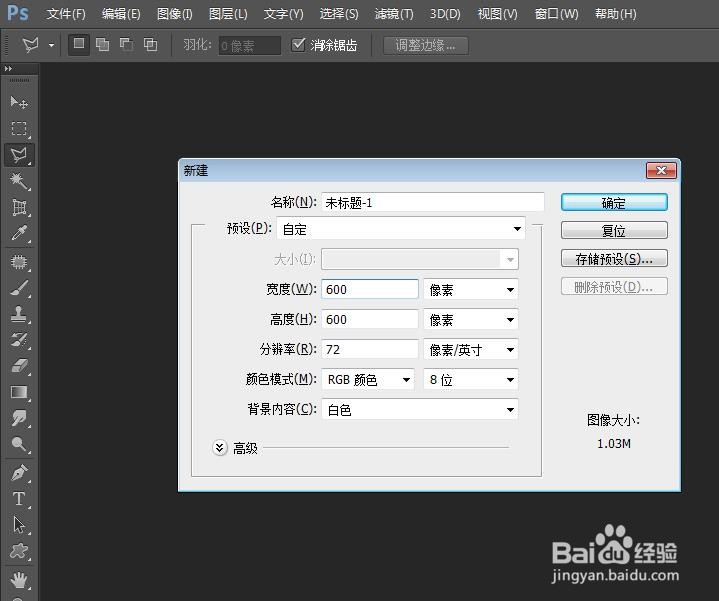
1、第一步:在ps软件中,用快捷键Ctrl+N键,新建一个600*600的白色画布。
ps怎么给选区填充渐变色ps怎么给选区填充渐变色

2、第二步:在左侧的工具栏中,选择“矩形选框工具”,也可以选择套索工具创建选区。

ps怎么给选区填充渐变色

3、第三步:按住鼠标左键,在白色画布中创建一个矩形选区。

ps怎么给选区填充渐变色

4、第四步:在左侧工具栏中,选择“渐变工具”。

ps怎么给选区填充渐变色

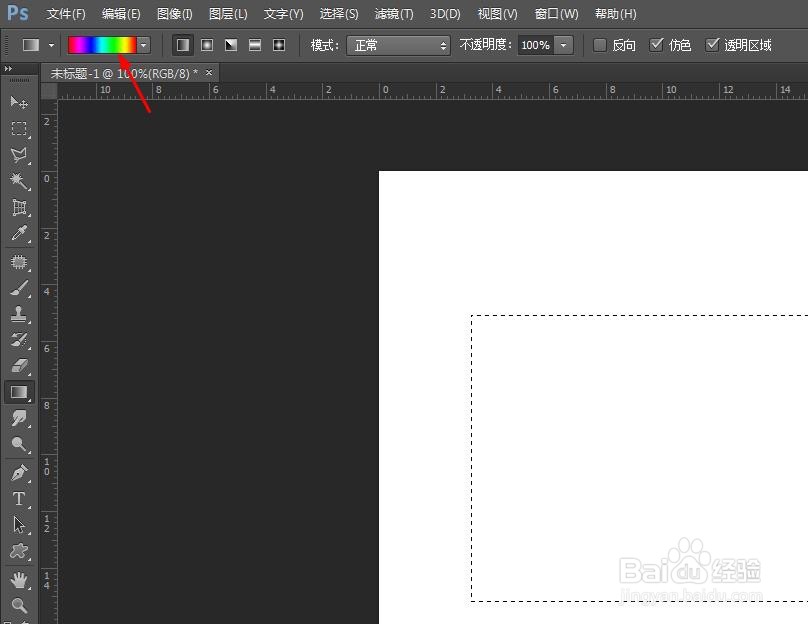
5、第五步:在上方工具栏中,鼠标左键双击渐变颜色图标。

ps怎么给选区填充渐变色

6、第六步:在弹出的“渐变编辑器”中,选择要填充的渐变颜色,单击“确定”按钮。

ps怎么给选区填充渐变色

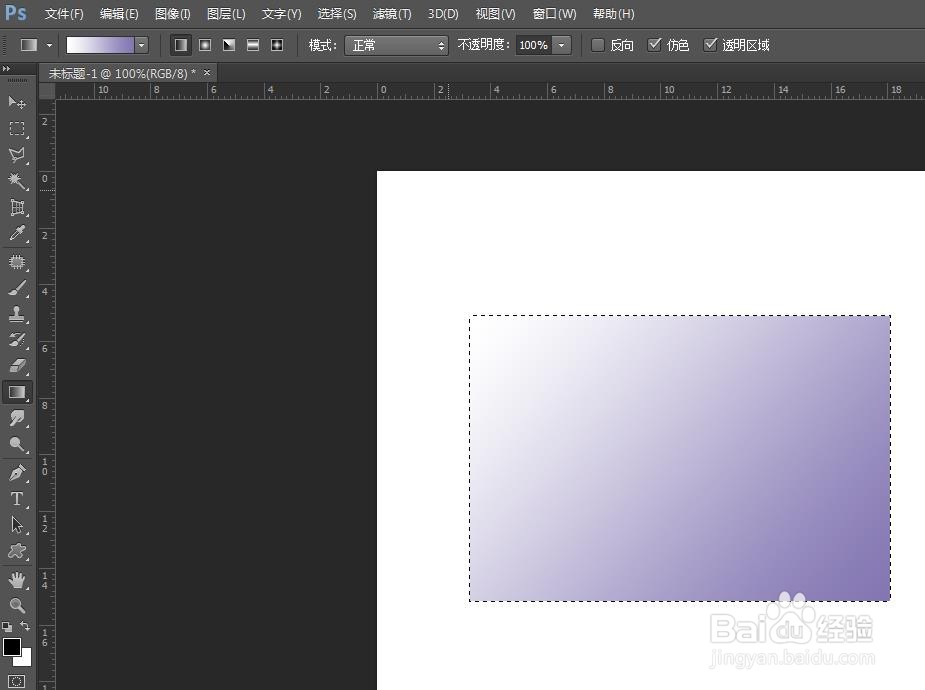
7、第七步:按住鼠标左键,在矩形选区中拖动,如下图所示。

ps怎么给选区填充渐变色

8、第八步:松开鼠标左键,矩形选区就填充上渐变色了。

ps怎么给选区填充渐变色
  • ps怎么把直线变成弯曲
  • ps如何新建曲线调整图层
  • PS中的钢笔工具如何使用
  • 怎么删除PS中的路径?
  • PS如何用移轴模糊制作阴影
  • 热门搜索
    旅游网站大全 南京旅游攻略二日游 徐州旅游景点大全 呼伦贝尔旅游包车 潮汕旅游攻略 全国旅游日 去西藏旅游要多少钱 周庄旅游 钦州旅游 斑马旅游