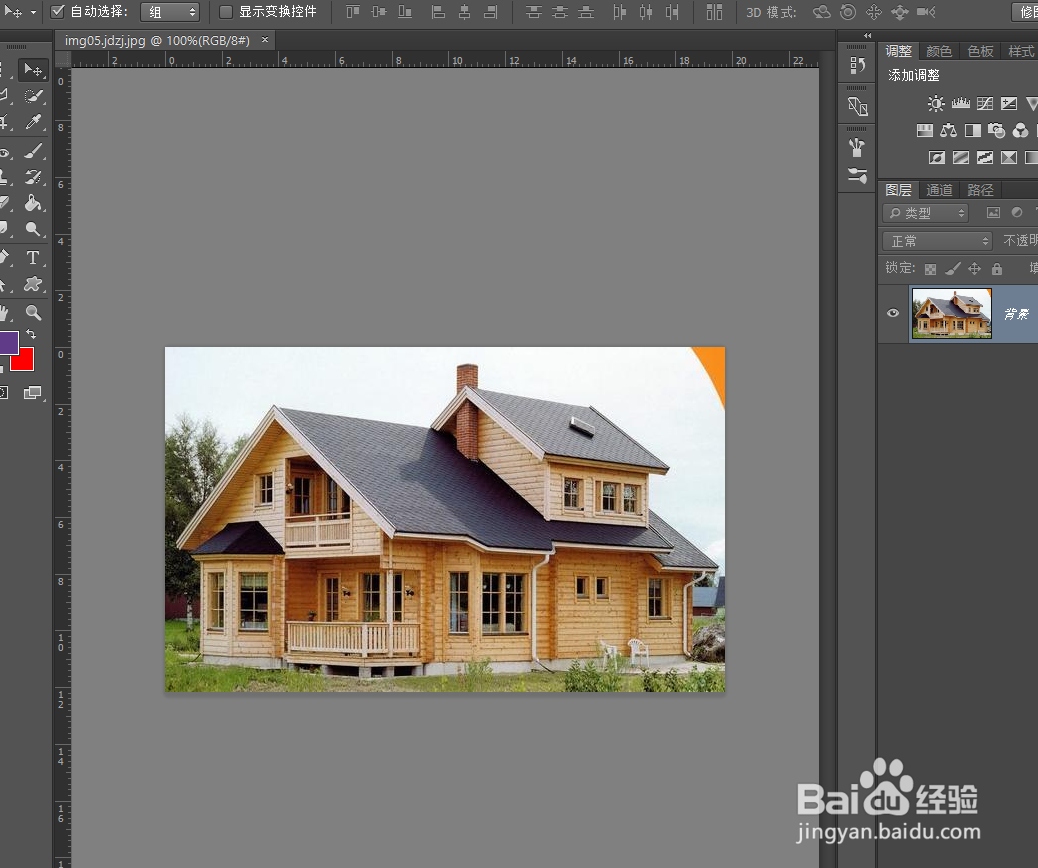
1、首先,使用PS打开图片。
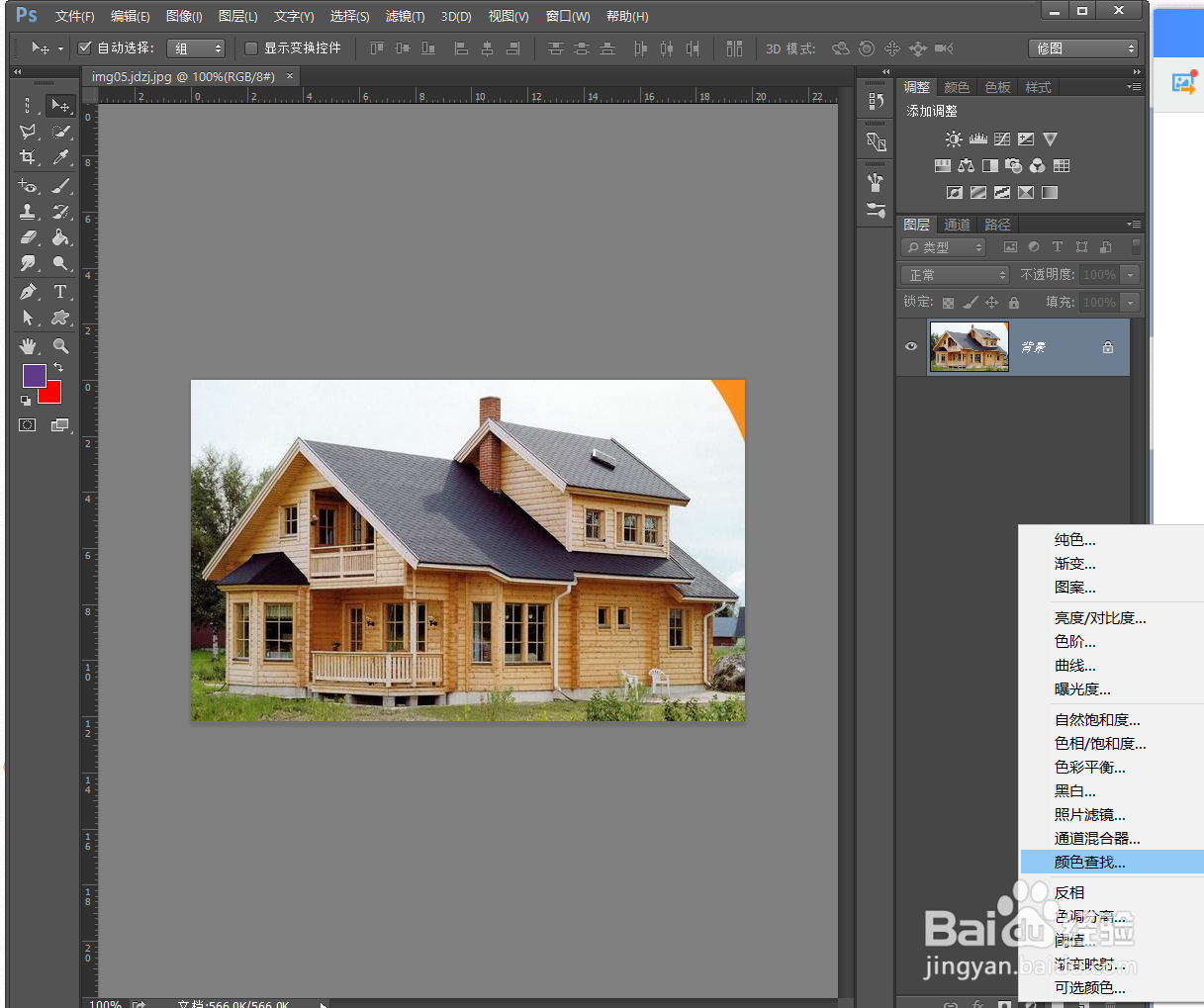
2、然后在图层面板下方找到,调整图层按钮——颜色查找,点击。
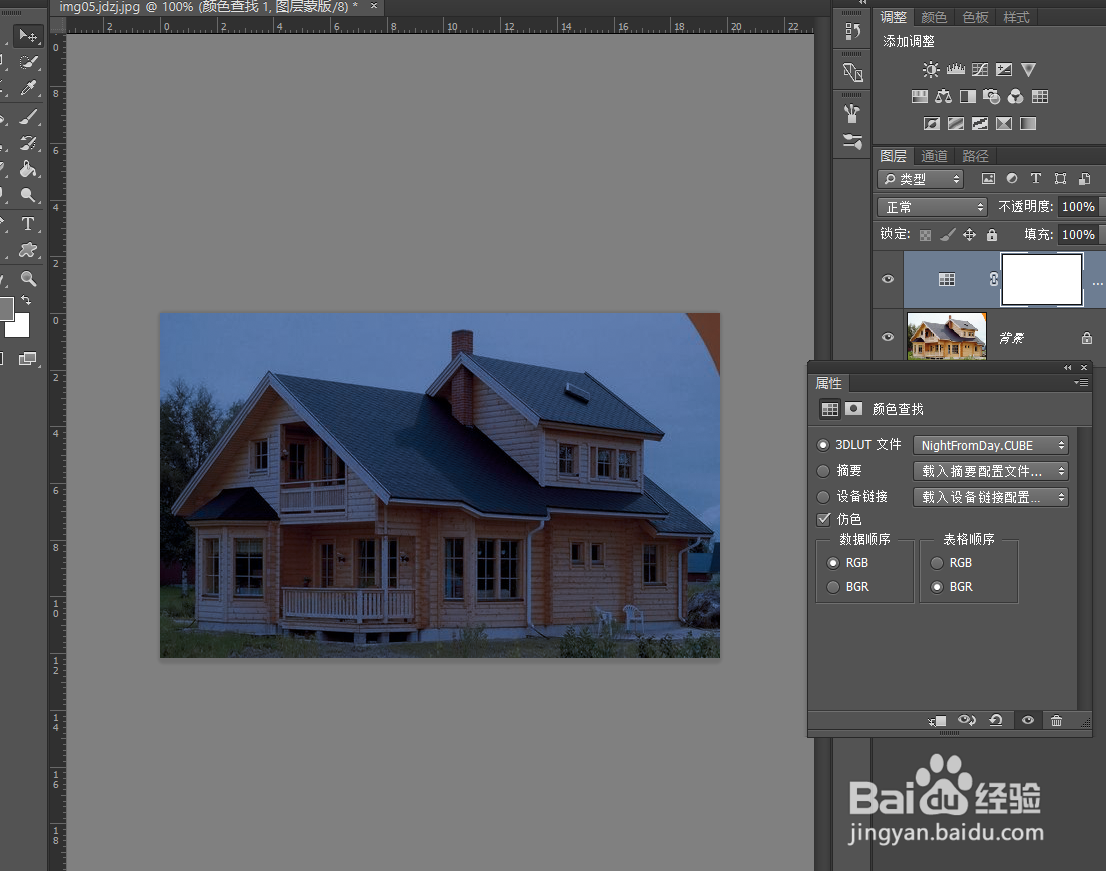
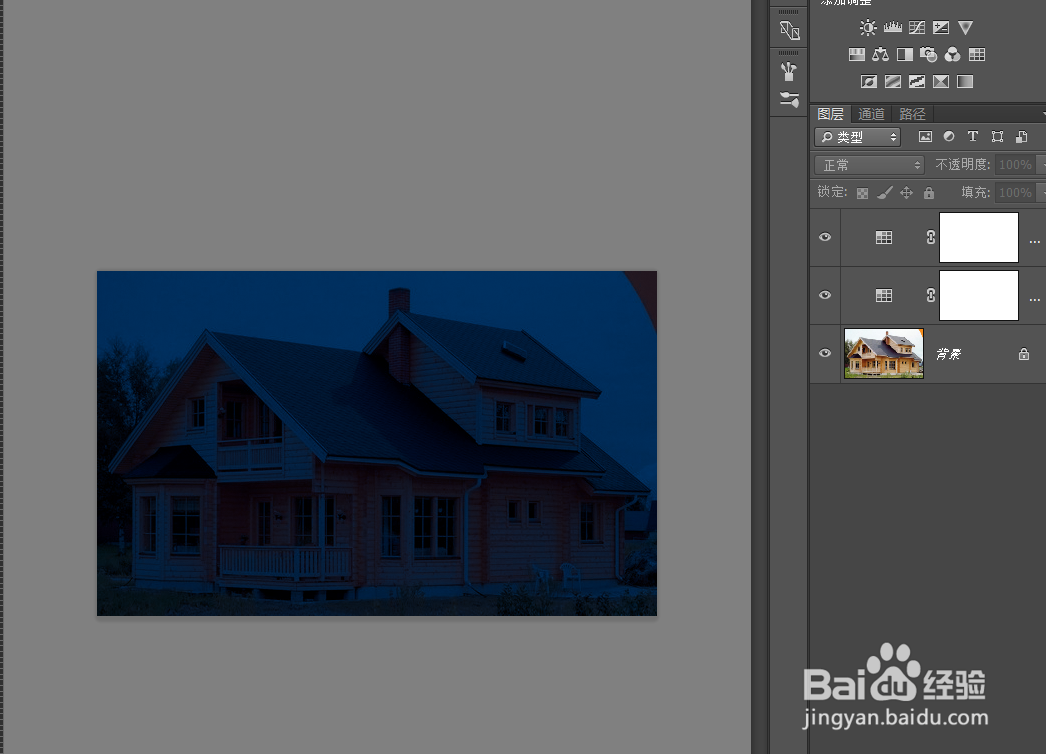
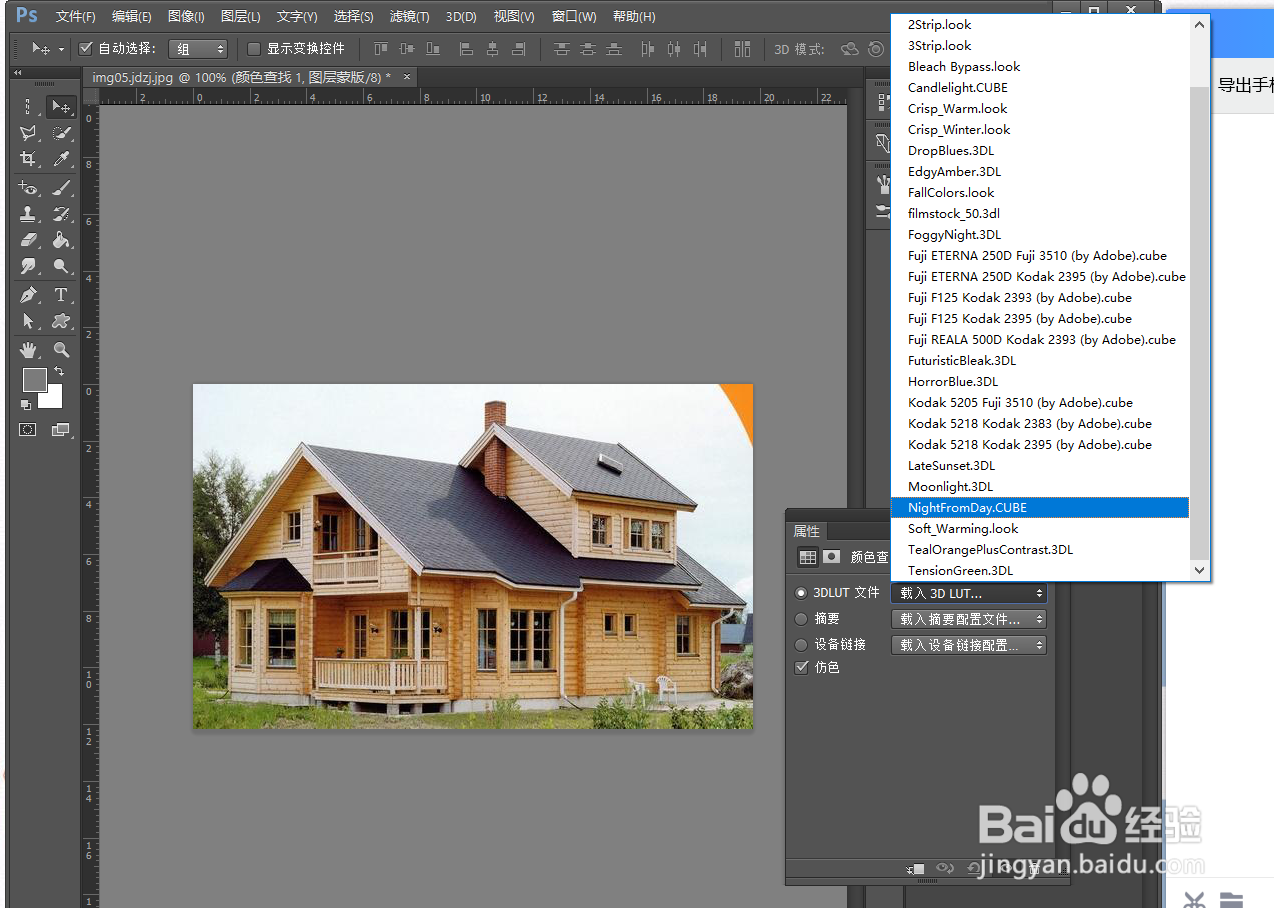
3、在颜色查找面板找到如图所示的预设,点击。如果觉得颜色不够黑夜可以在复制一层进行叠加。
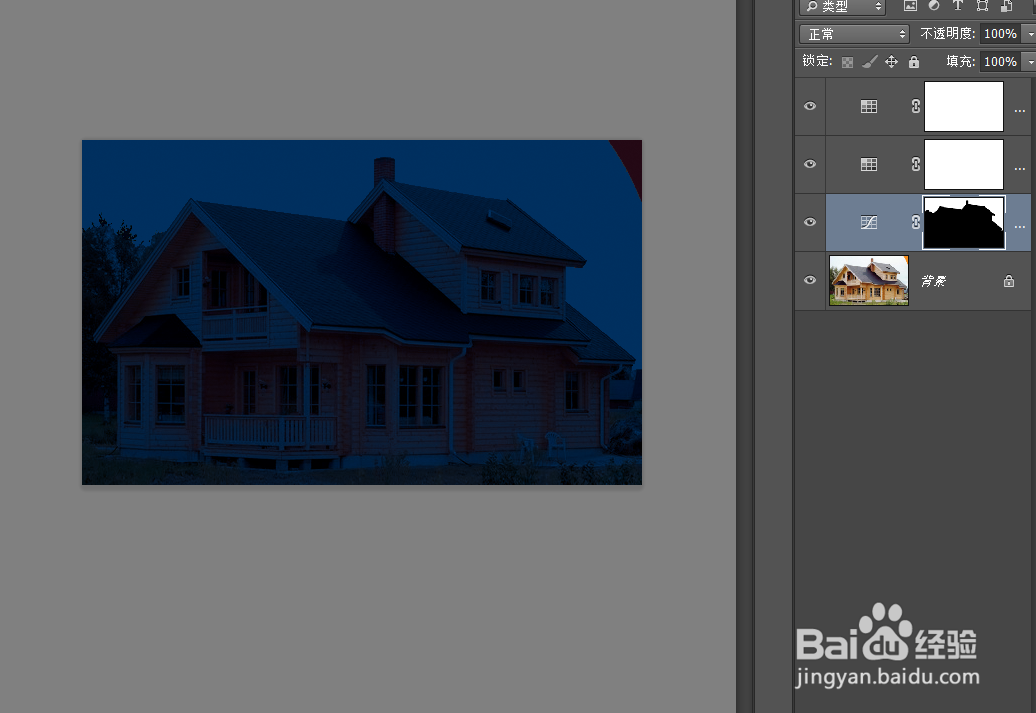
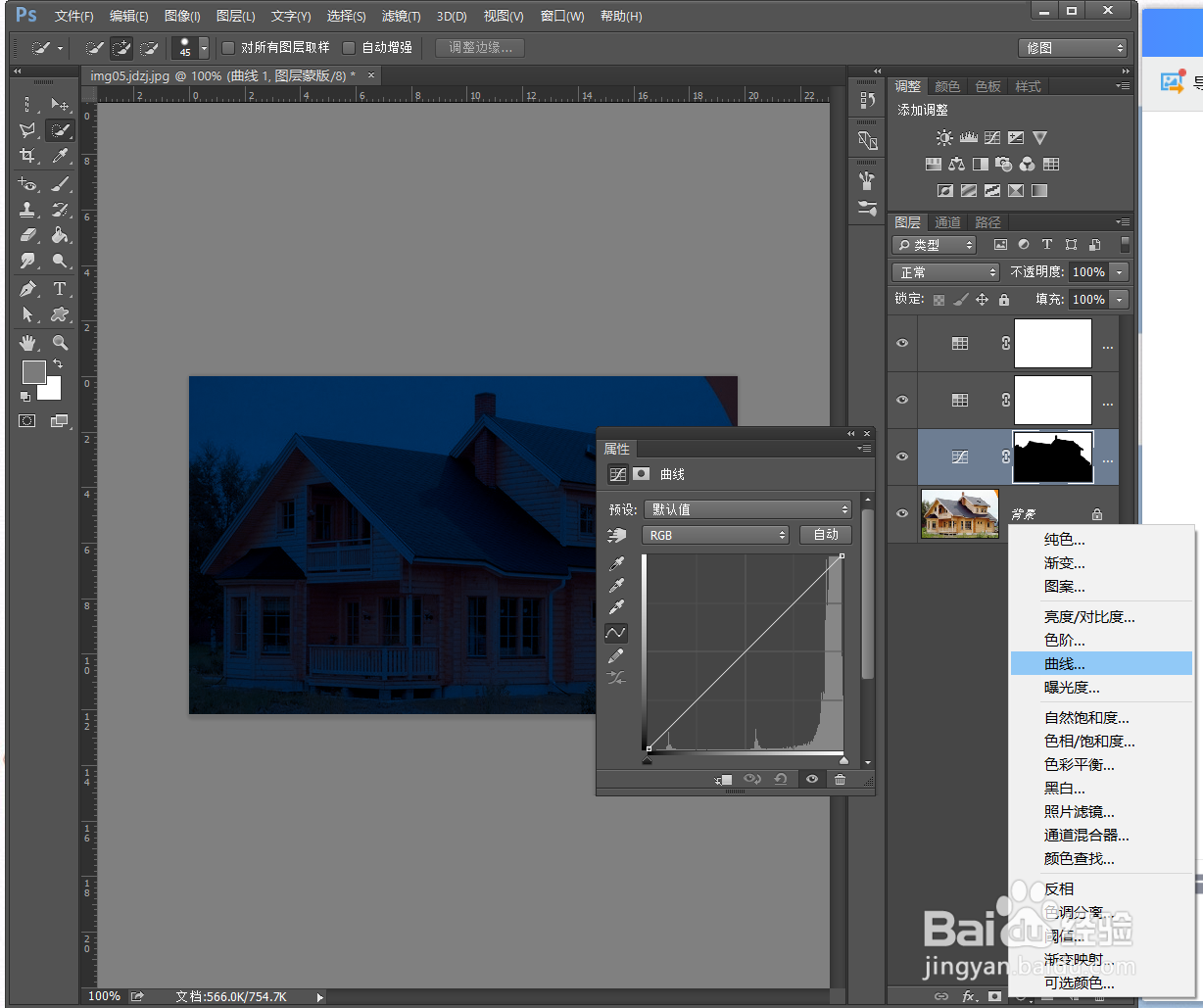
4、添加一个曲线调整一下天空的颜色。让天空更有层次。

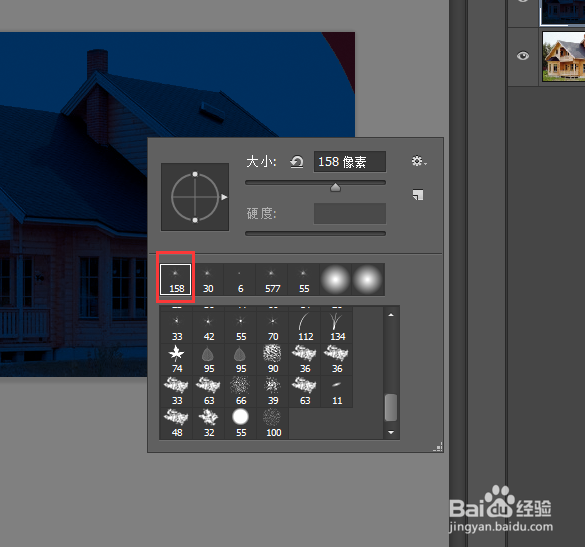
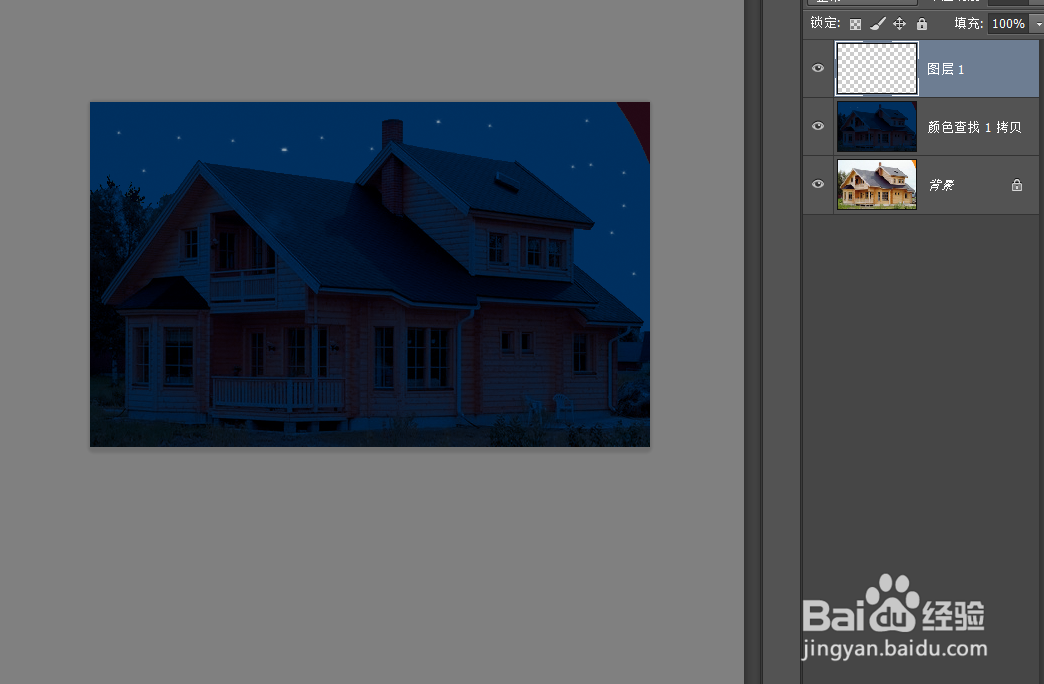
5、新建一个空白图层,使用画笔,点出小星星,然后调整图层的不透明度,让星星看上去不那么假。
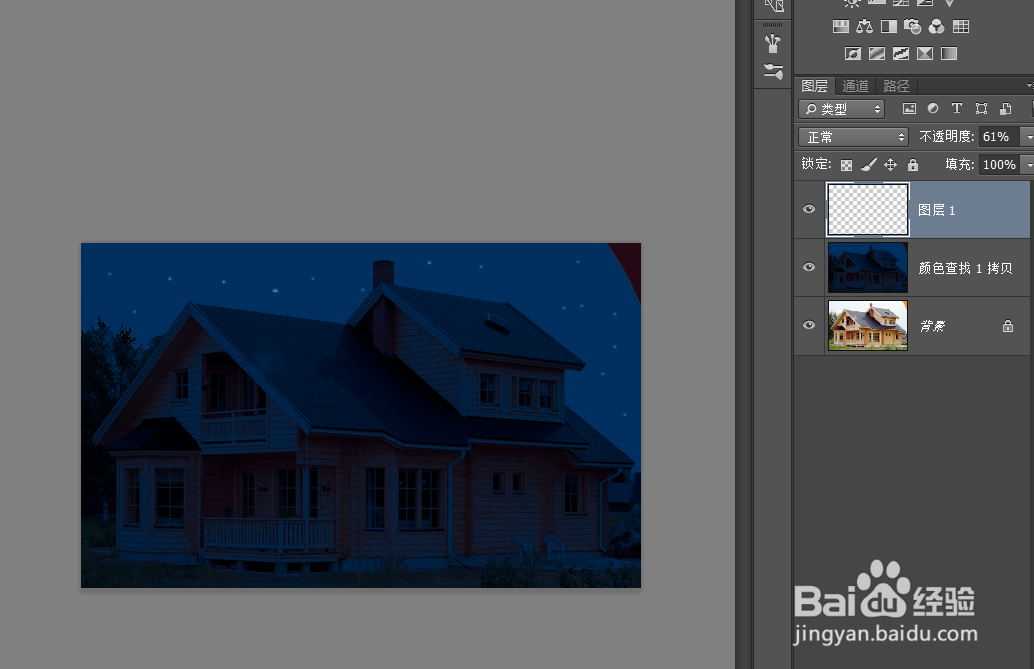
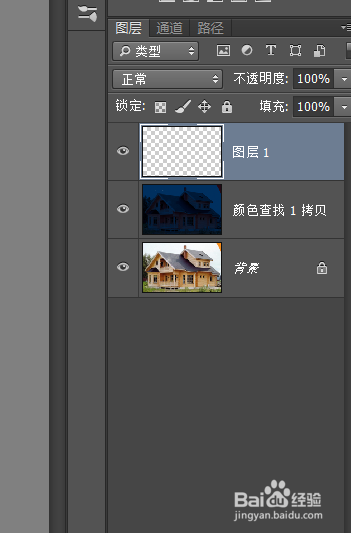
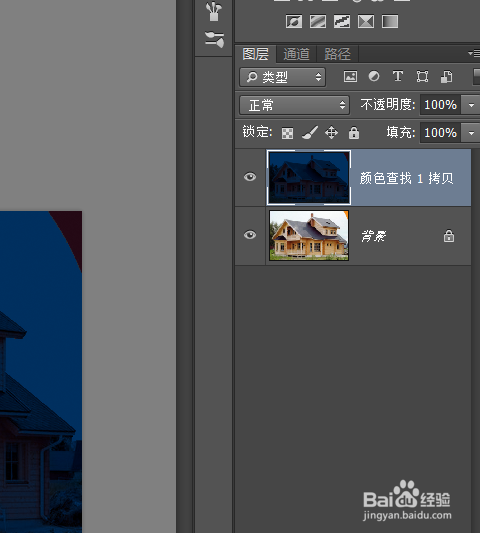
6、然后,把调整图层合并。
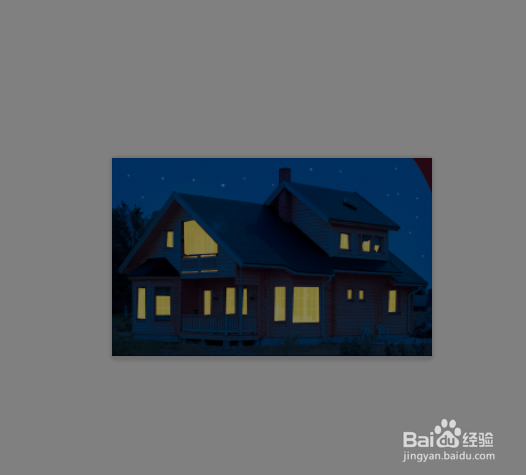
7、最后就是为房子加上灯光。对窗户区域作出选区,然后填充颜色。记得要新建图层。
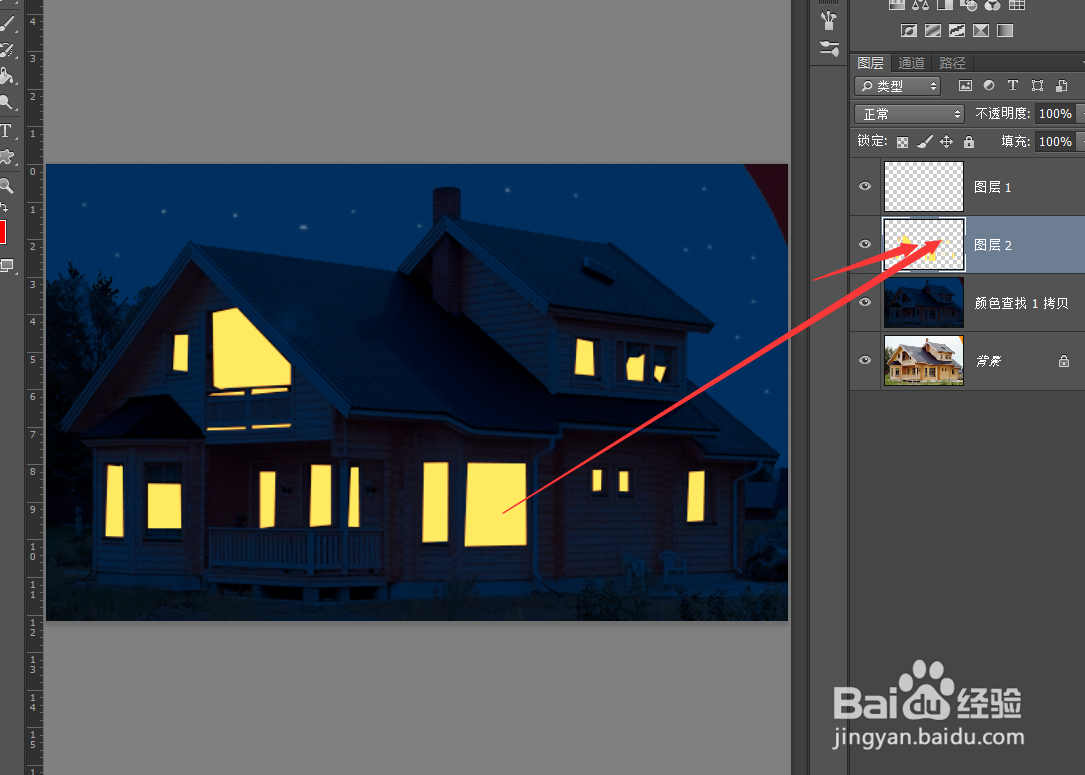
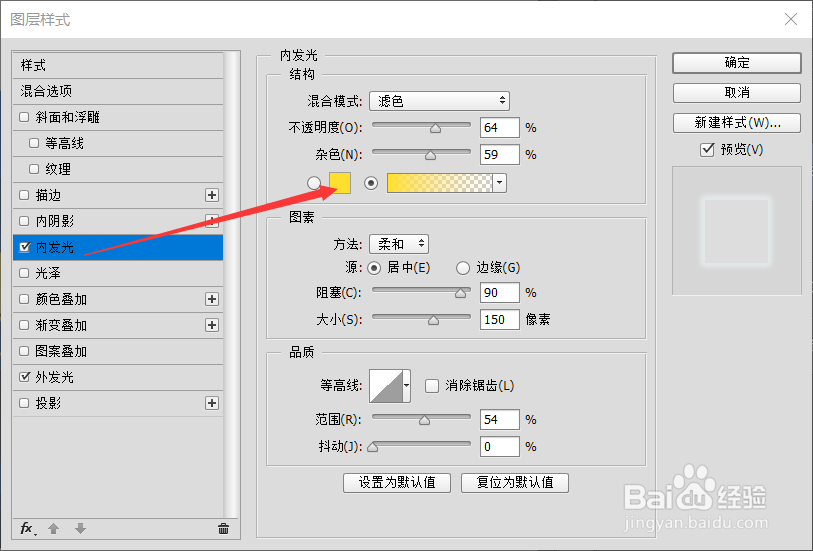
8、然后点击图层样式——内发光。
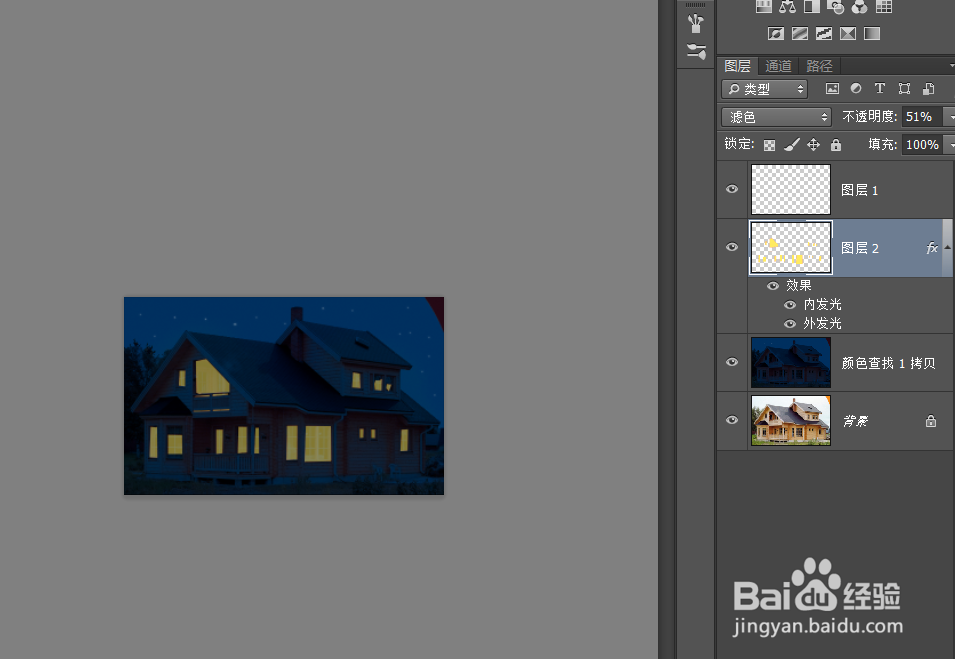
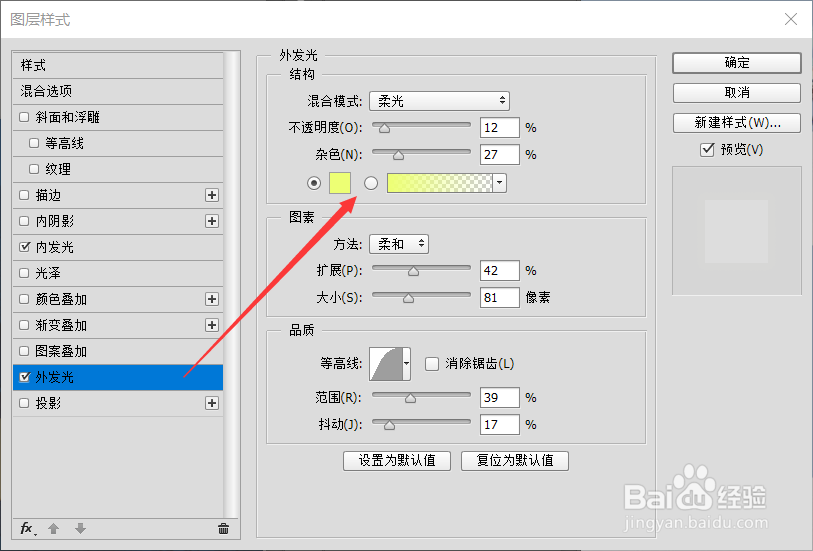
9、成品展示
时间:2026-04-24 17:49:36
1、首先,使用PS打开图片。
2、然后在图层面板下方找到,调整图层按钮——颜色查找,点击。
3、在颜色查找面板找到如图所示的预设,点击。如果觉得颜色不够黑夜可以在复制一层进行叠加。
4、添加一个曲线调整一下天空的颜色。让天空更有层次。
5、新建一个空白图层,使用画笔,点出小星星,然后调整图层的不透明度,让星星看上去不那么假。
6、然后,把调整图层合并。
7、最后就是为房子加上灯光。对窗户区域作出选区,然后填充颜色。记得要新建图层。
8、然后点击图层样式——内发光。
9、成品展示
