如何利用PPT实现图形的放大效果

 时间:2026-02-15 23:07:48

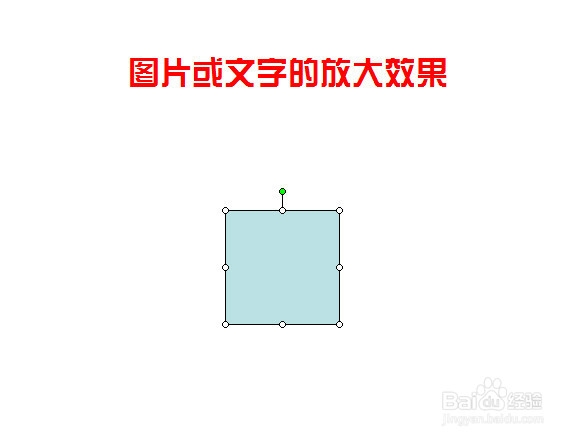
1、首先利用“绘图工具栏”上的图形在幻灯片上画一个正方形。
如何利用PPT实现图形的放大效果

2、在该幻灯片上右击选择复制,然后在下面空白处右击选择粘贴。制作出一个完全相同的幻灯片。

如何利用PPT实现图形的放大效果

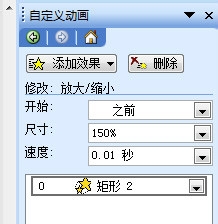
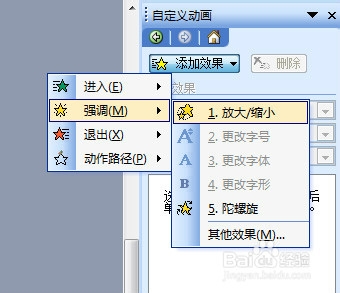
3、选中第二张幻灯片中的正方形,设置“自定义动画”为“强调中的放大/缩小”,将“开始”改为“之前”,“速度”改为“0.01秒”。
如何利用PPT实现图形的放大效果

如何利用PPT实现图形的放大效果

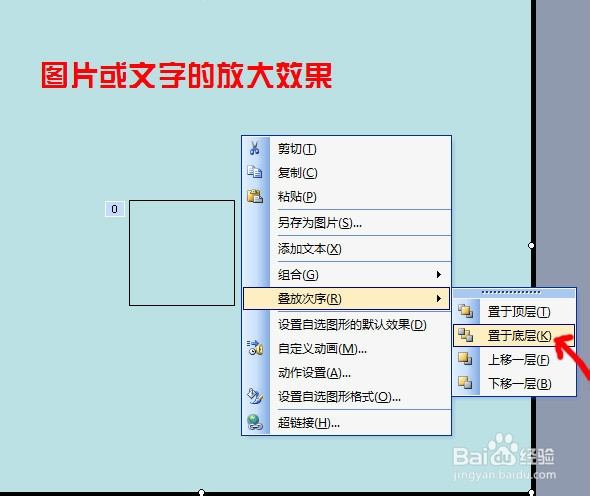
4、在第二张幻灯片上画一个覆盖整个幻灯片的矩形,右击该矩形在“叠放次序”中设置为“置于底层”。
如何利用PPT实现图形的放大效果

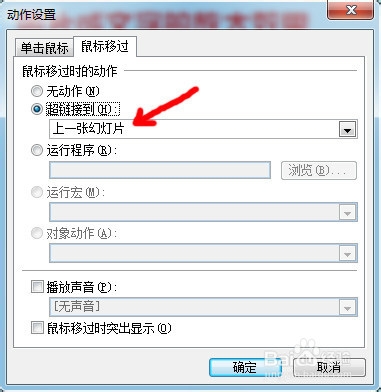
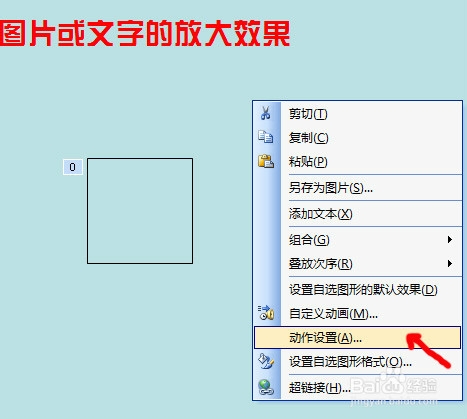
5、右击该矩形选择“动作设置”,在“鼠标移过”中将超链接设为“上一张幻灯片”。
如何利用PPT实现图形的放大效果

如何利用PPT实现图形的放大效果

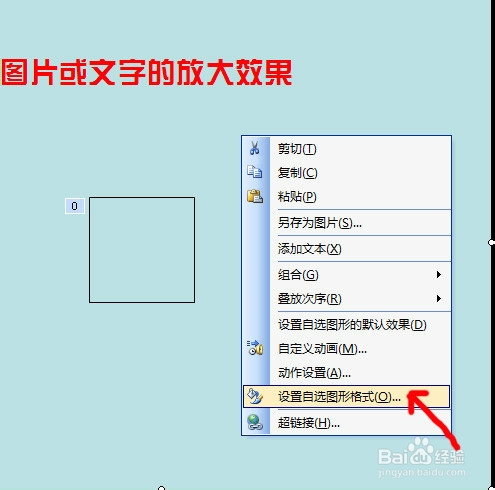
6、右击该矩形选择“设置自选图形格式”,将里面的“填充项”和“线条项”的颜色设为“无填充颜色”。
如何利用PPT实现图形的放大效果

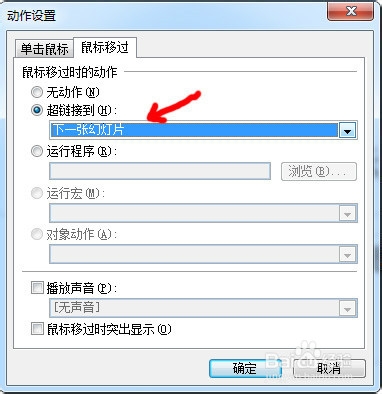
7、选择第一张幻灯片上的正方形,右击选择“动作设置”,在“鼠标移过”中将超链接设为“下一张幻灯片”。运行一下,看看效果。
如何利用PPT实现图形的放大效果

  • ppt调出开发工具选项卡
  • 如何对PPT中的形状进行组合
  • PPT如何制作和设置循环动作路径动画效果
  • PPT中如何分节?
  • ppt绘图工具在哪里
  • 热门搜索
    旅游信息化 雄狮旅游 北京旅游集散中心 国外旅游景点排名 南京旅游社 出游客旅游网 香港旅游注意事项 冬季国内旅游推荐 海南旅游指南 黄山旅游图