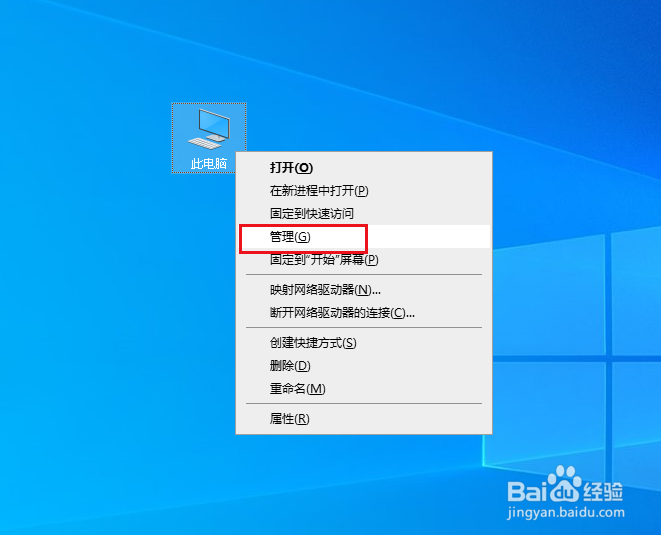
1、在此电脑上右击,点击管理。
2、弹出对话框,展开服务和应用程序。

3、选中服务。

4、在右侧找到windows update和windows installer两个服务,点击启动。

5、打开开始菜单,点击windows系统,控制面板。

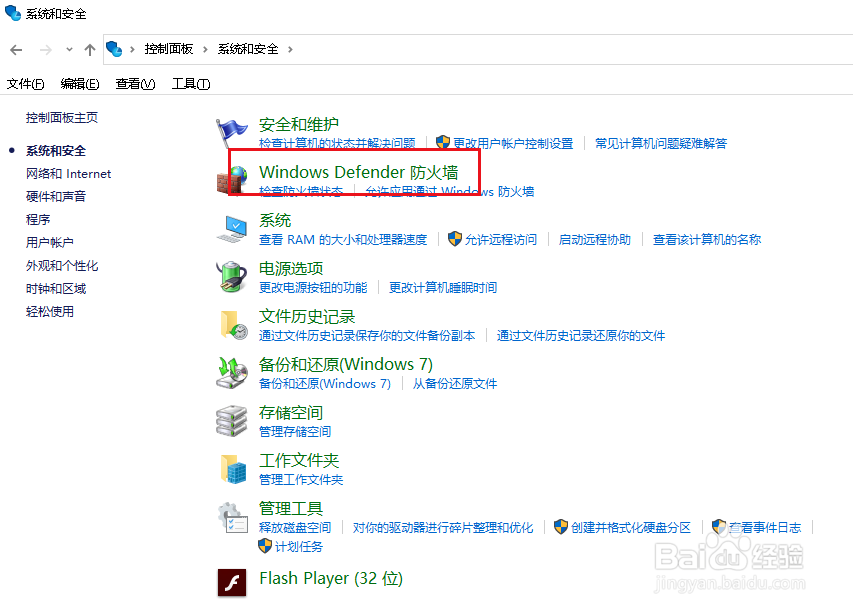
6、弹出对话框,点击系统和安全。

7、进入后,点击Windows Defender防火墙。
8、开启防火墙。

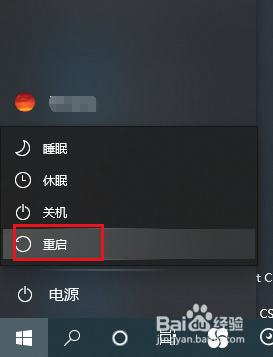
9、重启电脑,设置完成。
时间:2026-04-29 05:02:42
1、在此电脑上右击,点击管理。
2、弹出对话框,展开服务和应用程序。
3、选中服务。
4、在右侧找到windows update和windows installer两个服务,点击启动。
5、打开开始菜单,点击windows系统,控制面板。
6、弹出对话框,点击系统和安全。
7、进入后,点击Windows Defender防火墙。
8、开启防火墙。
9、重启电脑,设置完成。
