1、 1.首先第一步我们打开系统的运行窗口,在这个运行窗口中输入gpedit.msc这个命令之后点击确定按钮。

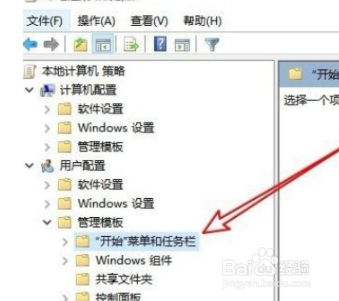
2、 2.点击这个确定按钮之后接下来会打开本地组策略编辑器界面,如下图中所示,我们找到左边的“开始菜单和任务栏”这个选项,找到之后点击它进入到其中。
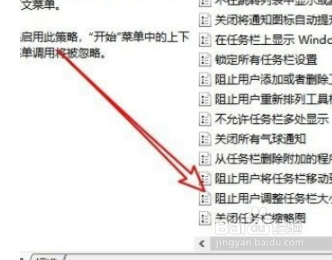
3、 3.进入到开始菜单和任务栏这个设置模块之后,在右边的界面选项中就可以看到“阻止用户调整任务栏大小”这个功能了。
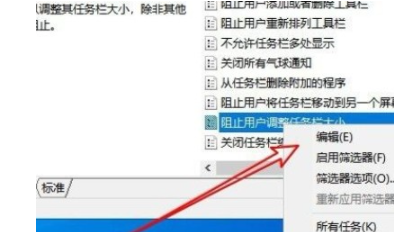
4、 4.接下来下一步需要使用鼠标右键点击这个功能,在出现的菜单中选择编辑这个选项,如下图中所示,进入到这个功能的编辑界面。
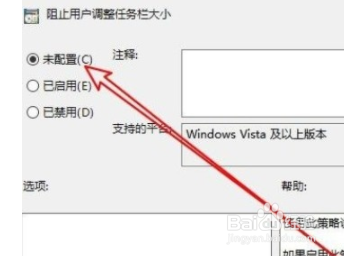
5、 5.最后在界面中我们将该功能选择为“未配置”这个选项即可,如下图中所示,这样就可以调整任务栏的大小了。
1、 1.首先第一步我们打开系统的运行窗口,在这个运行窗口中输入gpedit.msc这个命令之后点击确定按钮。
2.点击这个确定按钮之后接下来会打开本地组策略编辑器界面,如下图中所示,我们找到左边的“开始菜单和任务栏”这个选项,找到之后点击它进入到其中。
3.进入到开始菜单和任务栏这个设置模块之后,在右边的界面选项中就可以看到“阻止用户调整任务栏大小”这个功能了。
4.接下来下一步需要使用鼠标右键点击这个功能,在出现的菜单中选择编辑这个选项,如下图中所示,进入到这个功能的编辑界面。
5.最后在界面中我们将该功能选择为“未配置”这个选项即可,如下图中所示,这样就可以调整任务栏的大小了。
