PS制作动感发光线条

 时间:2024-10-14 00:03:13

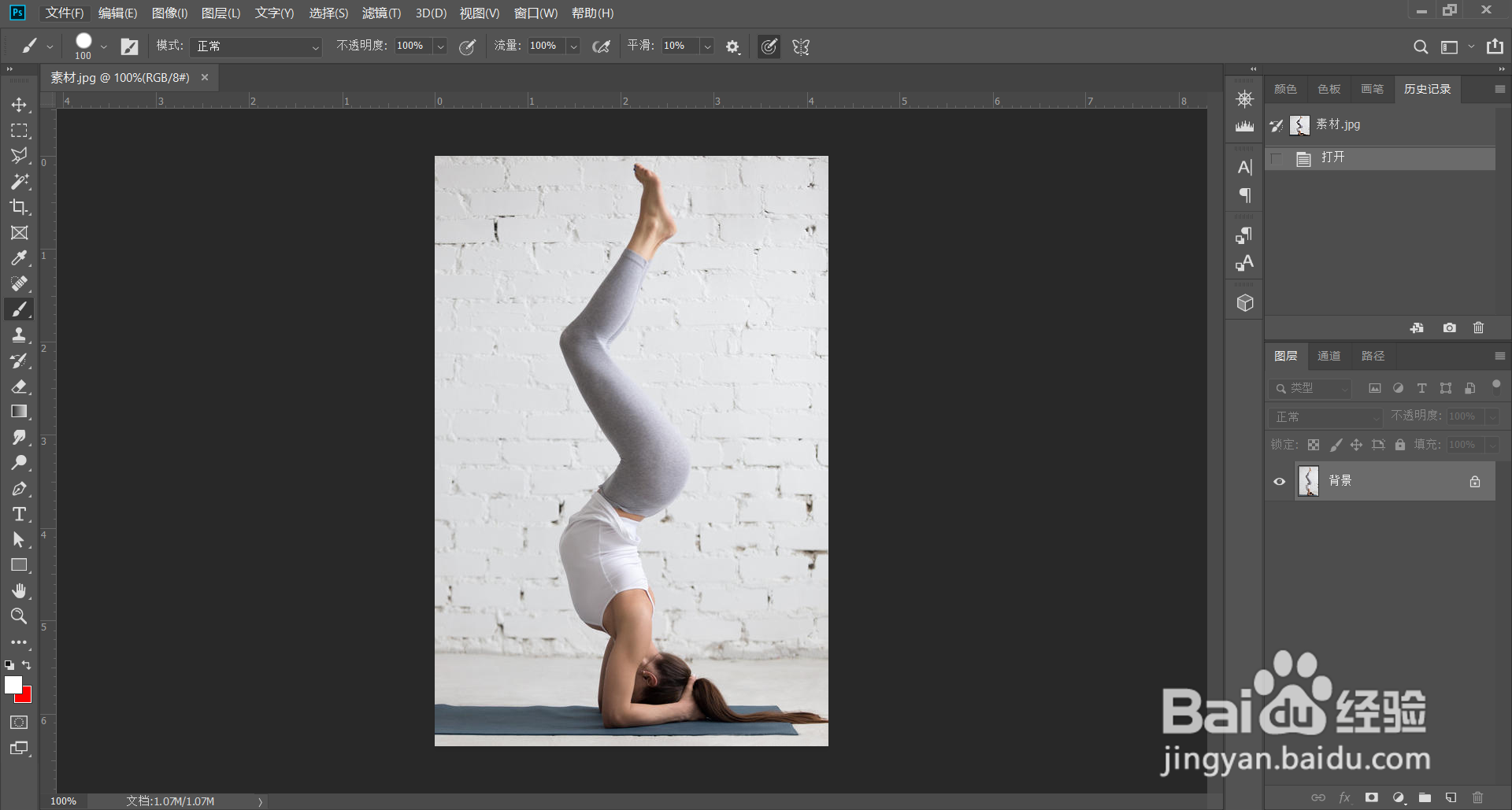
1、第一步:PS里打开素材照片。

PS制作动感发光线条

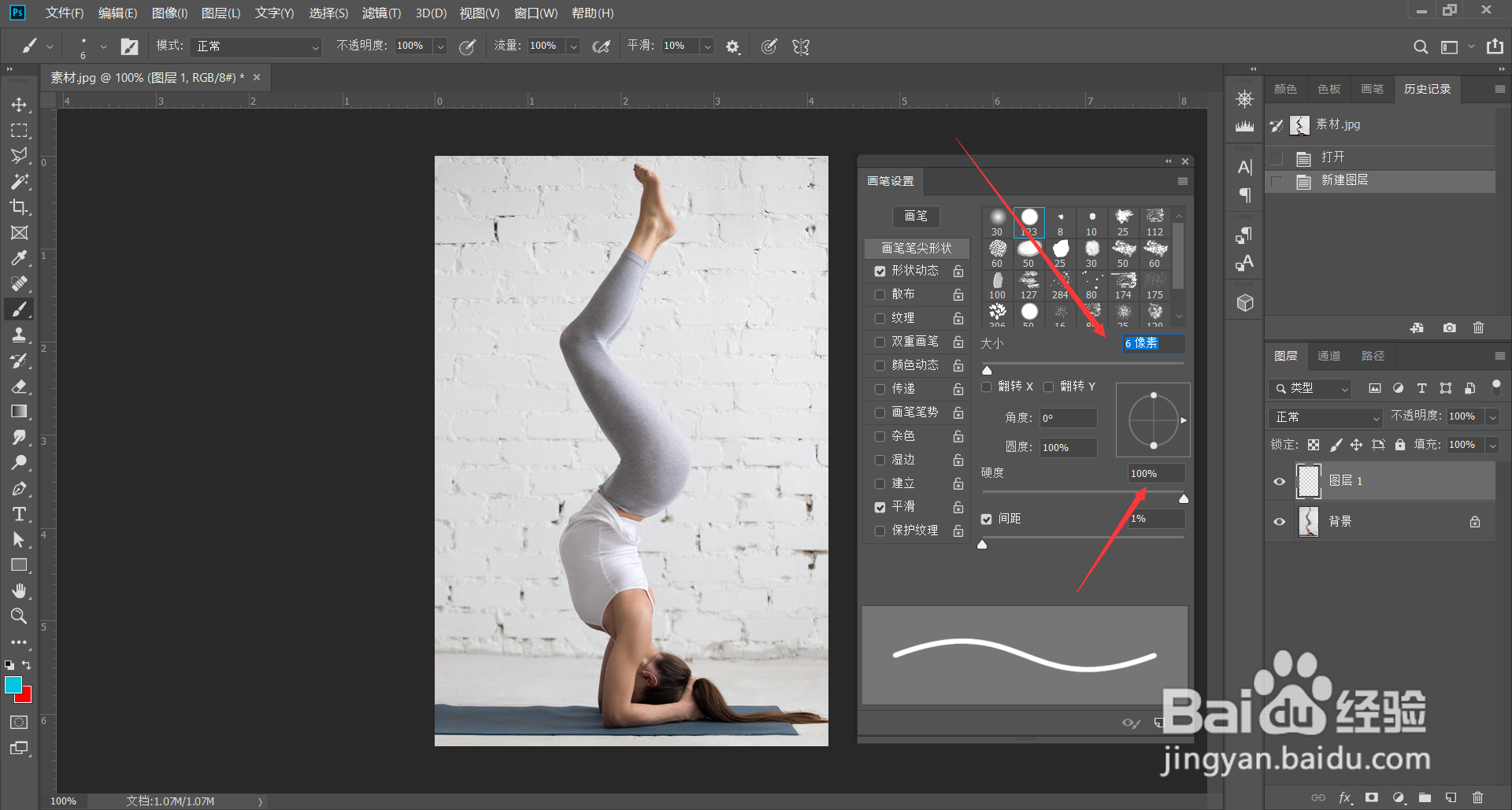
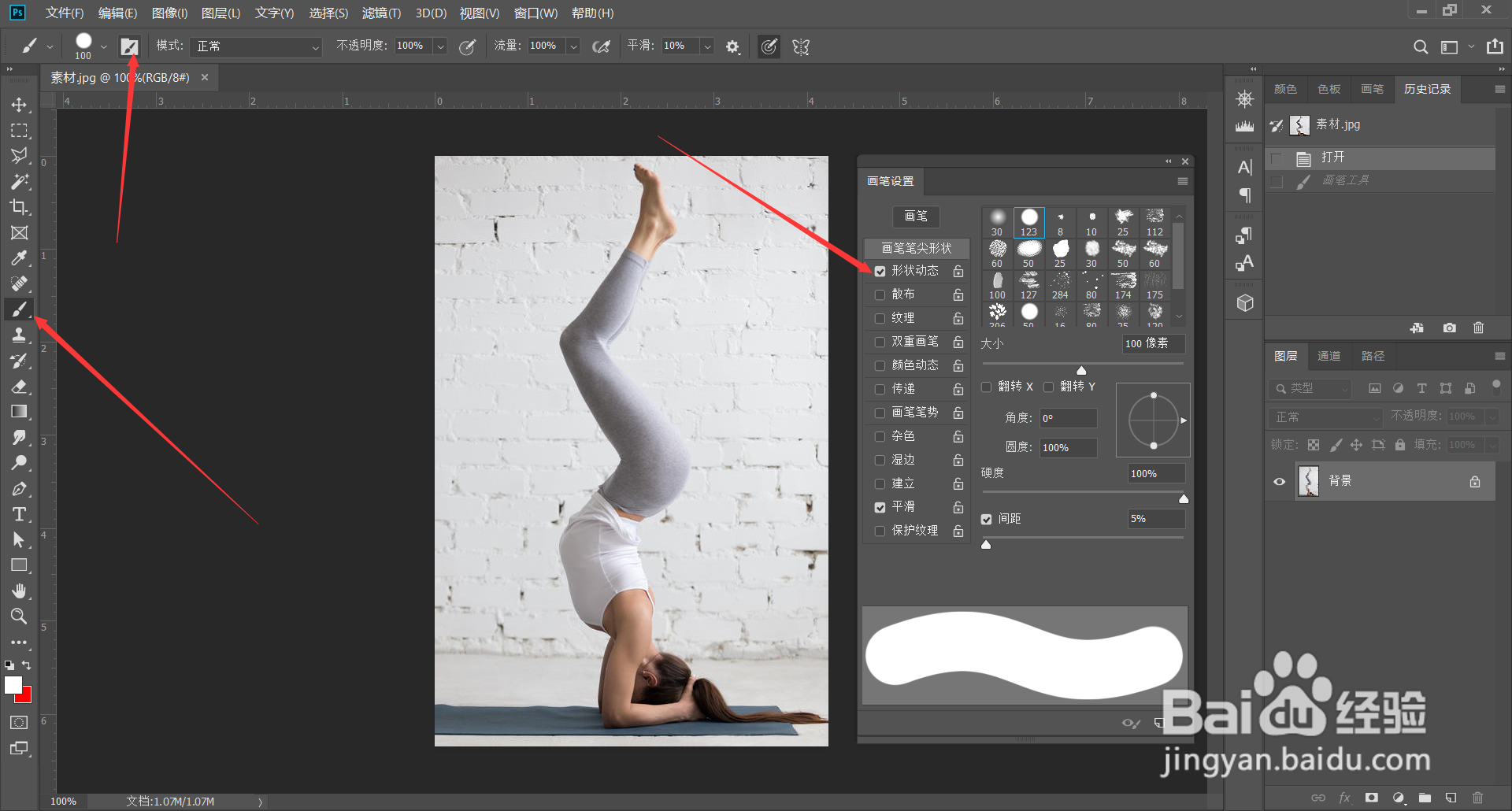
2、第二步:设置画笔参数,勾选”形状形态“,点击,控制”选择“钢笔压力”,然后设置画笔大小,硬度调成100%。
PS制作动感发光线条PS制作动感发光线条

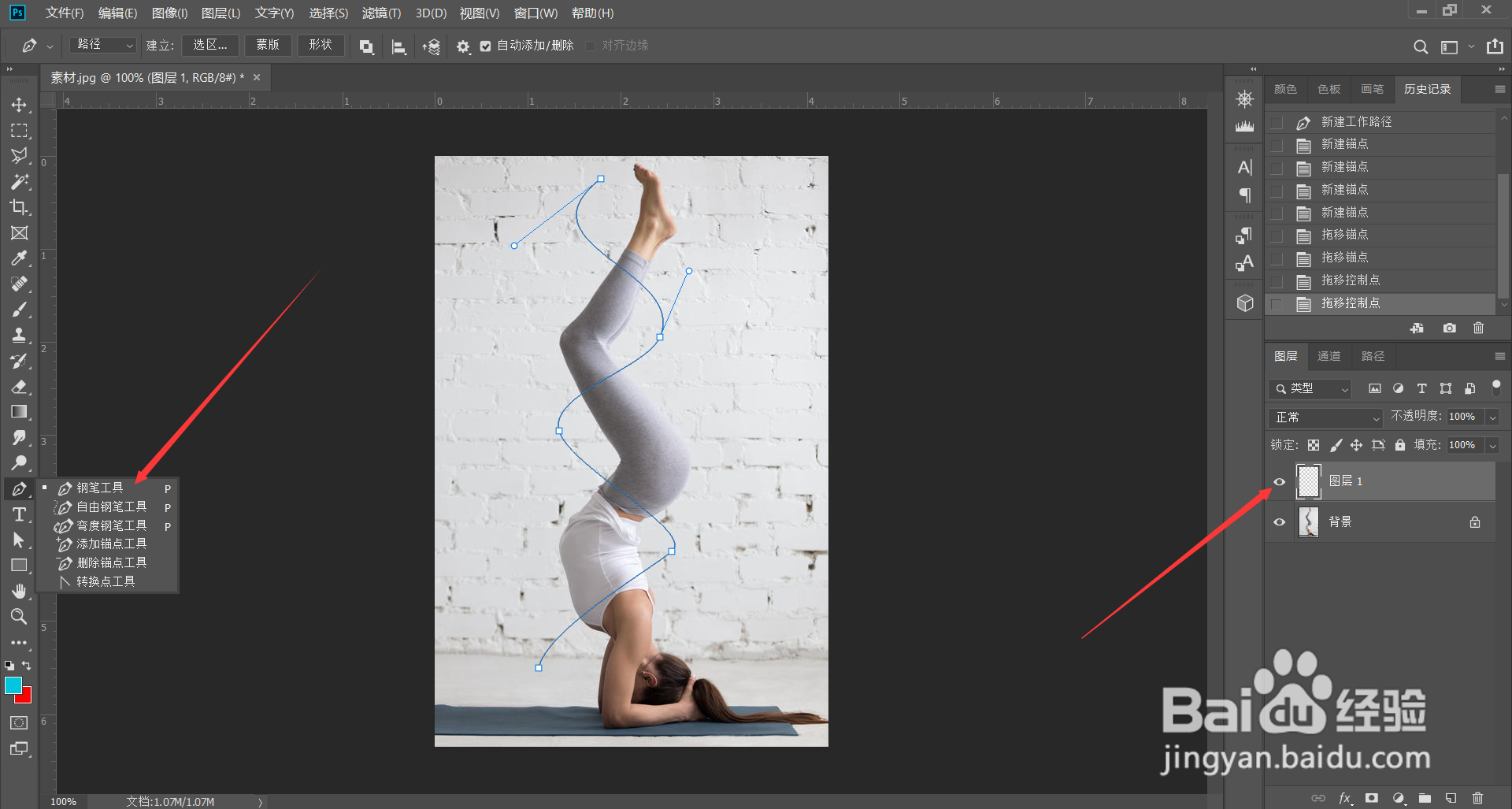
3、第三步:新建一个图层,设置好发光线条的颜色,用钢笔工具勾勒出线条。

PS制作动感发光线条

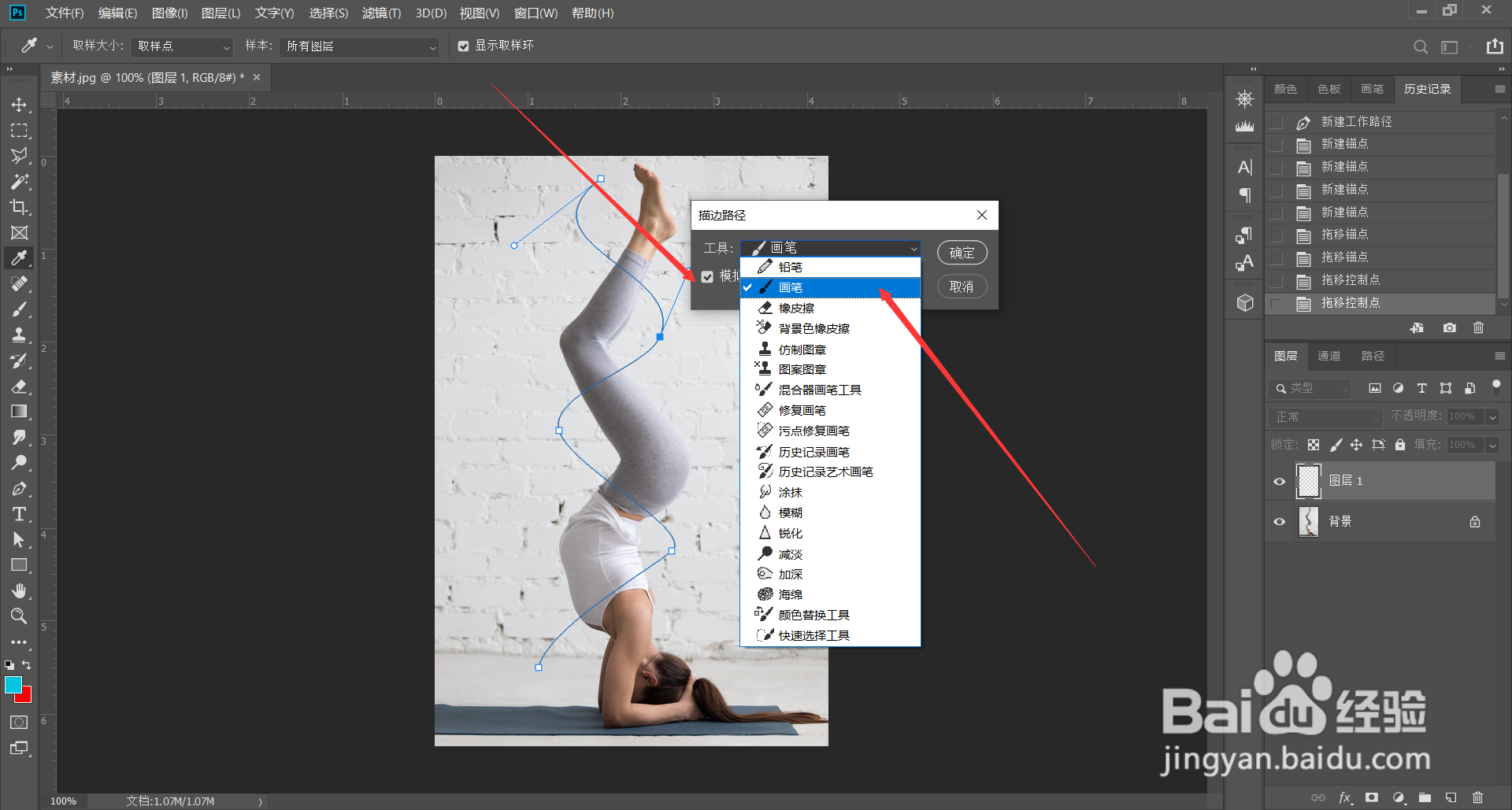
4、第四步:右击路径,找到“描边路径”,工具选”画笔“,勾选”模拟压力“。
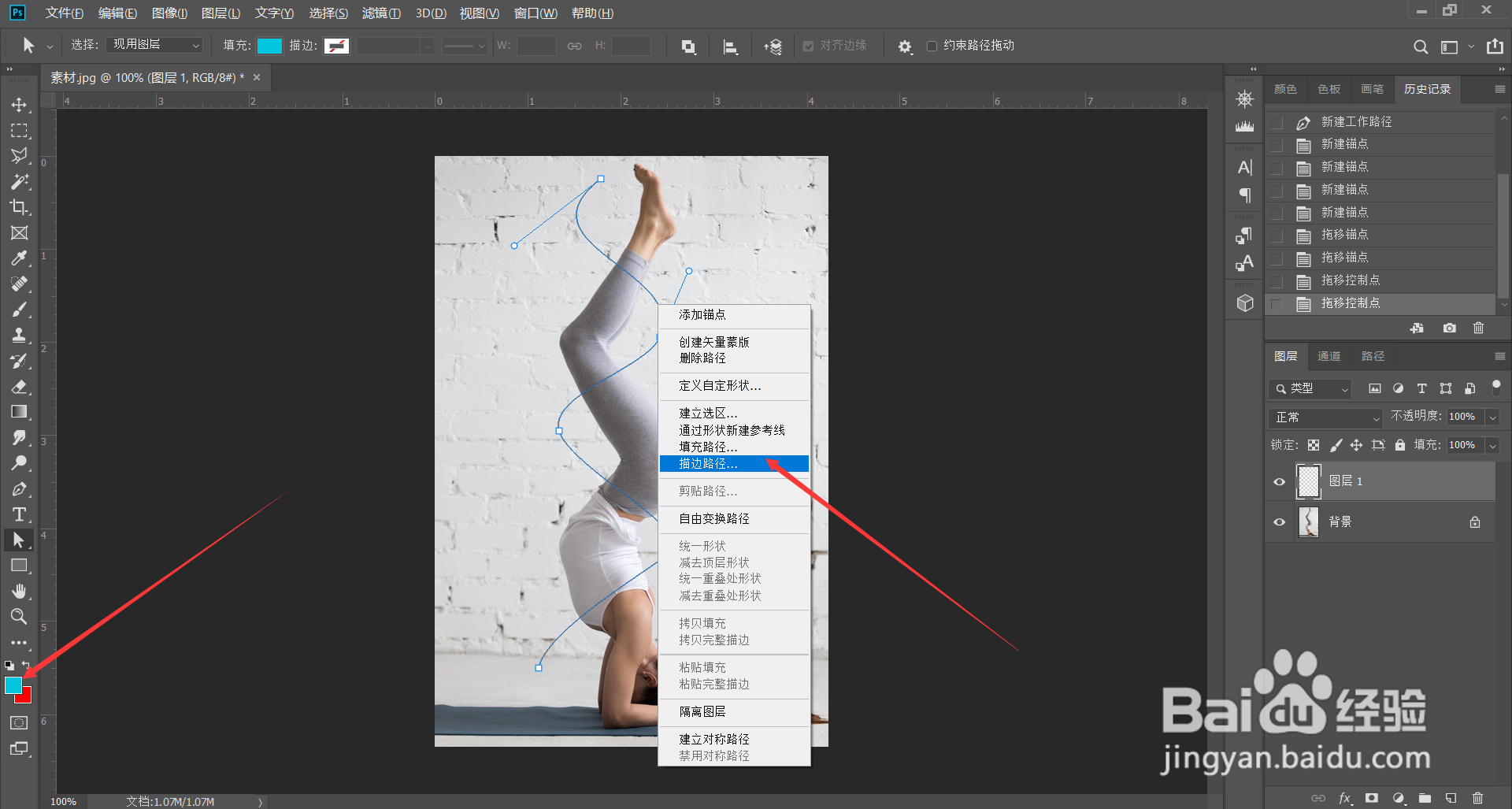
PS制作动感发光线条PS制作动感发光线条

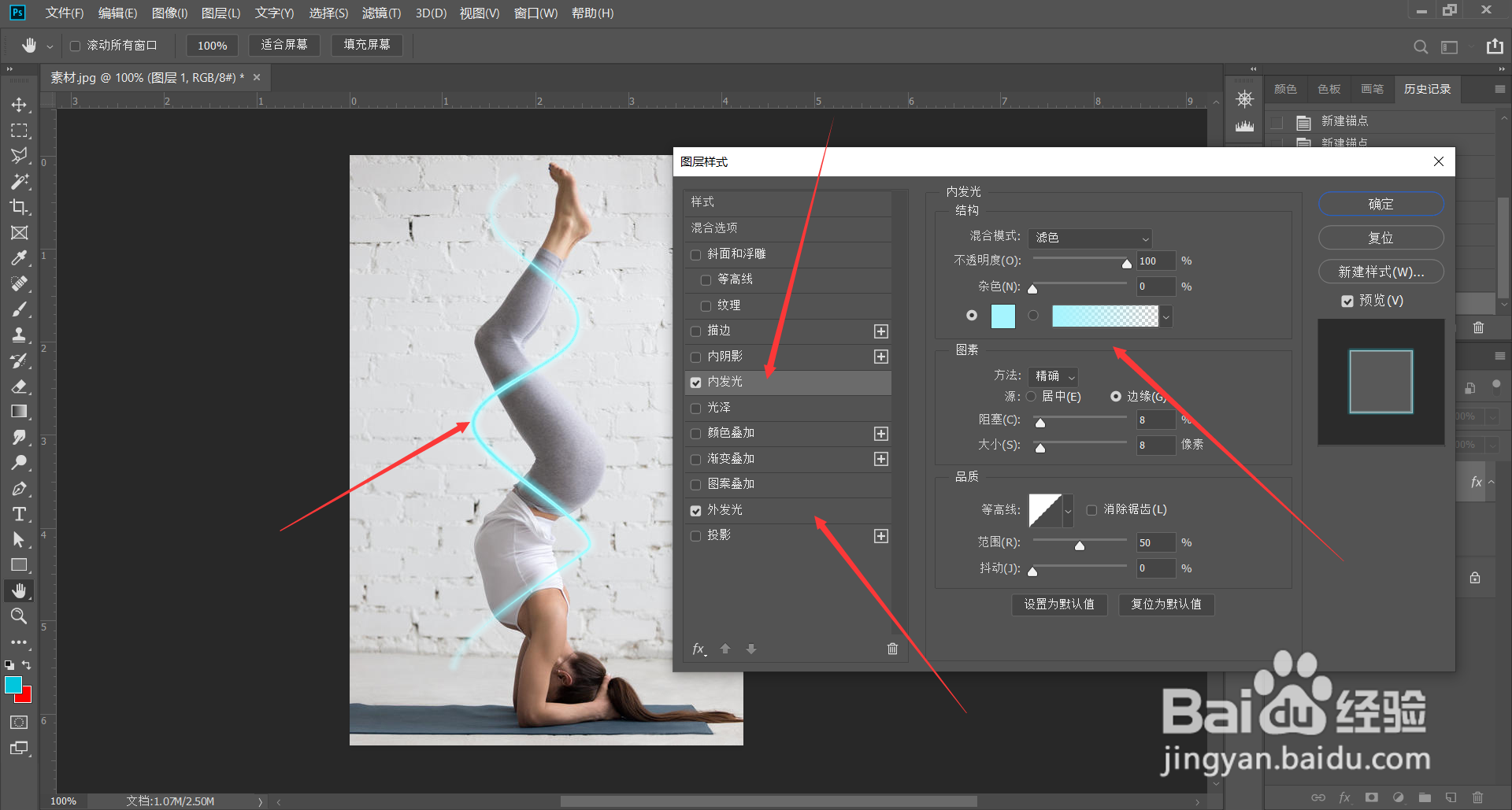
5、第五步:双击图层,勾选”内发光“,“外发光”,根据画面效果调整发光颜色,参数。
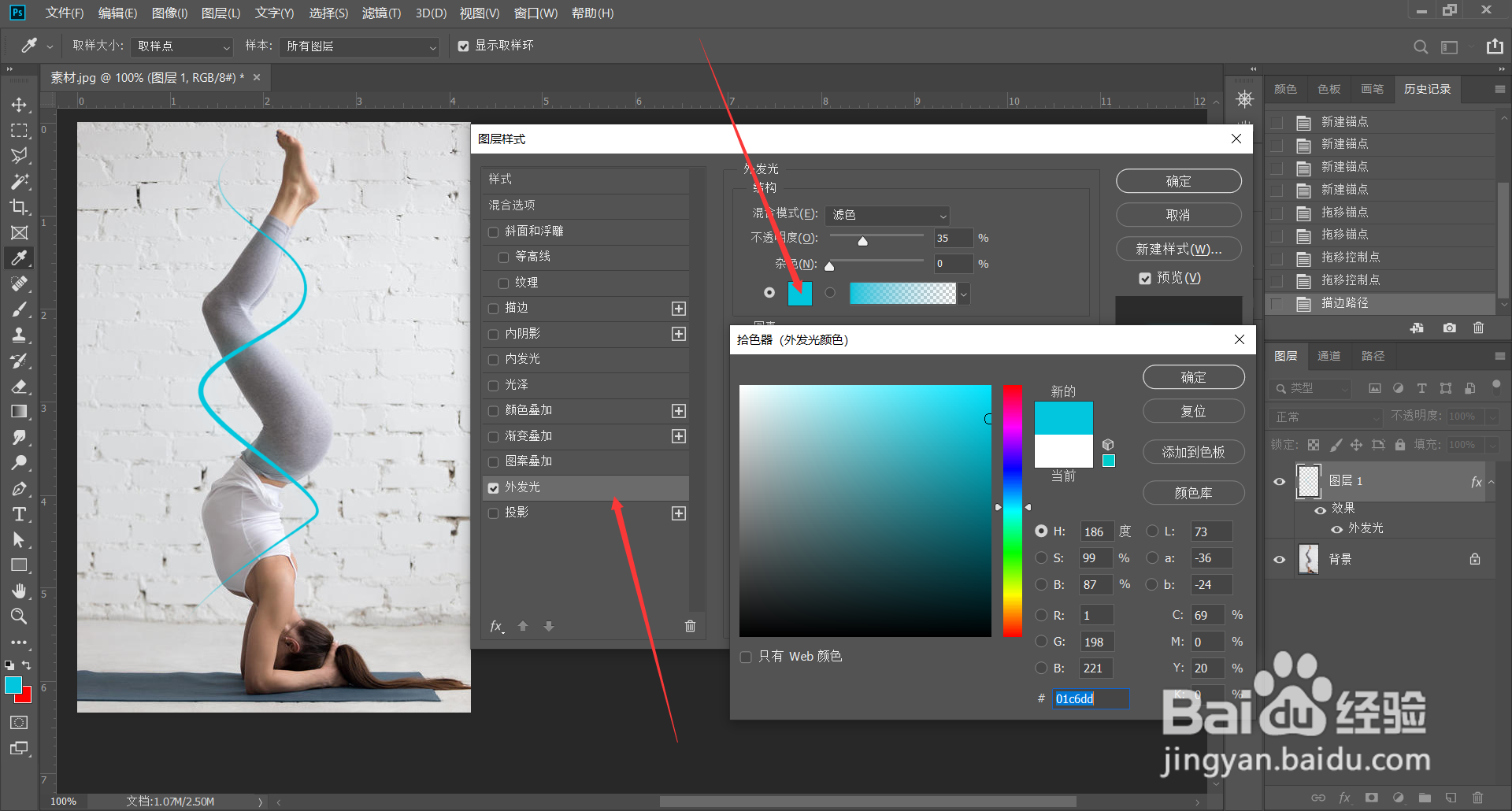
PS制作动感发光线条PS制作动感发光线条

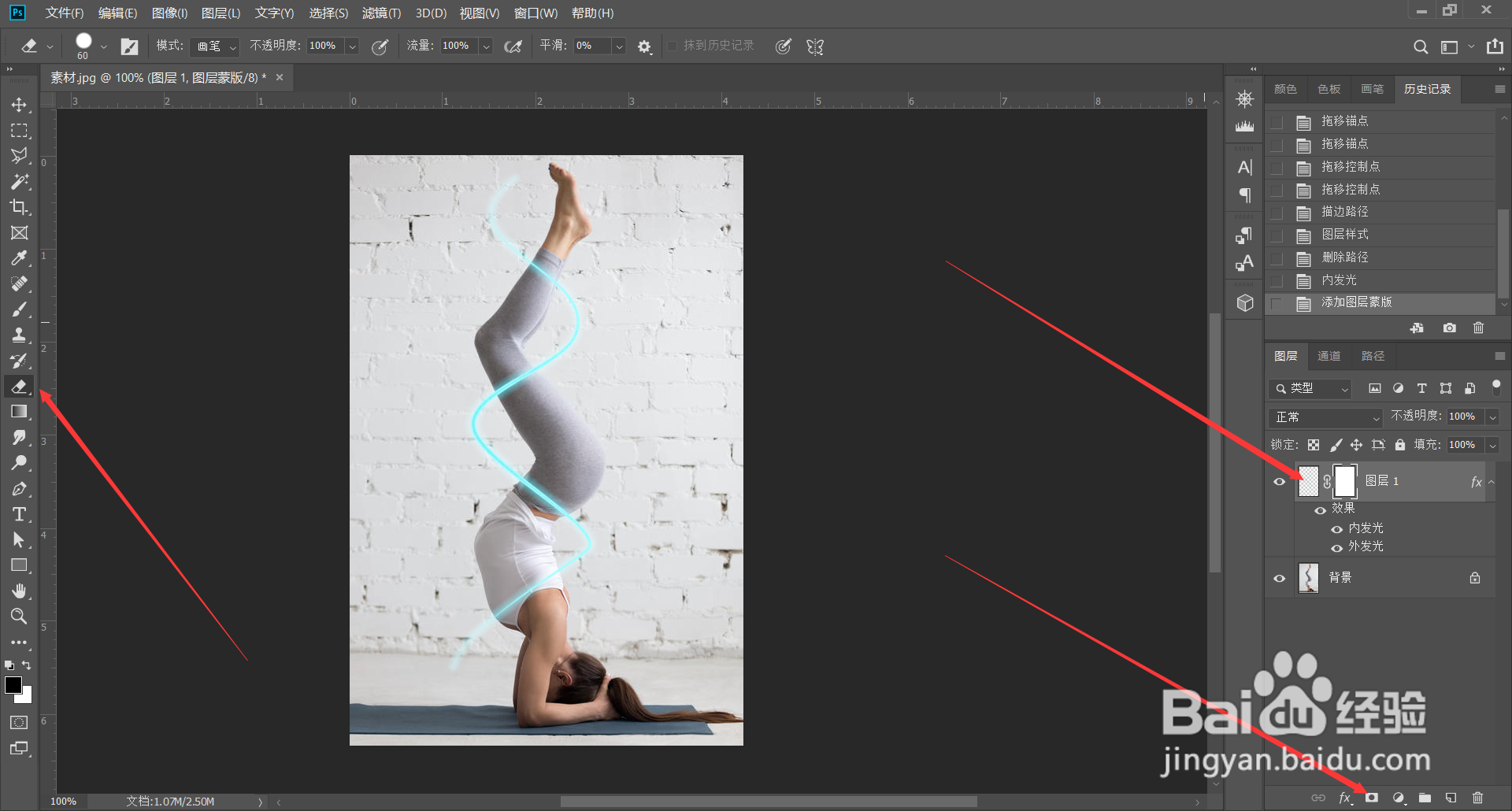
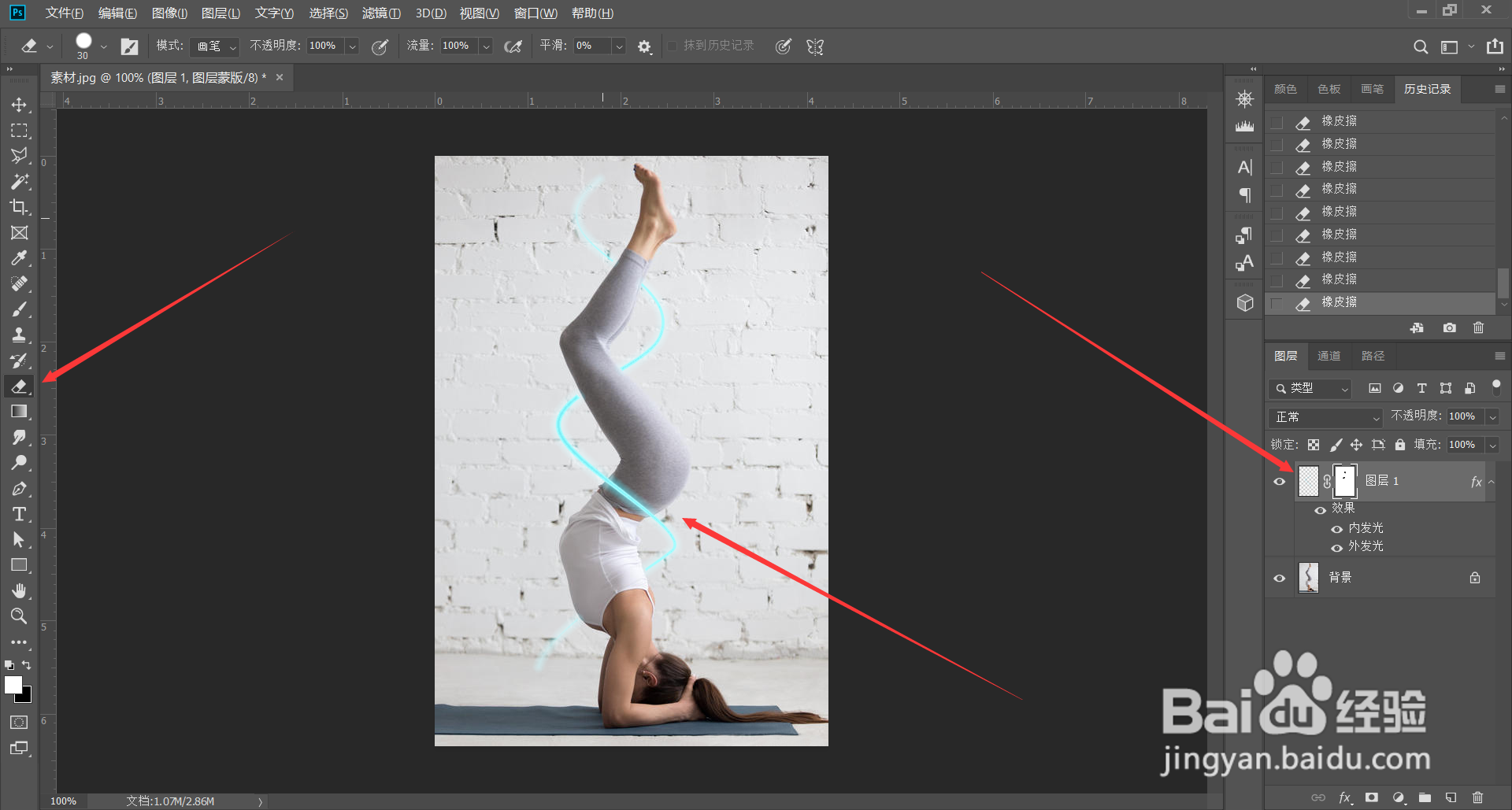
6、第六步:给图层添加一个蒙版,用“橡皮檫”擦掉不需要发光的区域。

PS制作动感发光线条PS制作动感发光线条

7、第七步:这样一条酷炫动感的发光线条就制作完成了,喜欢的点赞收藏关注我,教你更多PS技巧。

PS制作动感发光线条
  • Photoshop风格化怎么用?
  • 在PS中如何制作油状效果文字
  • PS如何设计暖色放射光束?
  • 如何用ps制作点状相框?
  • PS怎么给图像设置最大值滤镜效果?
  • 热门搜索
    港澳旅游景点 美国旅游胜地 新疆旅游局官网 现在最佳旅游地 庐山旅游线路 深圳市文体旅游局 日本九州旅游攻略 武夷山旅游报价 扬州旅游集散中心 安康旅游攻略