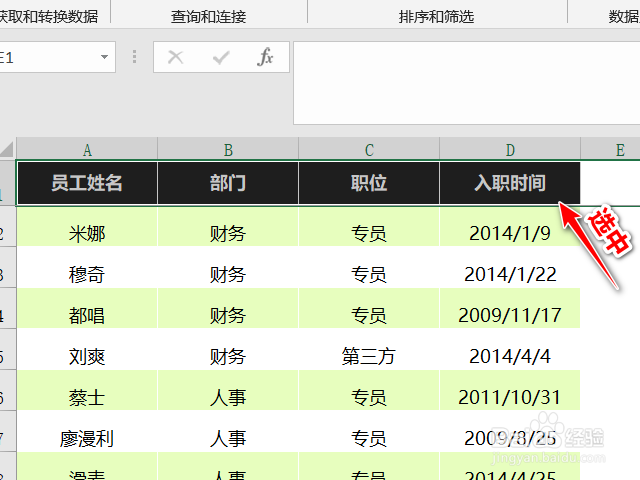
1、第一步. 单击选择数据表标题行,如图:
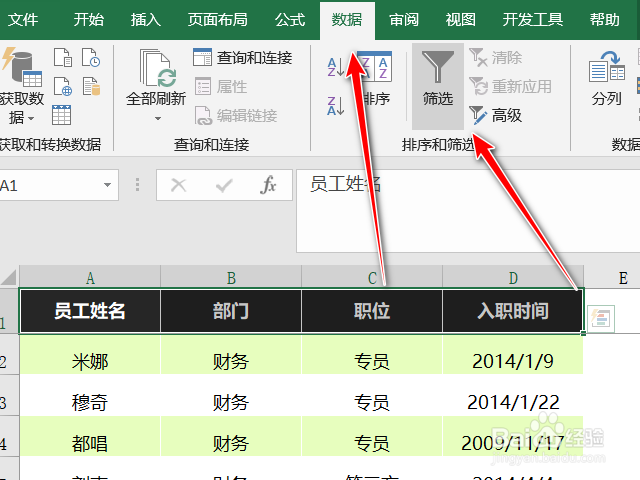
2、第二步. 单击【数据】选项卡中找到【排序和筛选】工具组中的【筛选】按钮,如图:
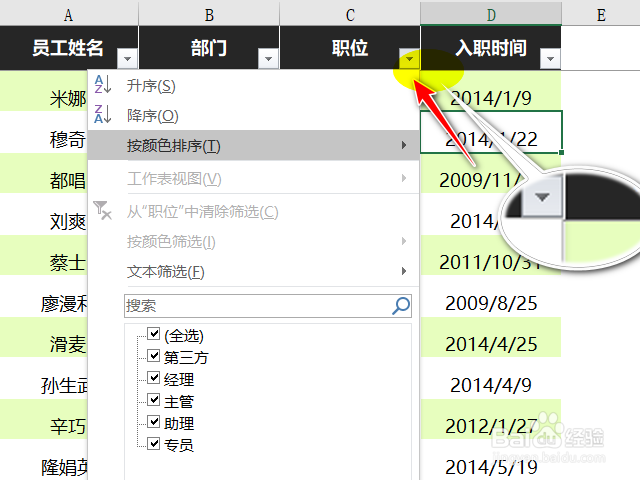
3、第三步. 此时在标题行出现下三角按钮,点击,如图:
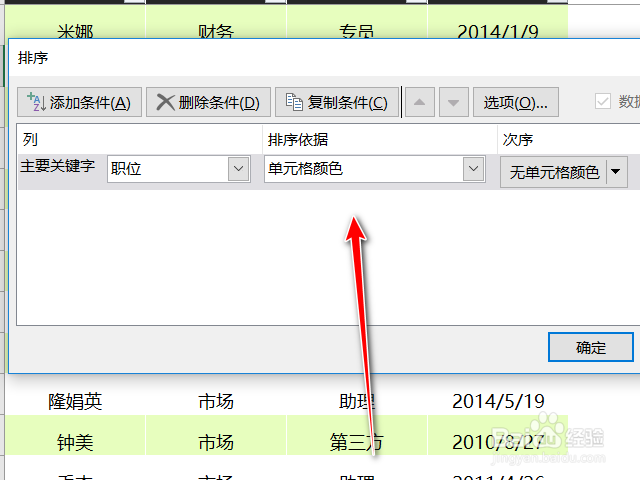
4、第四步. 弹出下拉列表中选择【按颜色筛选】,选项,然后在弹出的下一级列表中选择需要的筛选的颜色,如图:
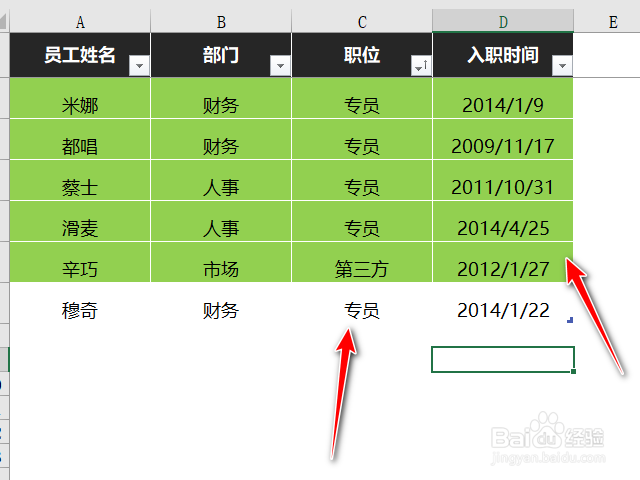
5、第五步. 经过以上的操作,符合我们需要的内容自动被筛选到表格中,如图:
时间:2026-04-29 09:32:48
1、第一步. 单击选择数据表标题行,如图:
2、第二步. 单击【数据】选项卡中找到【排序和筛选】工具组中的【筛选】按钮,如图:
3、第三步. 此时在标题行出现下三角按钮,点击,如图:
4、第四步. 弹出下拉列表中选择【按颜色筛选】,选项,然后在弹出的下一级列表中选择需要的筛选的颜色,如图:
5、第五步. 经过以上的操作,符合我们需要的内容自动被筛选到表格中,如图:
