用PS快捷制作斜线网格效果的图文教程

 时间:2026-04-23 17:04:06

1、新建一个宽度:2;高度:4;背景内容为:透明,的图案图层,如图所示:

用PS快捷制作斜线网格效果的图文教程

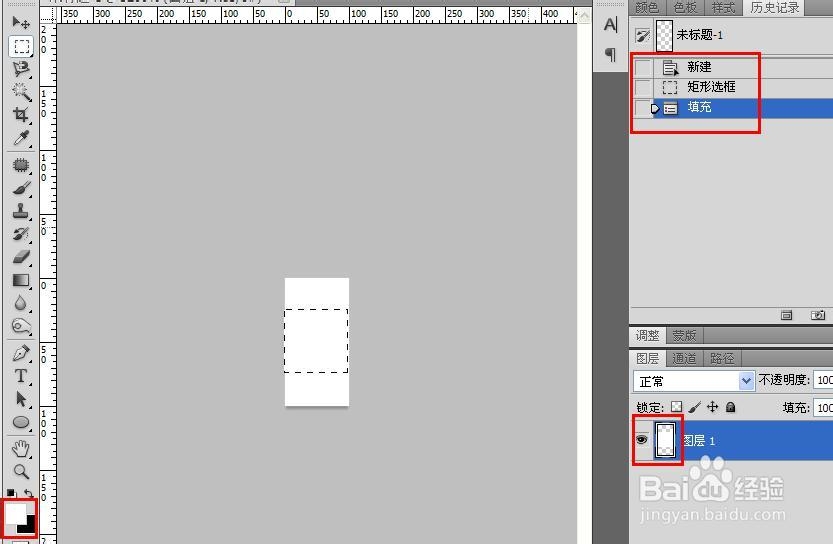
2、按“Ctrl+0”将图层放大,然后用矩形选区在此图层中选择中心位置,然后按“Alt+Delete”用前景色(白色)填充选区,如图所示:
用PS快捷制作斜线网格效果的图文教程

3、按“Ctrl+D”取消选择后,选择“编辑”—“定义图案”,就可以将图层1设置为图案,如图所示:

用PS快捷制作斜线网格效果的图文教程

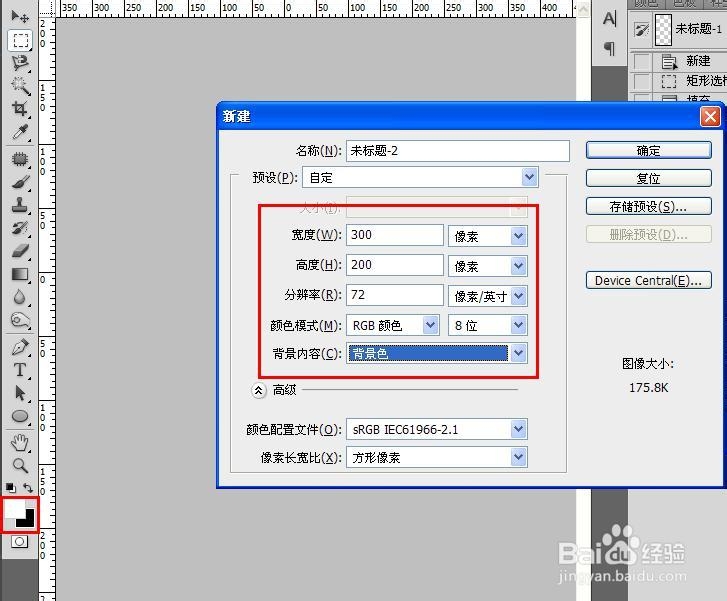
4、新建一个宽度:300;高度:200;背景内容为:背景色(黑色)图像文件,如图所示:
用PS快捷制作斜线网格效果的图文教程

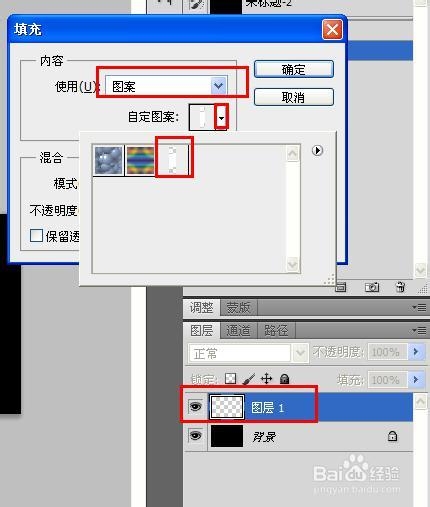
5、新建图层1,按“Shift+F5”弹出填充菜单栏,然后使用“图案”选择刚才设置的图案填充,如图所示:
用PS快捷制作斜线网格效果的图文教程

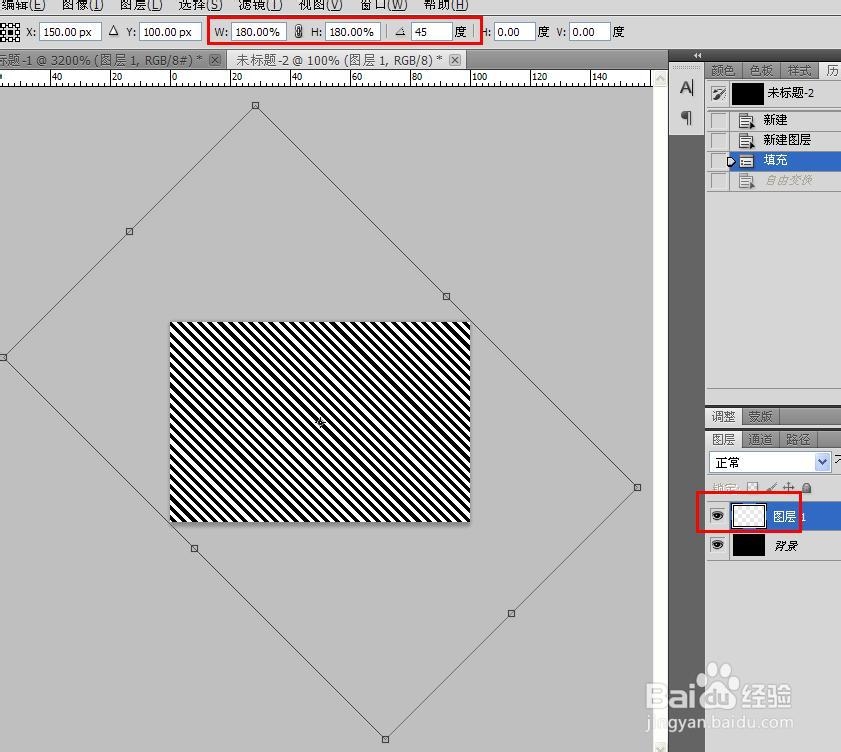
6、按“Ctrl+T”,显示变换框,在角度中设置45度,W:180%;H:180%,然后按回车键,就会得到最终效果,如图所示:
用PS快捷制作斜线网格效果的图文教程

  • PS软件怎么为文字添加毛绒描边路径
  • 用PS制作卡通彩虹,如何操作?
  • PS如何使用自定义画笔
  • PS如何制作投影?
  • ps参考线快捷键是什么
  • 热门搜索
    大埔旅游景点大全 旅游节目有哪些 阳春旅游景点大全 毛里求斯旅游价格 临海旅游景点大全 韩国旅游发展局官网 河南省旅游景点大全 南充旅游景点 美国纽约旅游攻略 山西旅游景点介绍
