ppt2013用节来管理幻灯片

 时间:2024-10-13 10:04:05

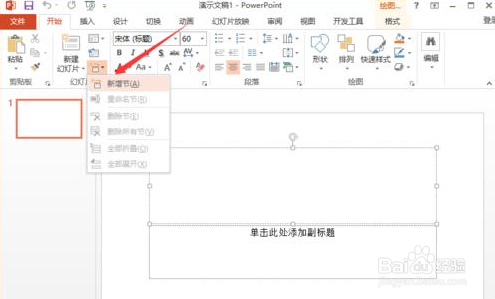
1、运行ppt2013。点击“空白演示文稿”,新建一个空白演示文稿文件。在打开的PowerPoint程序窗口中,打开“开始”菜单选项卡。在“开始”菜单选项卡下,依次点击“幻灯片”功能区的“节惯墀眚篪”-->“新章节”命令选项。

ppt2013用节来管理幻灯片

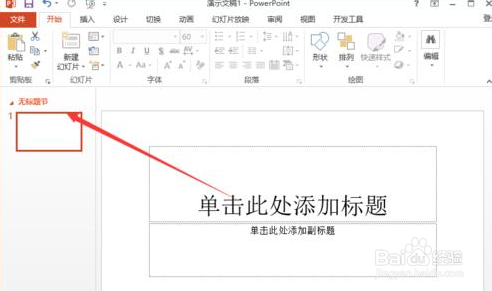
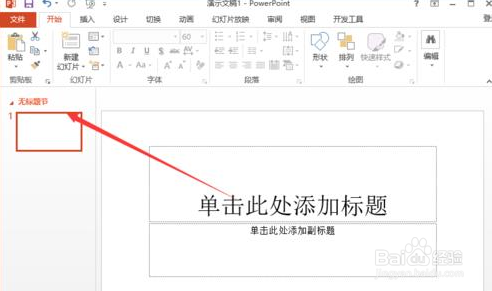
2、这时在PPT程序左侧的预览窗口中,可看到新增加的“节”。

ppt2013用节来管理幻灯片

3、在新增加的节上,点击鼠标右键,在弹出的选项框中选择“重命名节”选项点击它。
ppt2013用节来管理幻灯片

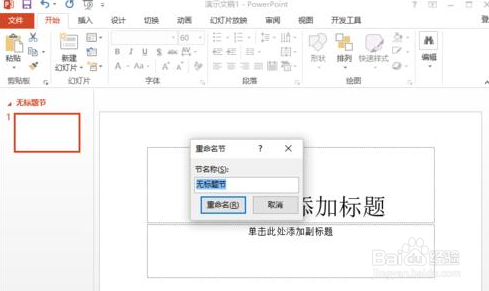
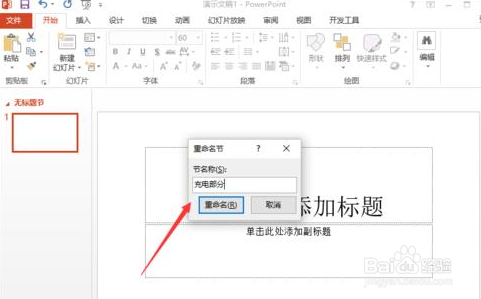
4、点击“重命名节”选项后,这个时候会打开“重命名节”对话框。

ppt2013用节来管理幻灯片

5、 在打开“重命名节”对话框中,输入我们需要设置的名称再点击“重命名”。
ppt2013用节来管理幻灯片

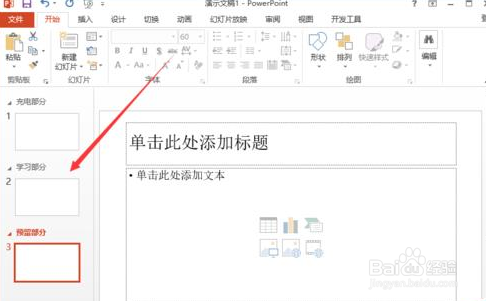
6、同样方法,可以增加多个节来对PPT幻灯片进行管理。

ppt2013用节来管理幻灯片
  • PPT【节】的定义和设置方法
  • PowerPoint如何设置特定幻灯片在展台浏览
  • 如何设置动作按钮
  • PPT中smartART形状逐个显示的方法
  • PPT幻灯片如何插入多种形状的动作按钮?
  • 热门搜索
    阳澄湖旅游 丹巴旅游攻略 丽江 旅游 普吉岛旅游必备物品 东南亚旅游价格 山西运城旅游 四川旅游路线推荐 贵阳旅游地图 旅游网站源码 五指山旅游攻略