Delphi10.2安装过程详解

 时间:2026-04-25 06:40:47

1、下载好的Delphi10.2是iso镜像,使用虚拟光驱,快速装载后,提示安装

Delphi10.2安装过程详解

2、运行setup.exe安装程序,选择安装语言——点击OK,最好关闭网络和退出其他软件

Delphi10.2安装过程详解

3、勾选同意条款,点击next

Delphi10.2安装过程详解

4、这里不要选择任何选项,点击back

Delphi10.2安装过程详解

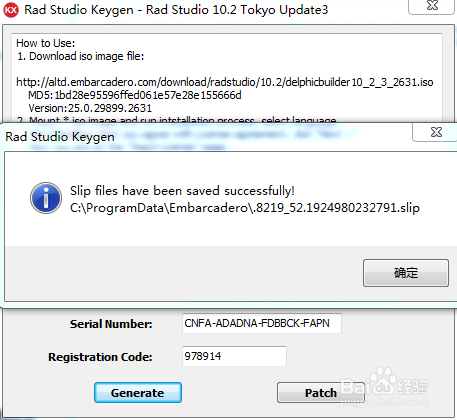
5、运行工具软件RadStudioKeygen,点击Generate按钮,不要关闭此程序

Delphi10.2安装过程详解

Delphi10.2安装过程详解

6、在第三步界面再点击next就可以正常安装了,默认设置,直接点next即可

Delphi10.2安装过程详解

7、最后一步要等很久,安装完成如下图

Delphi10.2安装过程详解

8、最后要在工具软件RadStudioKeygen,点击Patche按钮,这样才能放心使用软件

Delphi10.2安装过程详解

  • 怎样关闭启动时Windows标志画面
  • 删除office2013的右键SkyDrive Pro菜单
  • win10怎么设置快速访问显示常用文件夹?
  • 如何快速备份电脑正在使用的win10系统?
  • win7怎么设置动态桌面?
  • 热门搜索
    青岛旅游景点大全介绍 有品位旅游年卡 黄河壶口瀑布旅游攻略 艺龙旅游网 旅游工艺品批发 武昌旅游 东北旅游景点排行 韶山旅游景点 康辉旅行社旅游线路 云南旅游信息网