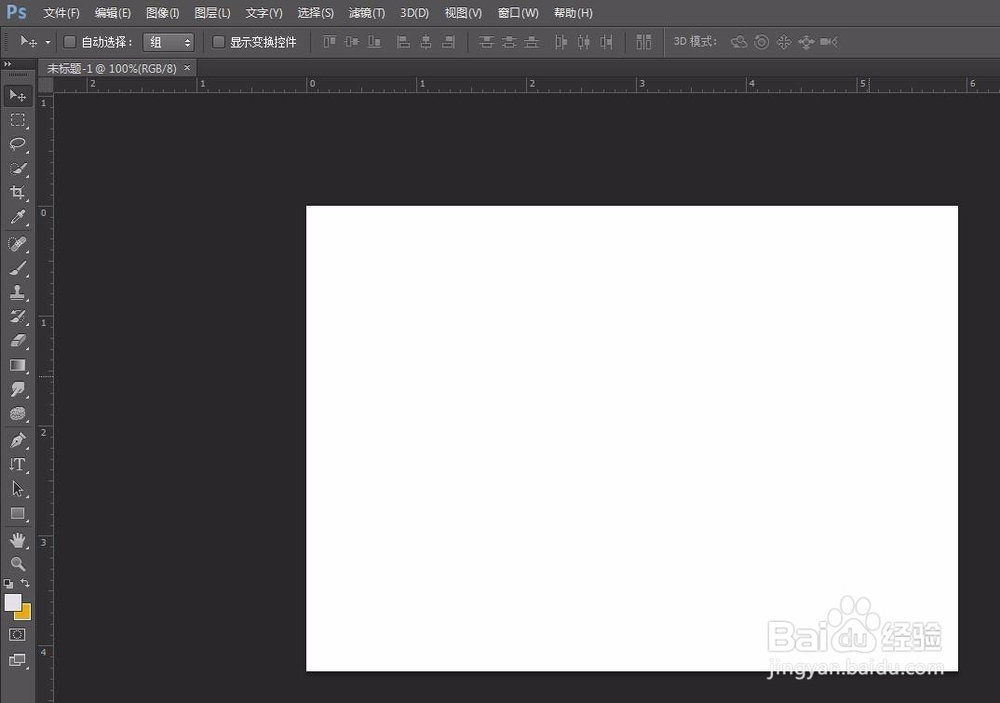
1、第一步:打开ps软件,新建一个画布。
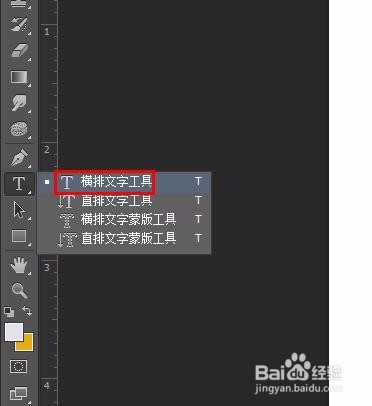
2、第二步:在左侧工具栏中选择“横排文字工具”。
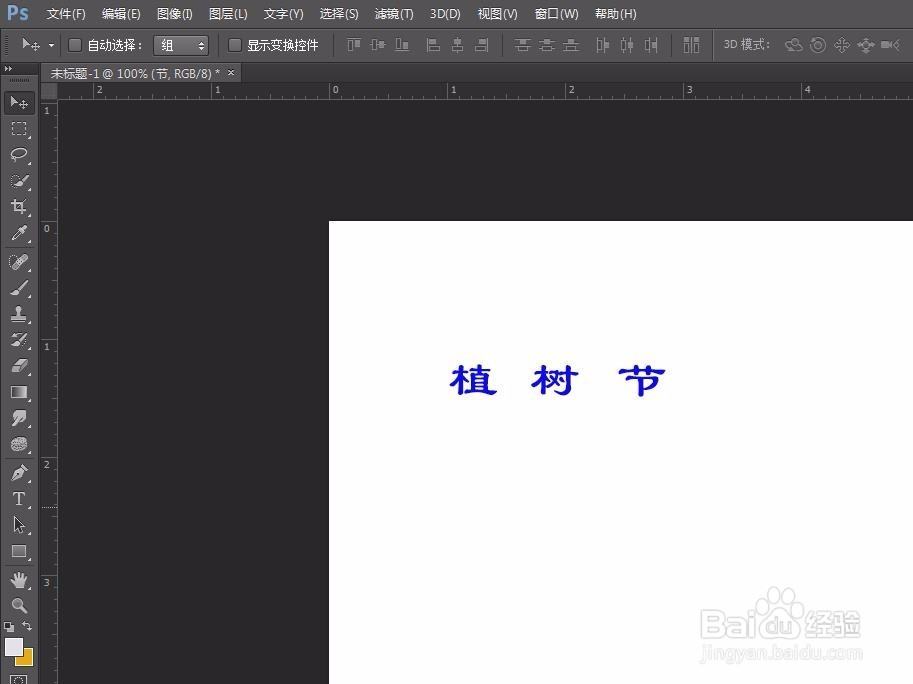
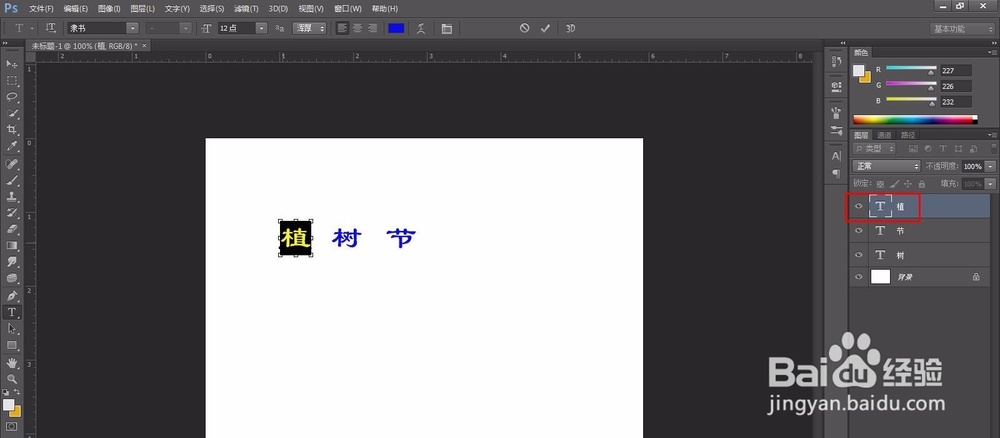
3、第三步:在画布中逐一输入要显示的文字,文字在不同图层。
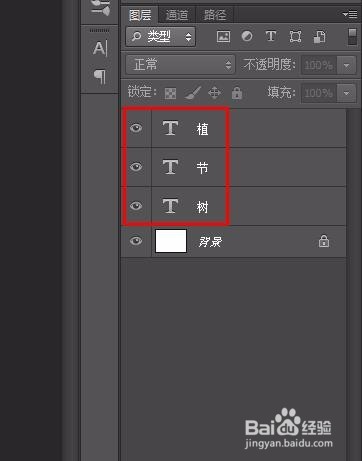
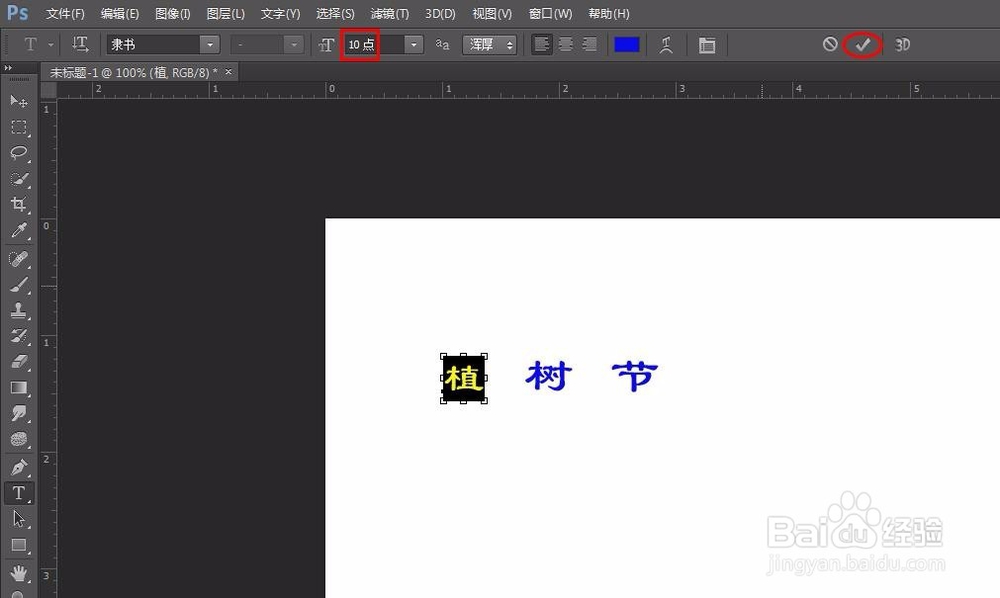
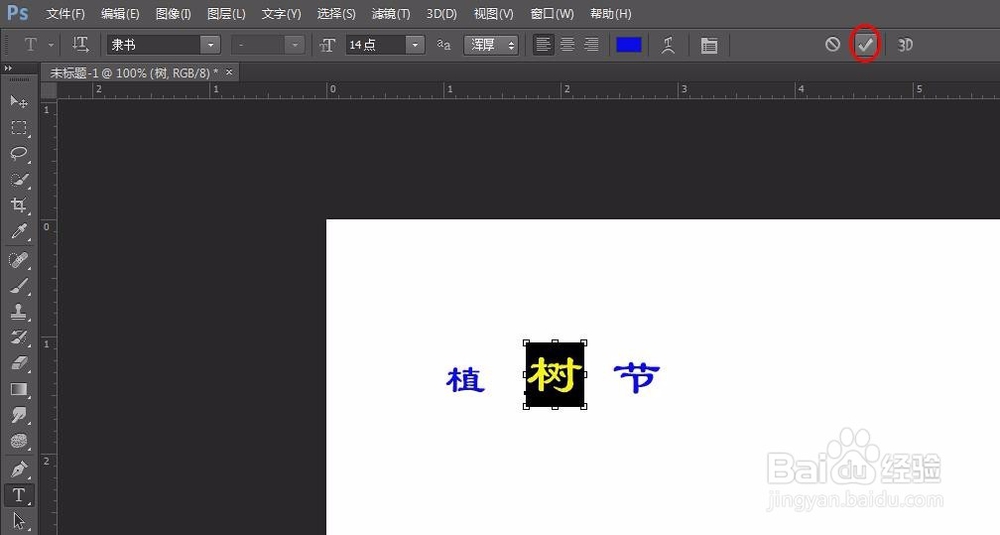
4、第四步:选中其中一个文字图层,单击左侧“文字工具”按钮,在字号设置框中选择要设置的字号,单击右侧“√”按钮。
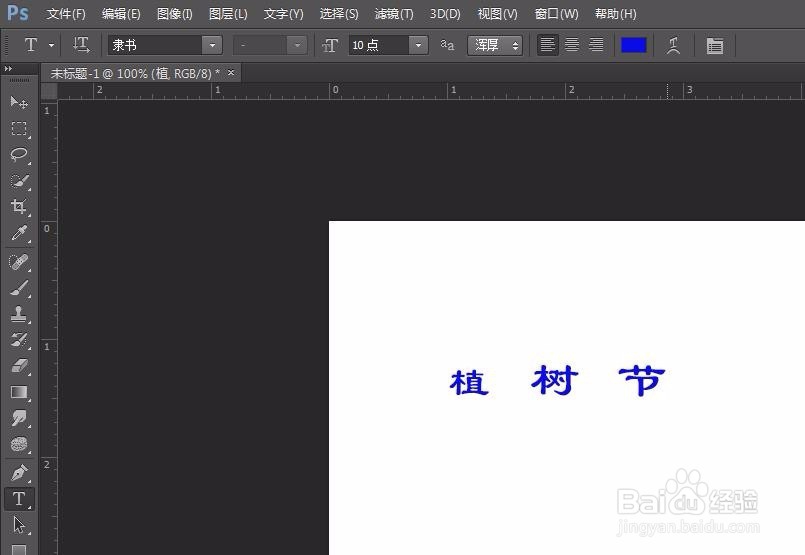
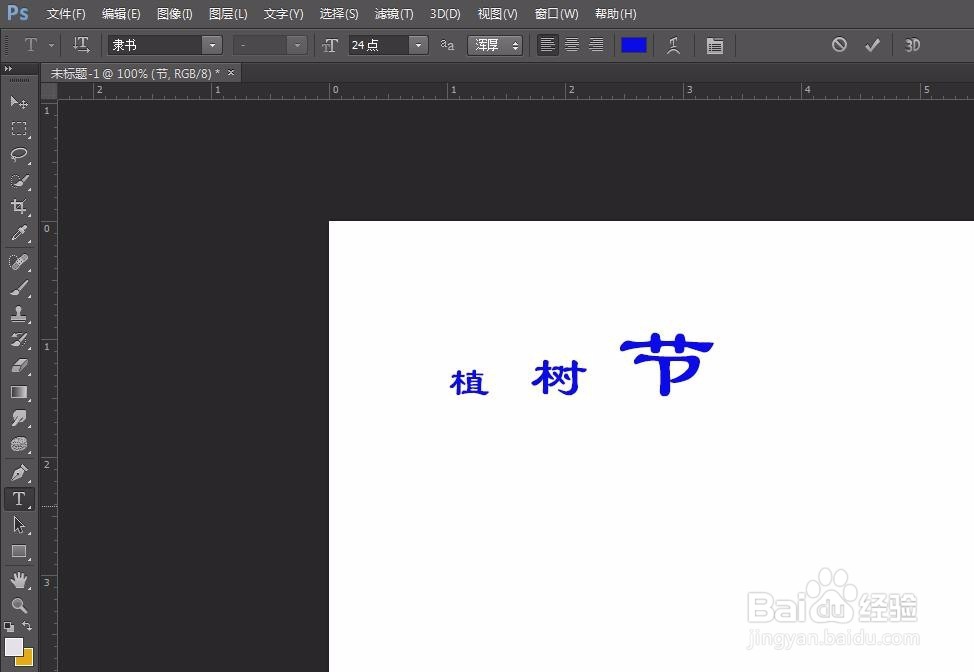
5、第五步:如下图所示,原本相同大小的文字,经过设置已经变小。
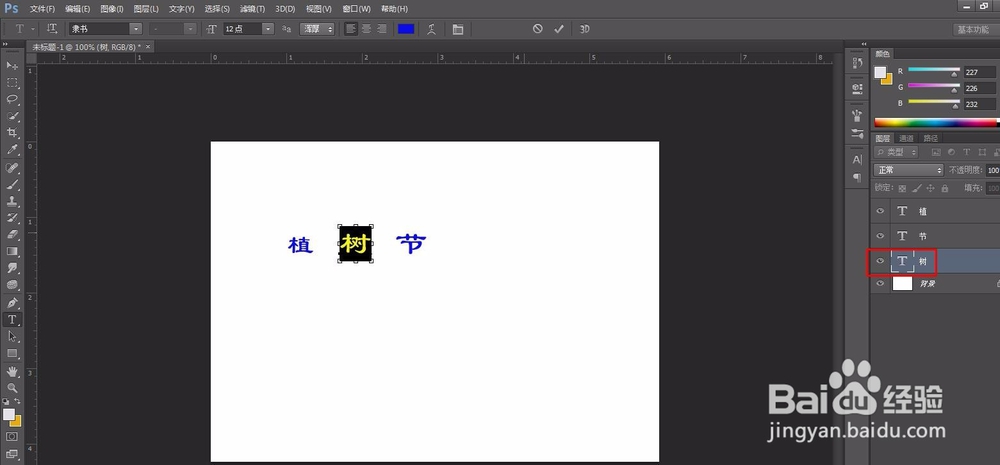
6、第六步:按照上面的方法,选中要调整字体大小的文字图层进行设置即可。
时间:2026-04-22 01:33:55
1、第一步:打开ps软件,新建一个画布。
2、第二步:在左侧工具栏中选择“横排文字工具”。
3、第三步:在画布中逐一输入要显示的文字,文字在不同图层。
4、第四步:选中其中一个文字图层,单击左侧“文字工具”按钮,在字号设置框中选择要设置的字号,单击右侧“√”按钮。
5、第五步:如下图所示,原本相同大小的文字,经过设置已经变小。
6、第六步:按照上面的方法,选中要调整字体大小的文字图层进行设置即可。
