1、打开Excel 2016软件,切换到“开始”选项卡

2、点击“粘贴”下拉列表。在下拉列表中找到“选择性粘贴”选项

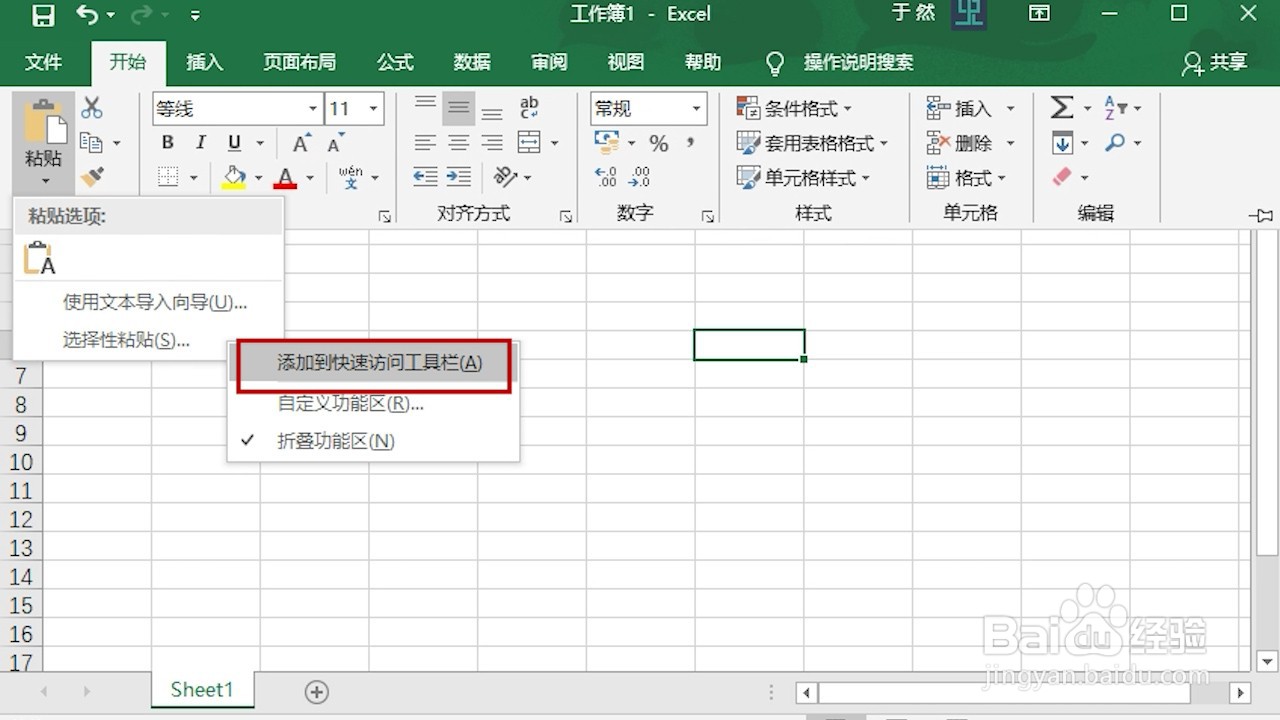
3、右键点击“选择性粘贴”。再选择“添加到快速访问工具栏”。此时就能将“选择性粘贴”命令,添加到快速访问工具栏中
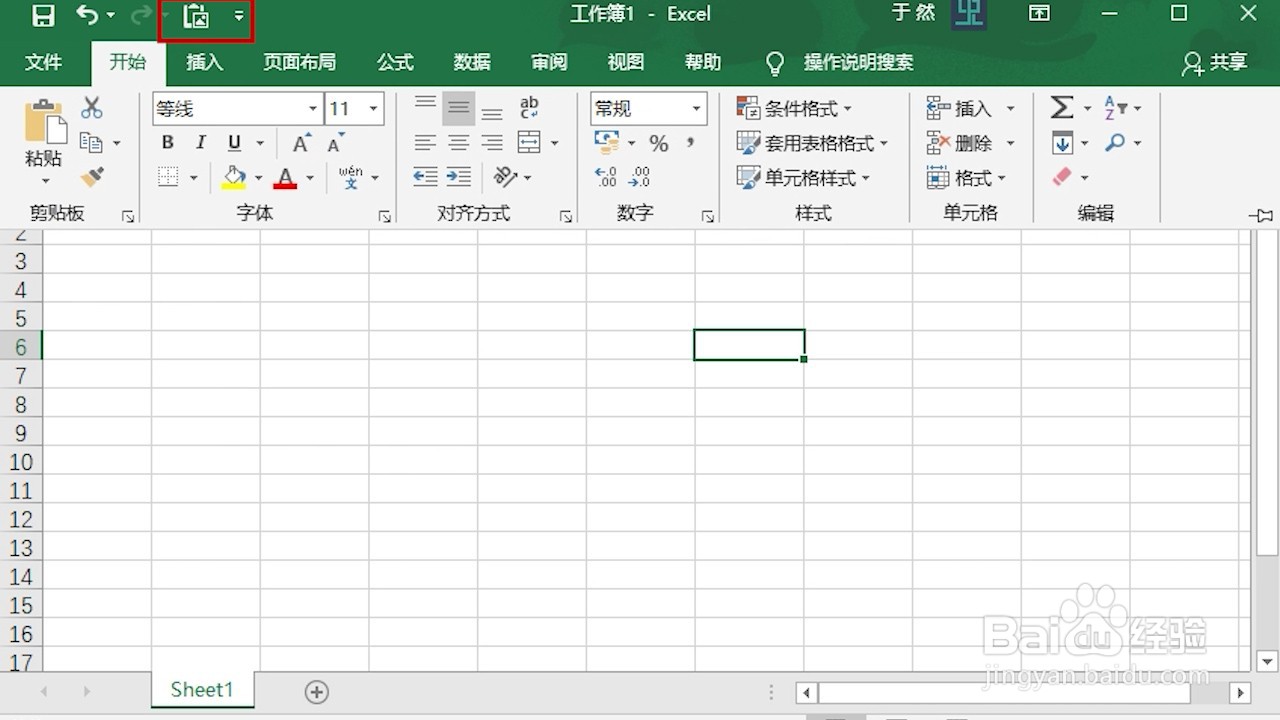
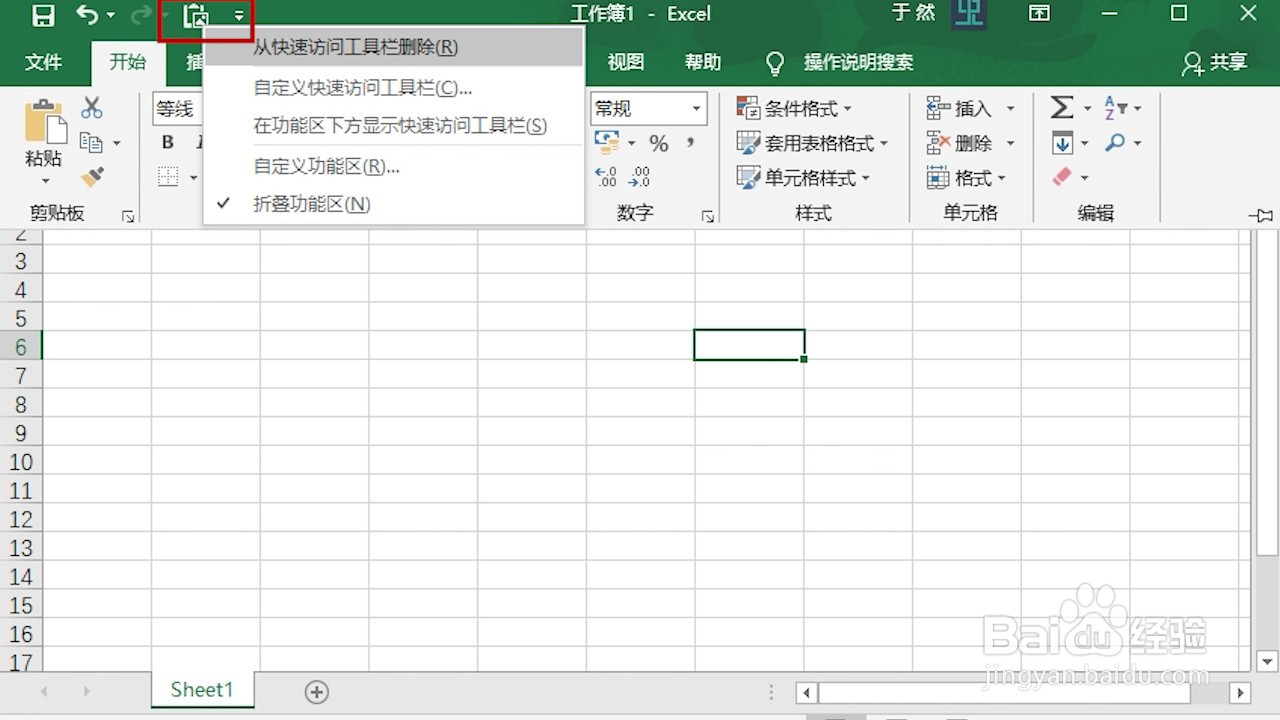
4、如果要删除,可以右键点击,快速访问工具栏中的功能。在弹出的菜单中选择,“从快速访问工具栏中删除”即可
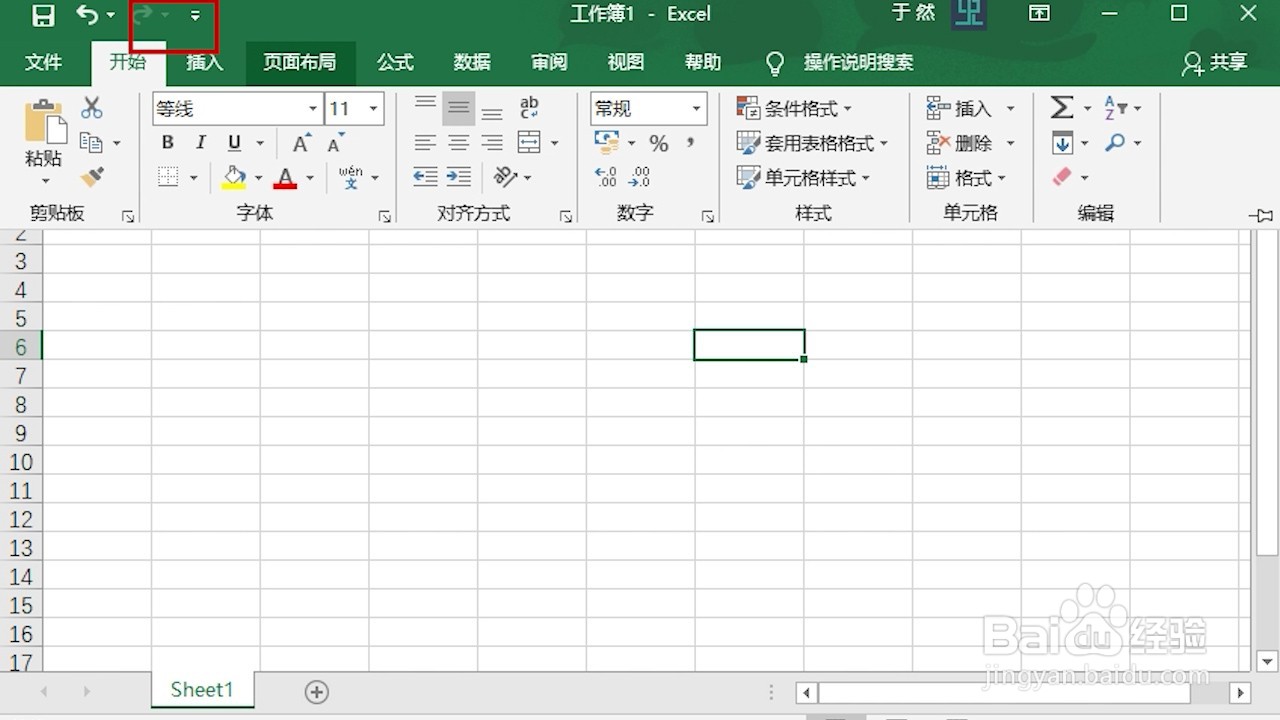
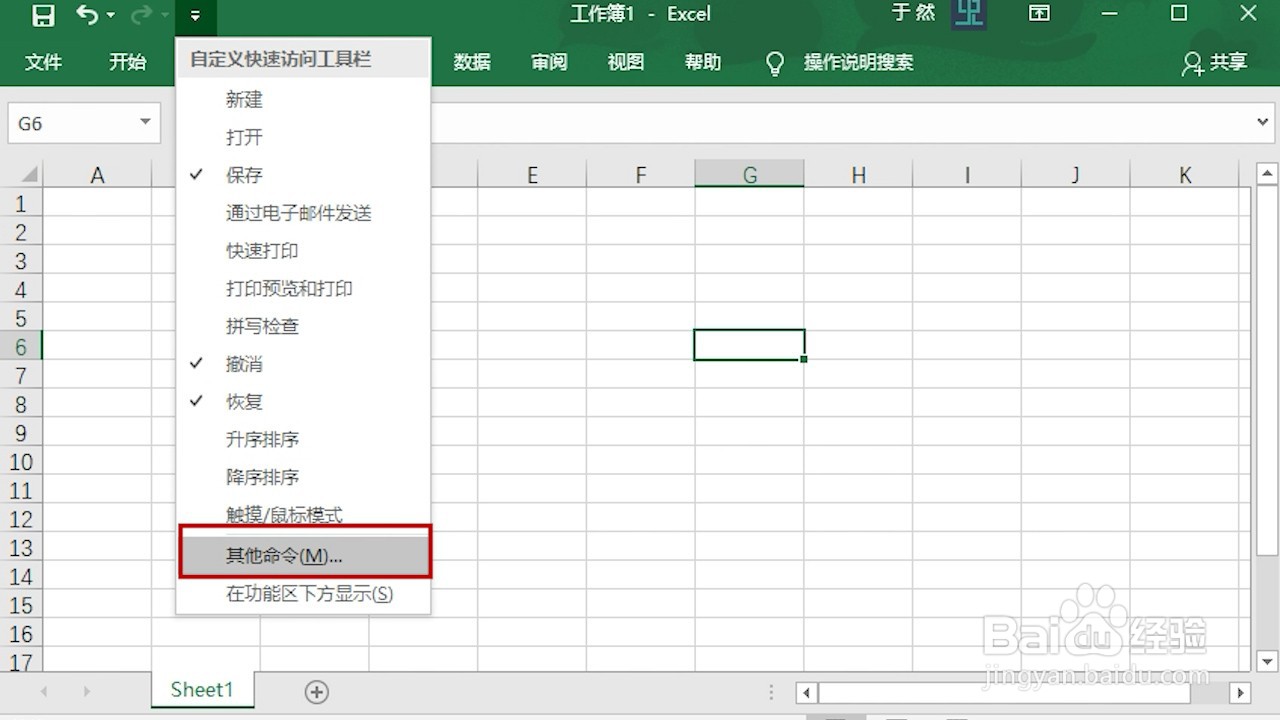
1、点击快速访问工具栏下拉列表。选择“其它命令”
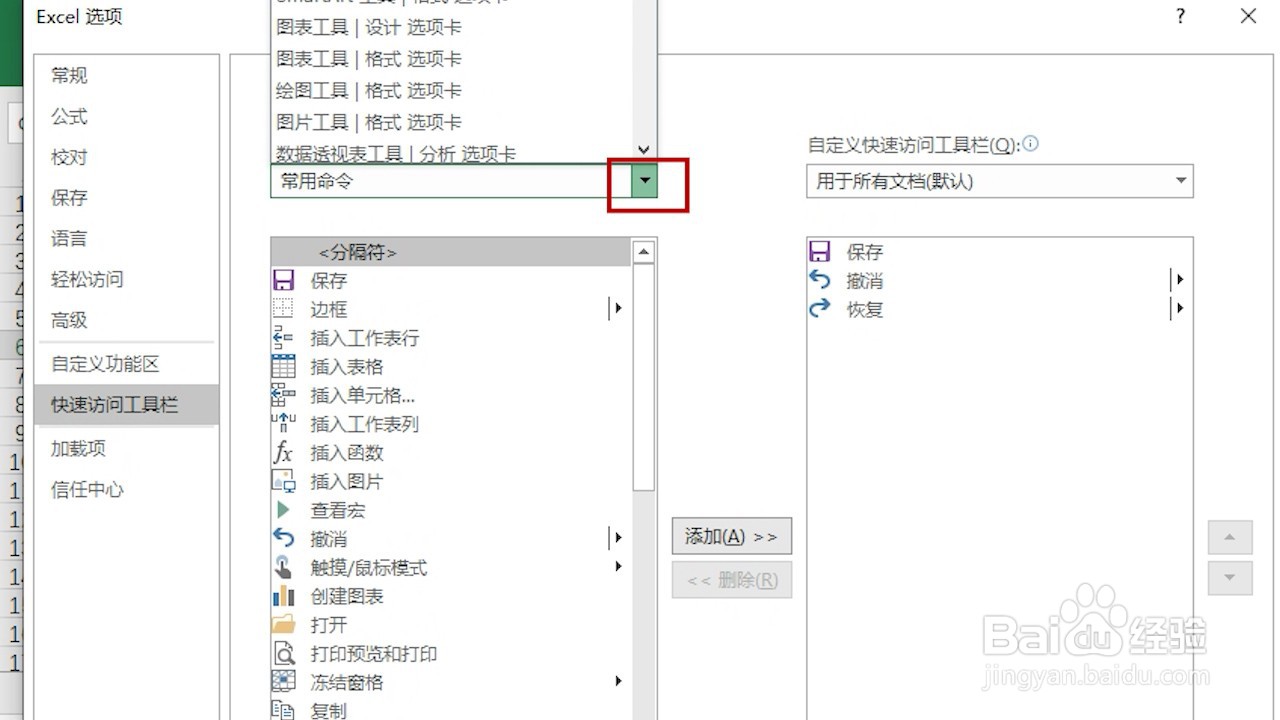
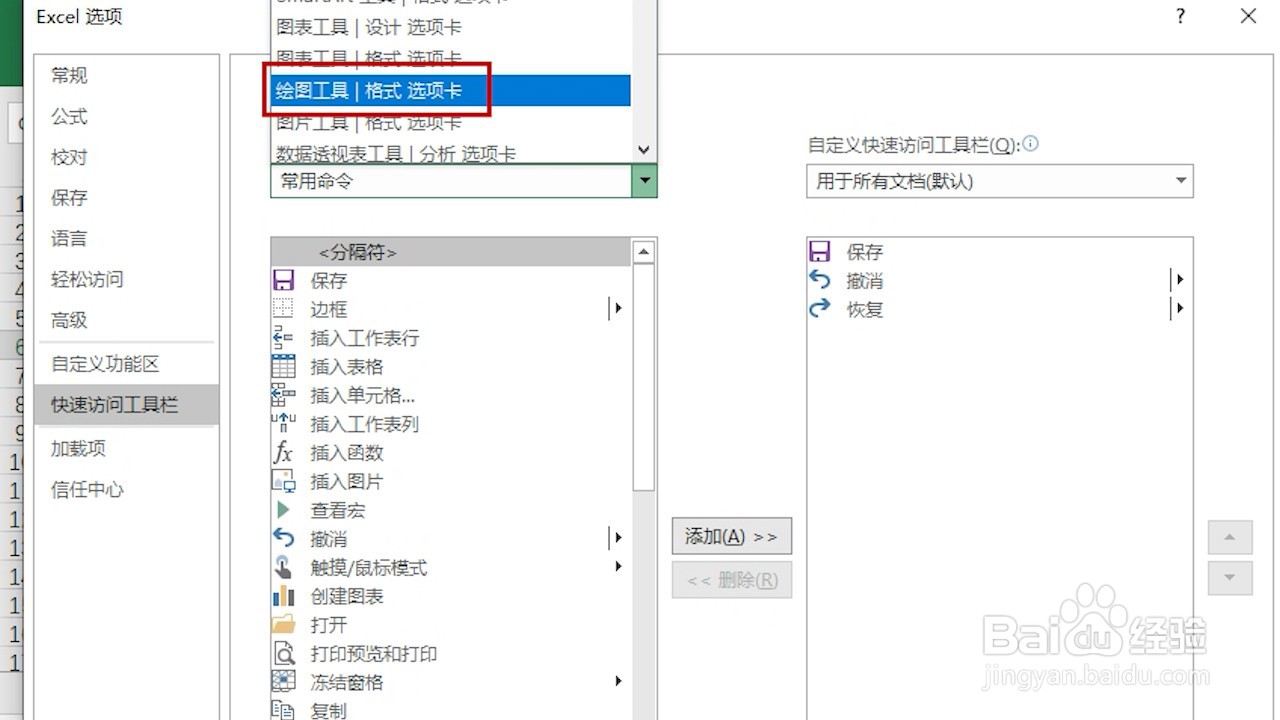
2、在弹出的面板中,点击“选择命令”下拉列表。选择“绘图工具”
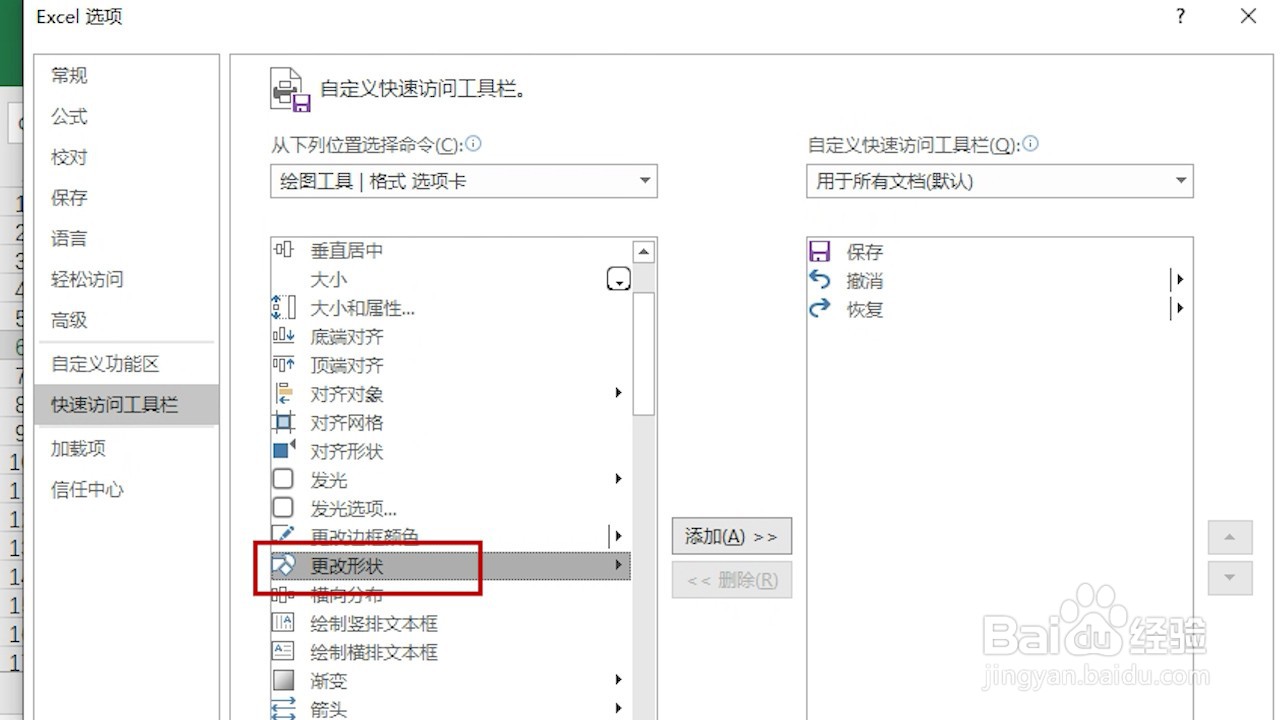
3、找到并选中“更改形状”选项。当然也可以根据自己需要选择其它命令
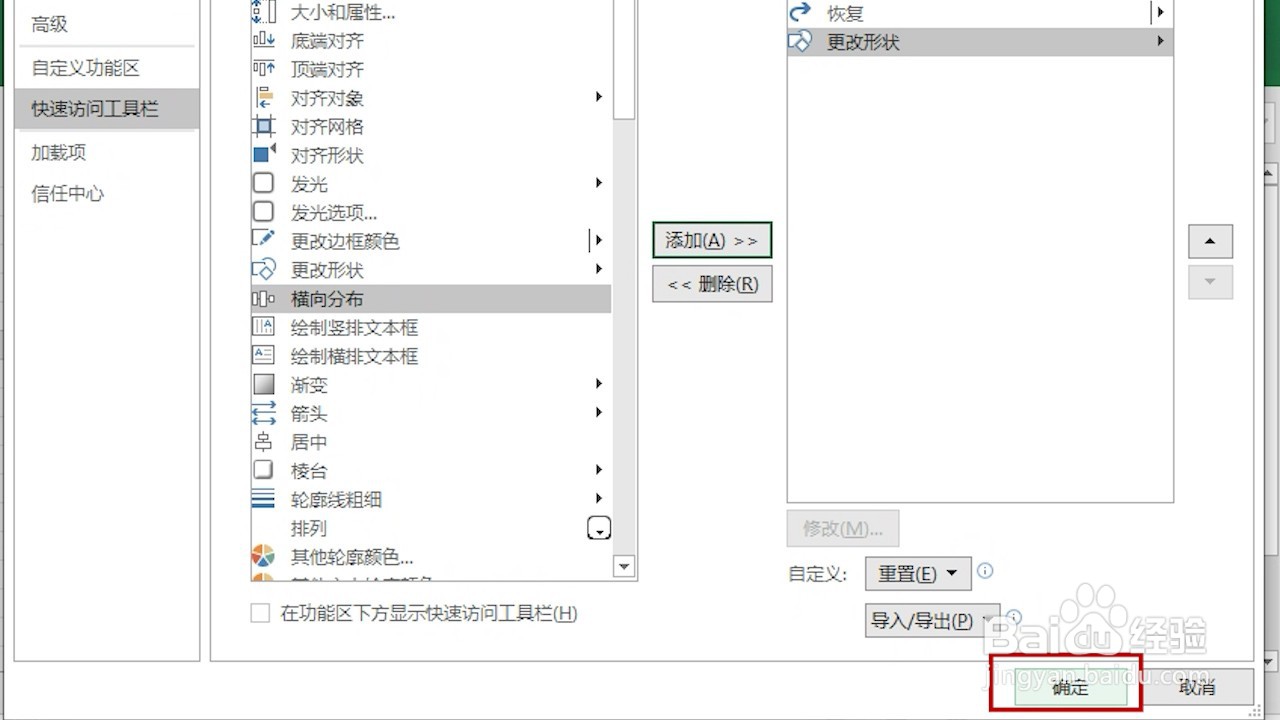
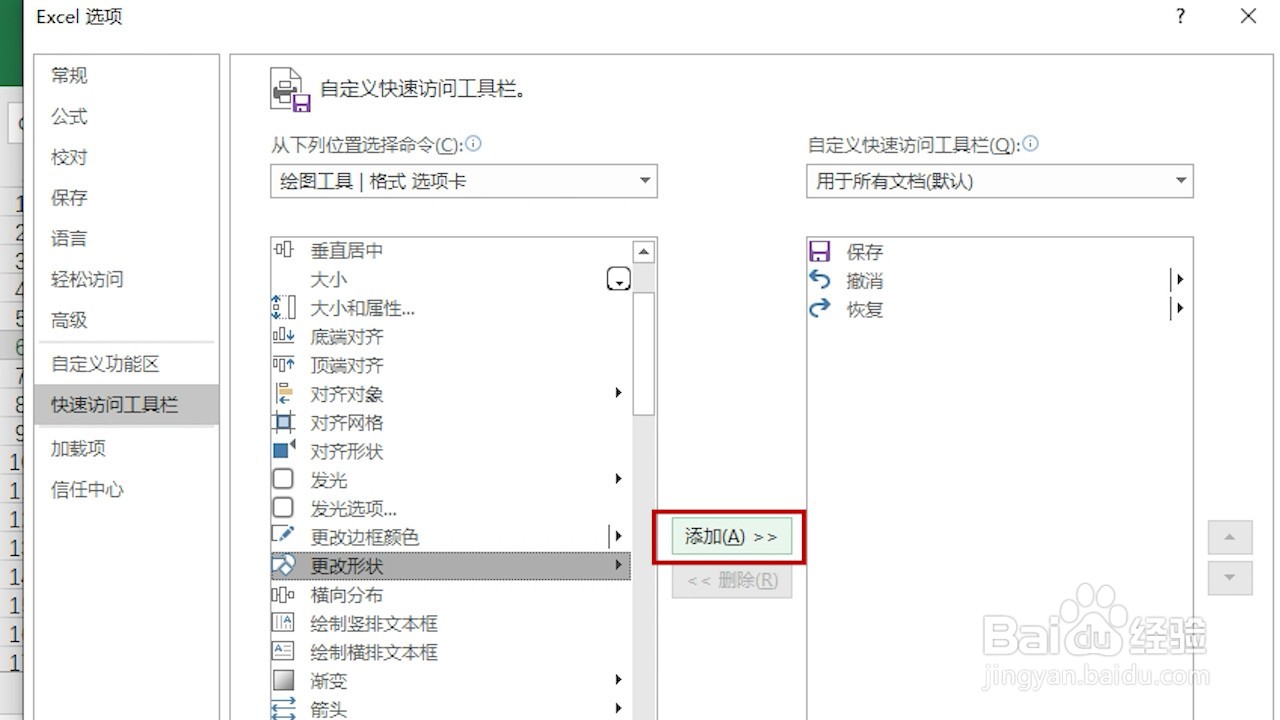
4、再点击“添加”按钮,将“更改形状”命令添加到快速访问工具栏命令列表中
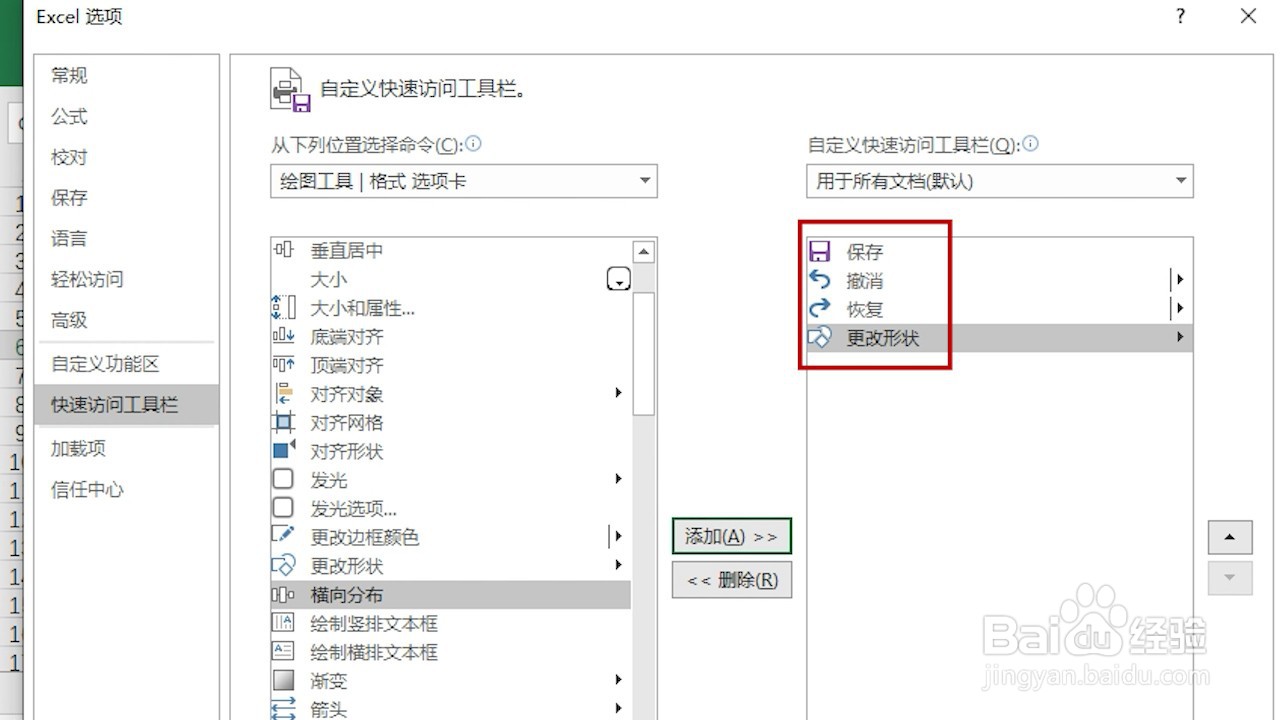
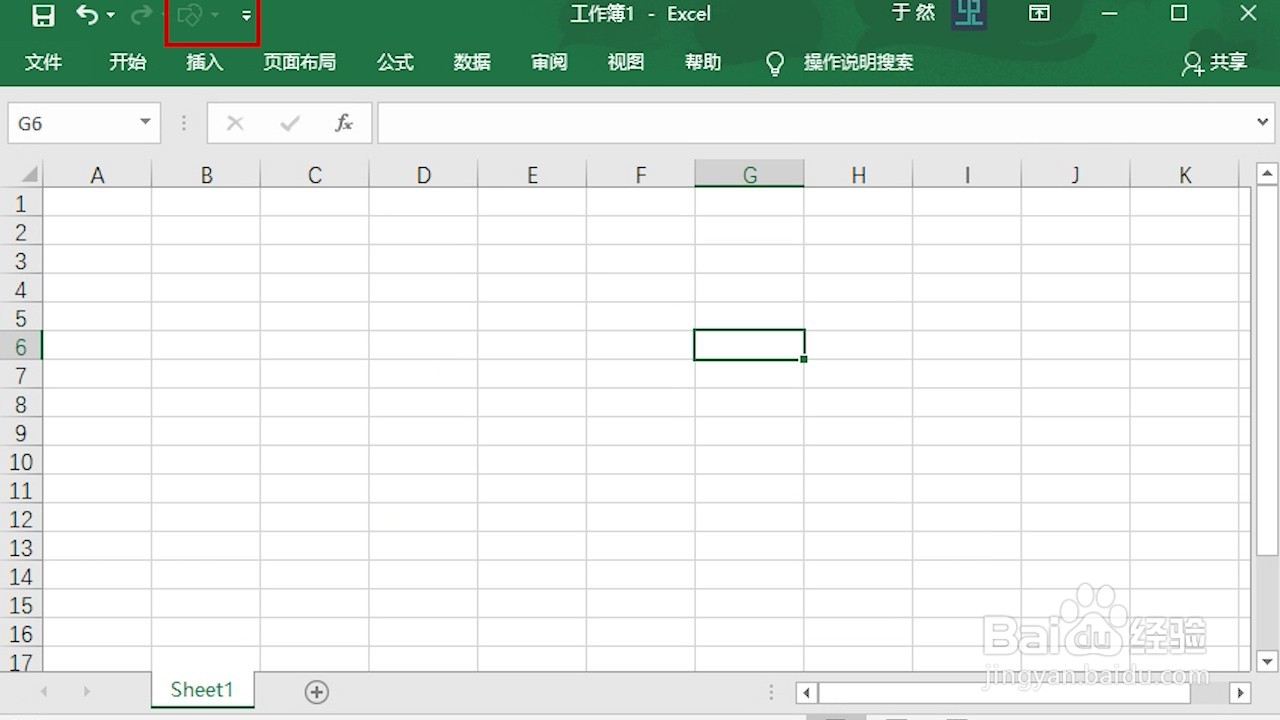
5、点击确定。就能将“更改形状”功能添加到“快速访问工具栏”中