PS如何编辑图片添加晶格化效果?

 时间:2026-05-02 02:54:23

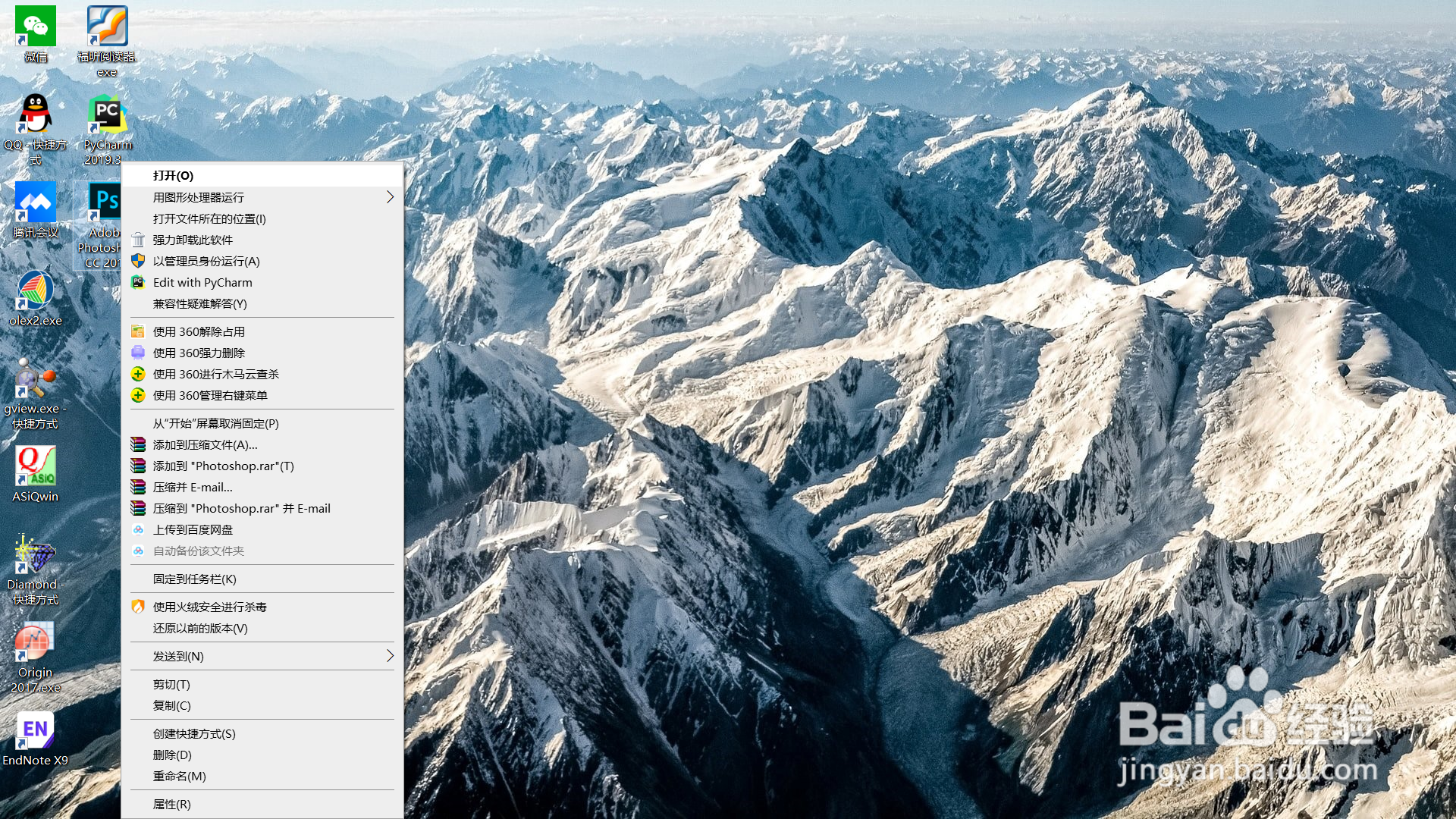
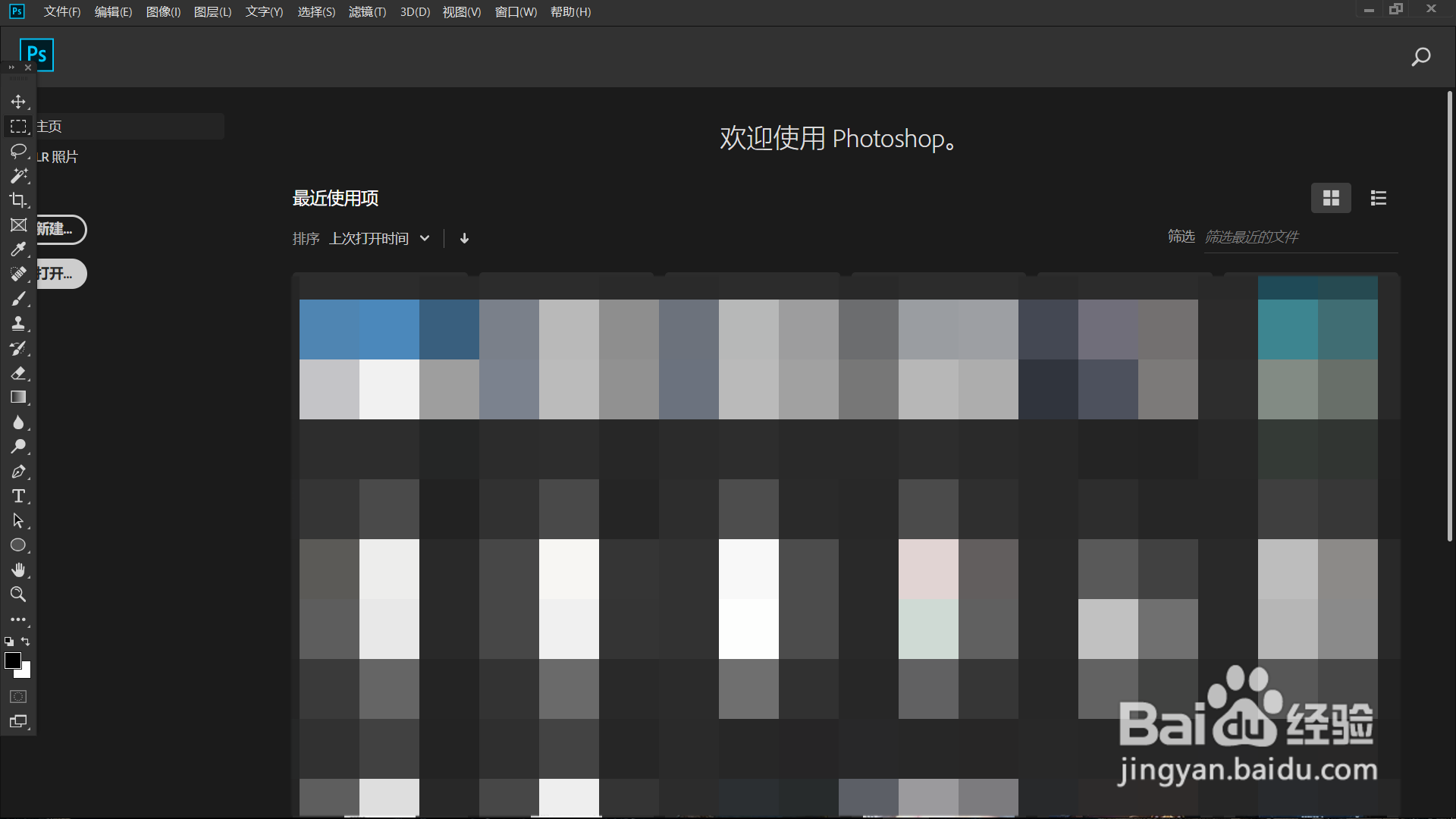
1、打开电脑,打开PS 2019。

PS如何编辑图片添加晶格化效果?

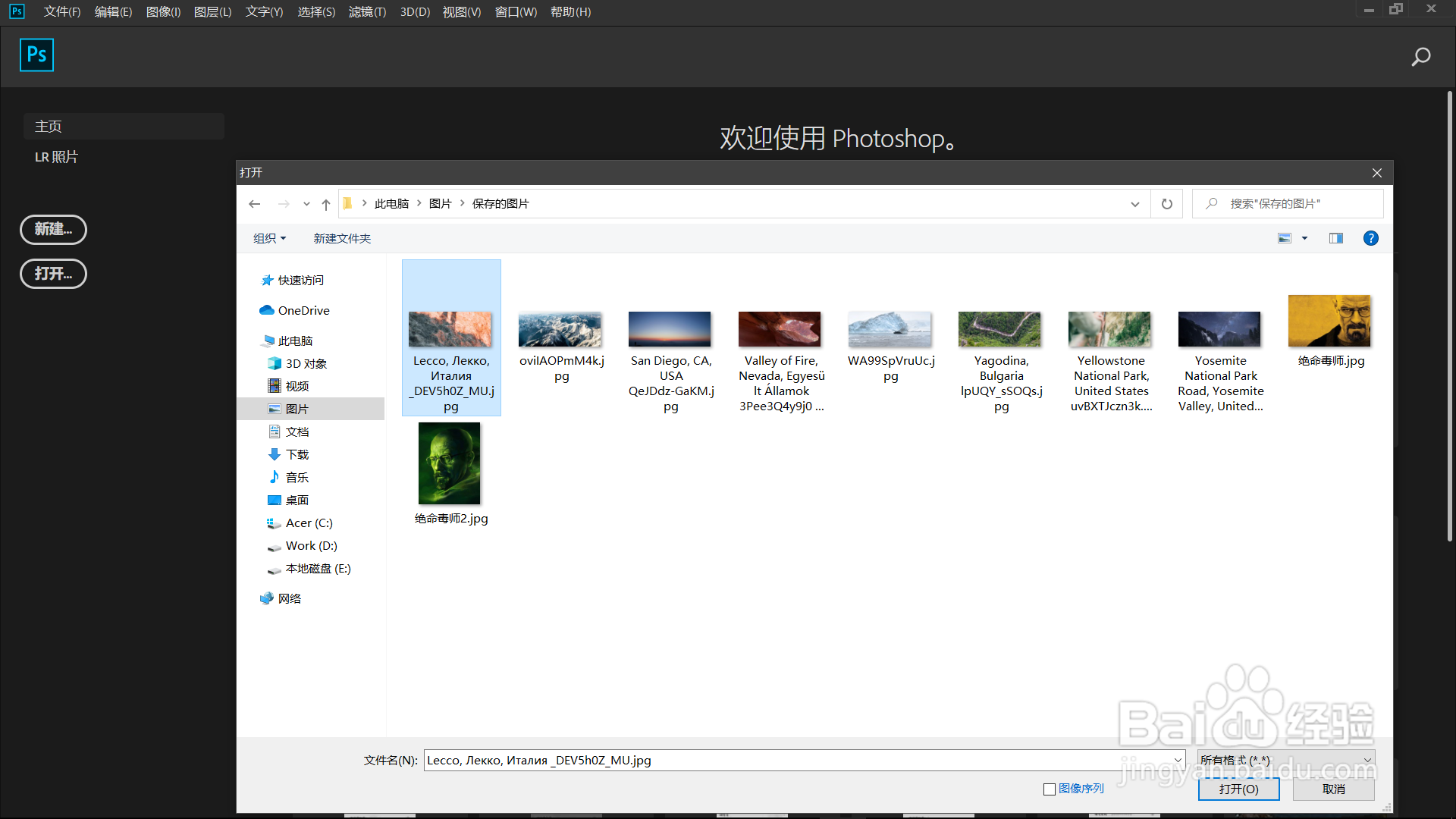
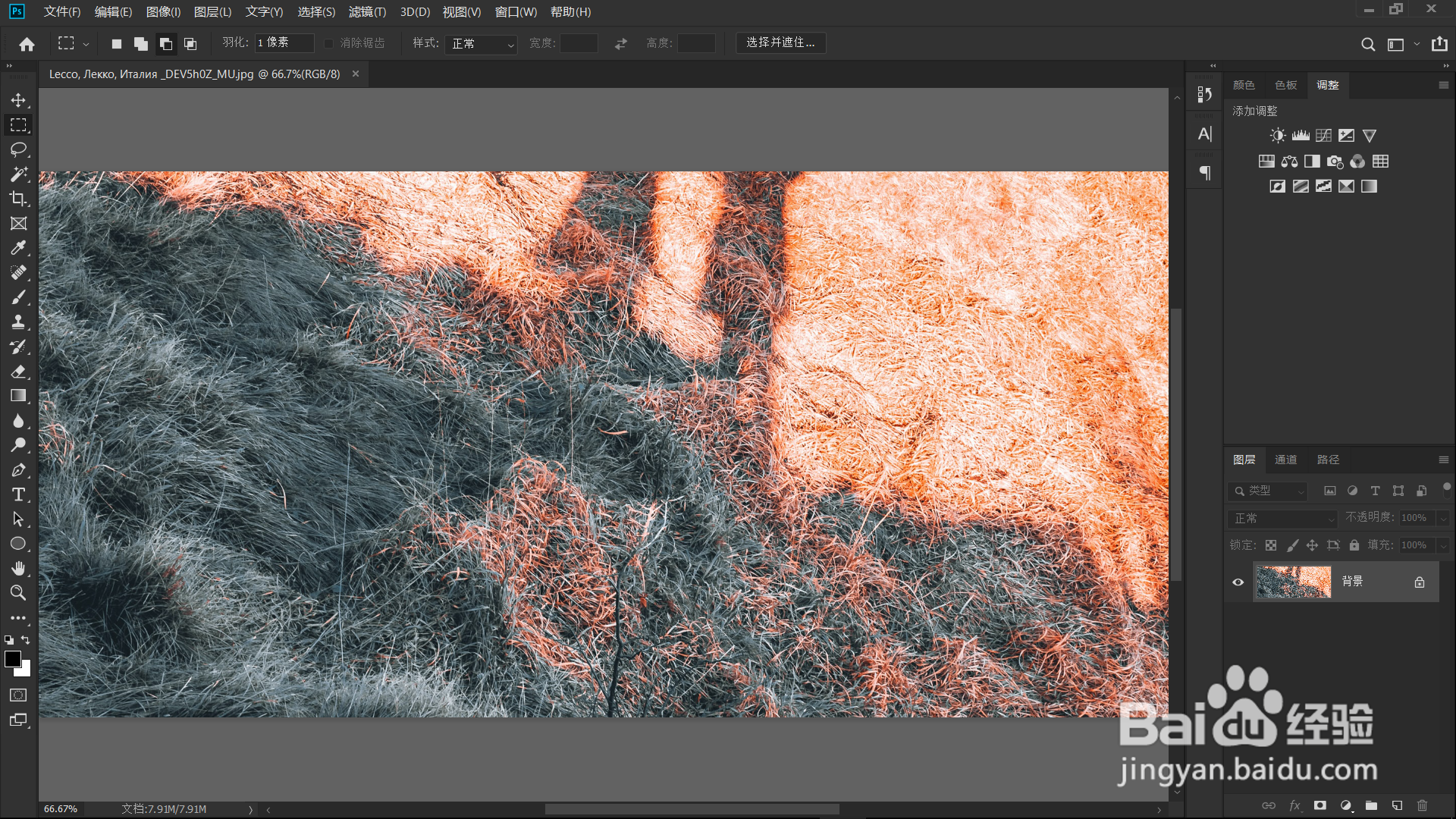
2、点击打开,添加图片。

PS如何编辑图片添加晶格化效果?

PS如何编辑图片添加晶格化效果?

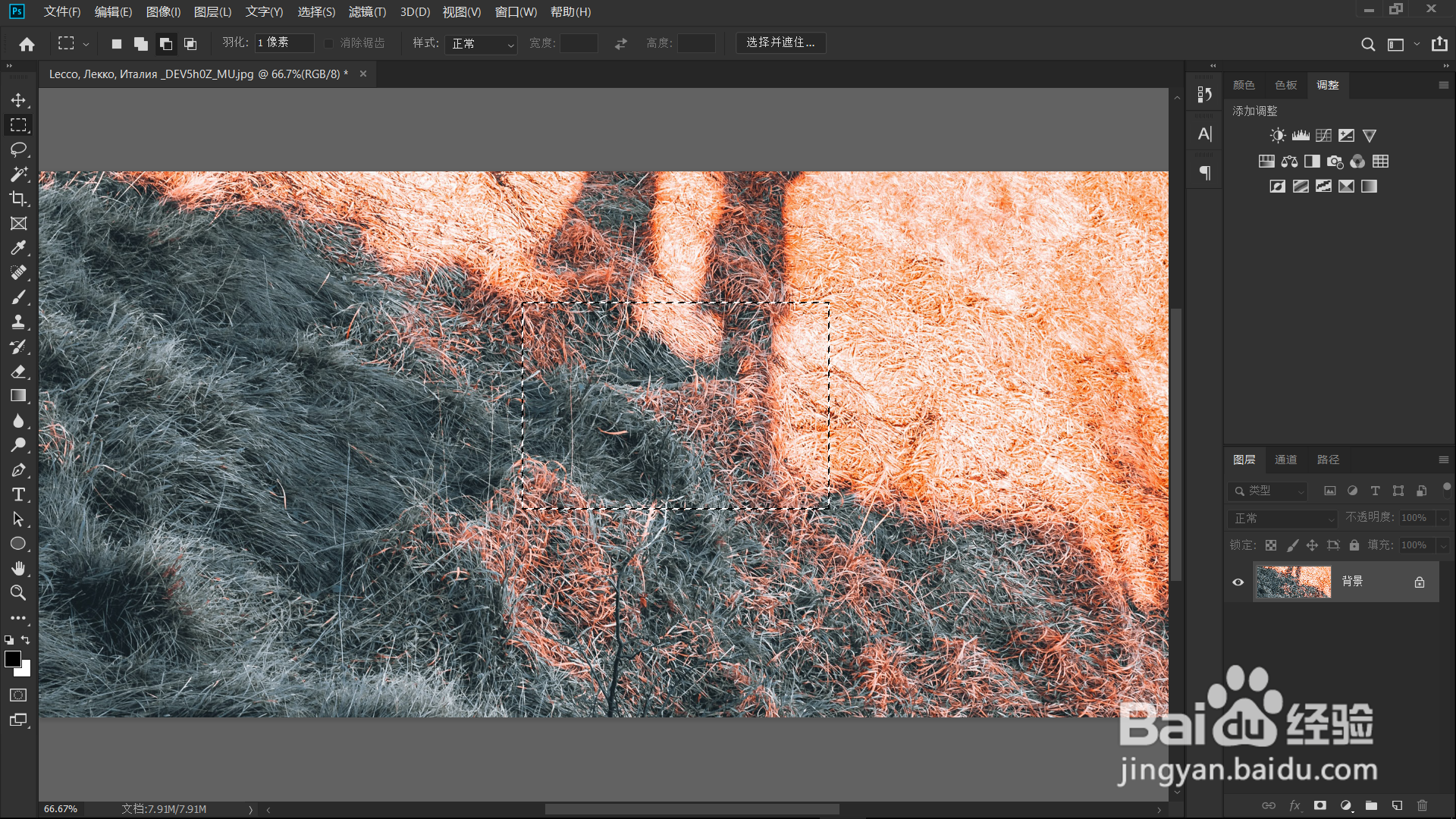
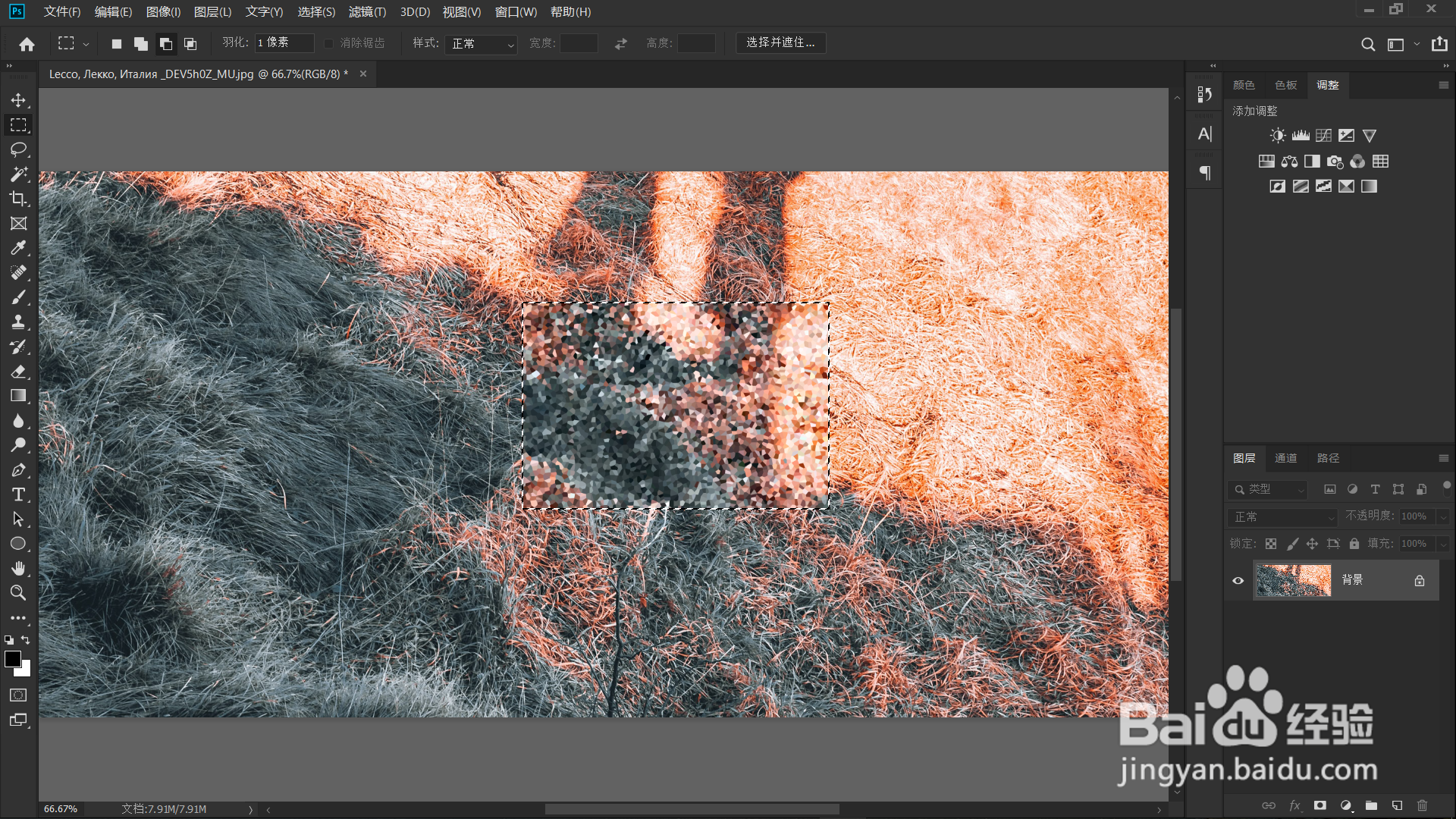
3、点击矩形选框工具,圈定选区。

PS如何编辑图片添加晶格化效果?

PS如何编辑图片添加晶格化效果?

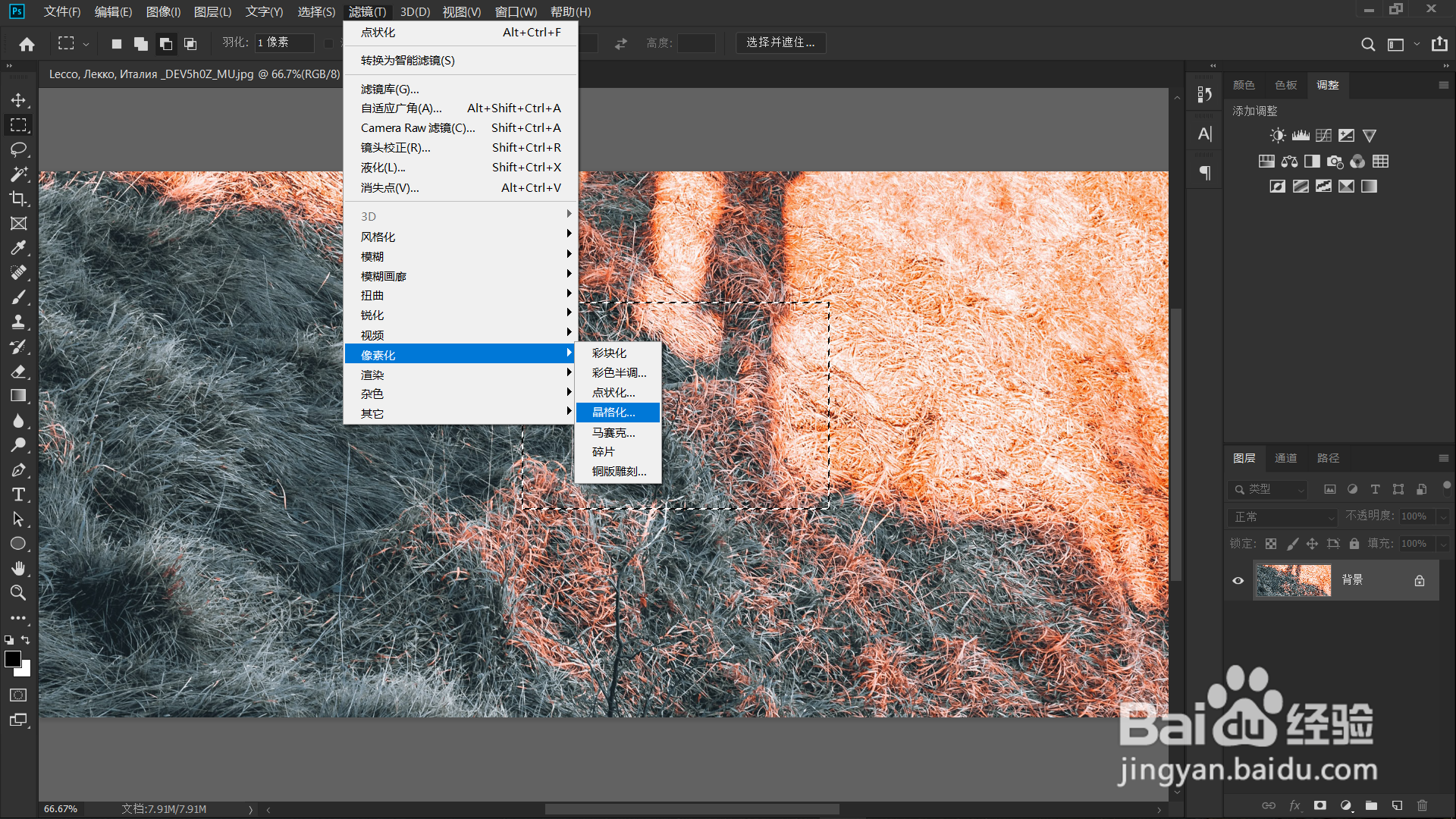
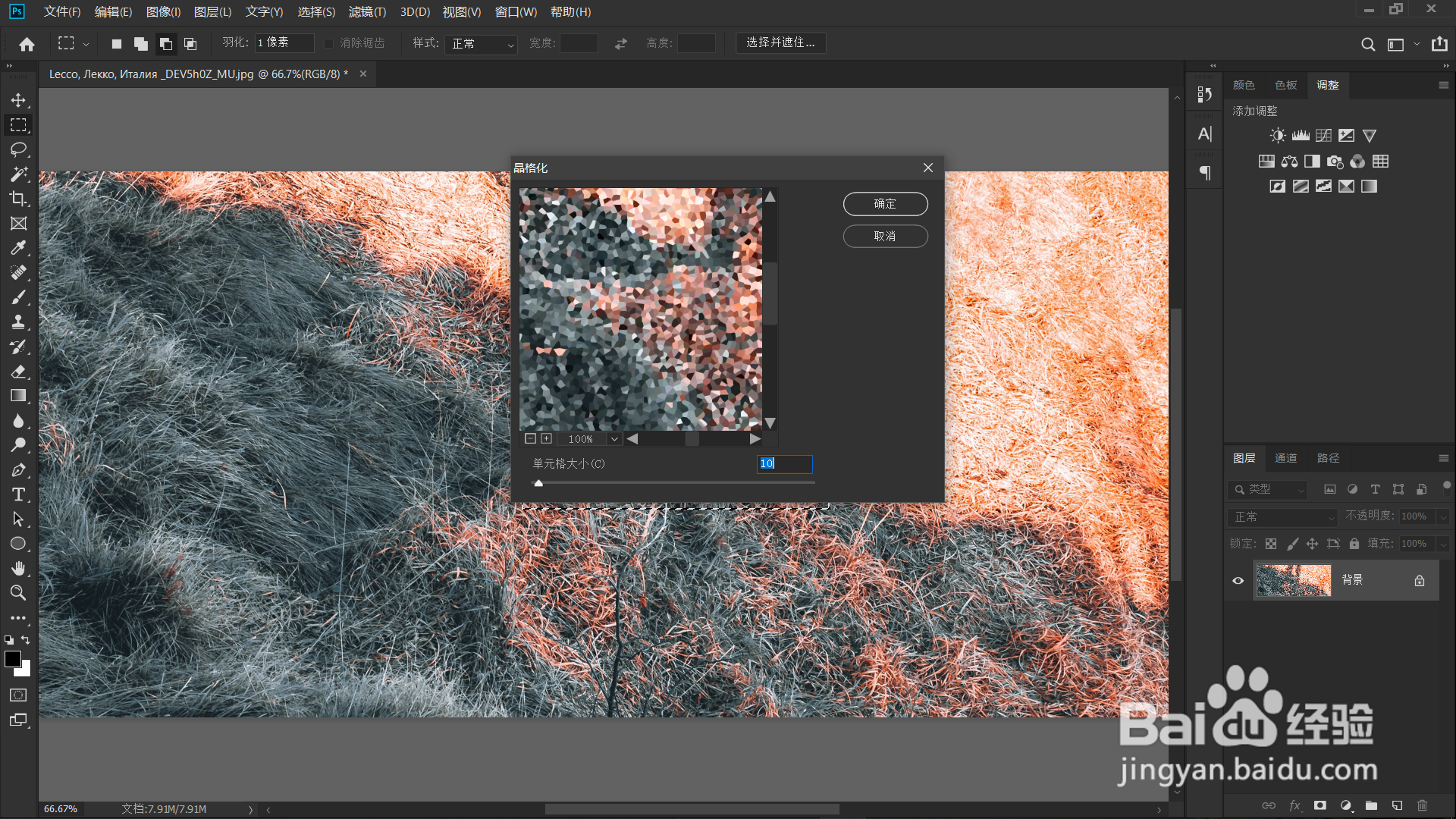
4、工具栏:滤镜——像素化——晶格化。

PS如何编辑图片添加晶格化效果?

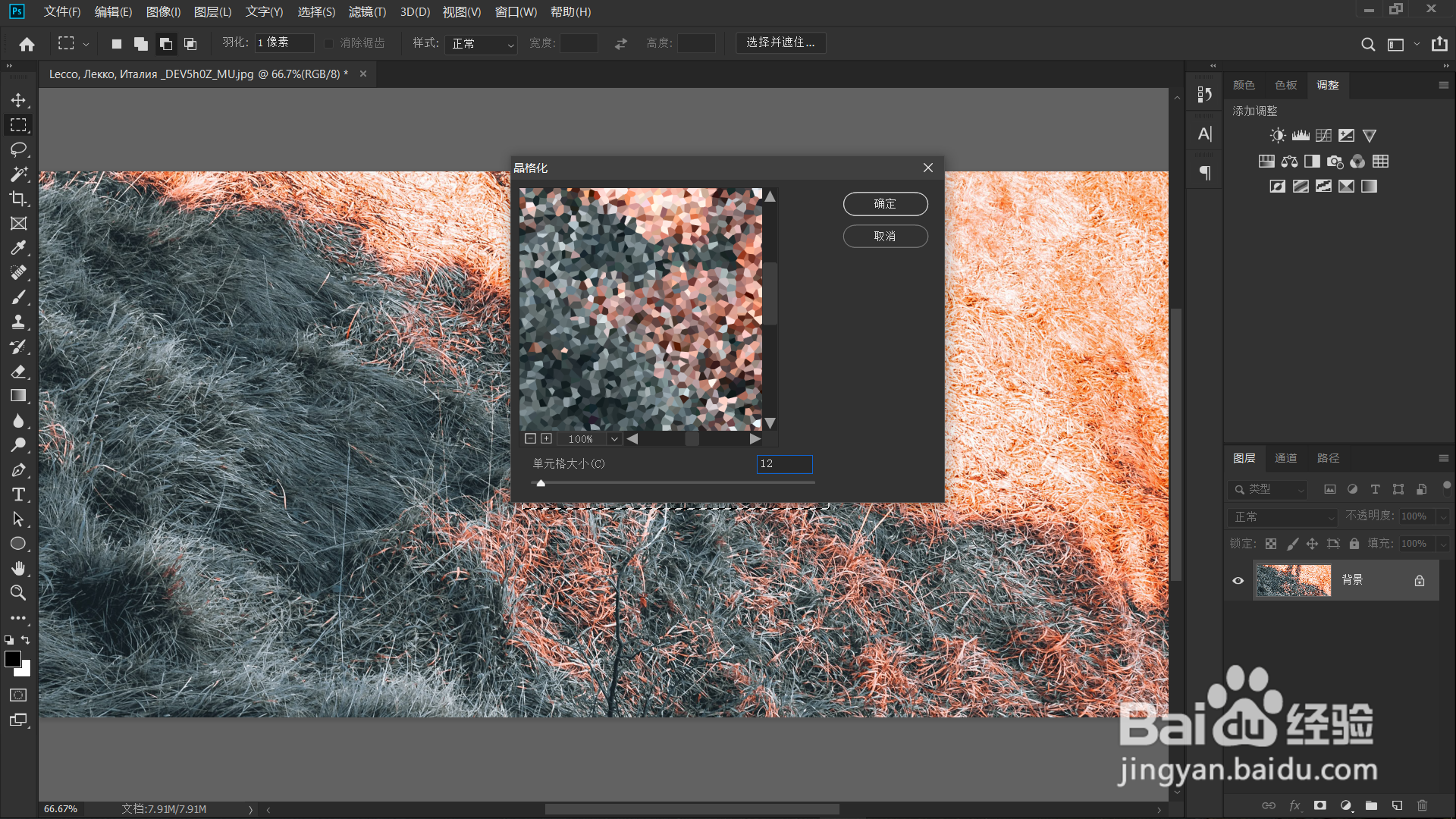
5、选择单元格大小为12,点击确定。

PS如何编辑图片添加晶格化效果?

PS如何编辑图片添加晶格化效果?

6、所选选区便被添加了晶格化效果。

PS如何编辑图片添加晶格化效果?

  • PS如何通过图像的色彩范围选择
  • PS中直方图是如何使用的?
  • 如何使用PS调节图片对比度
  • 怎样用PS画平滑的曲线
  • ps中怎么把多张图片排列的间距都相等
  • 热门搜索
    旅游黄金周 夕阳红旅游专列 安徽旅游论坛 旅游业现状 北京旅游指南 上海携程旅游网 江西旅游网 旅游景点网站 桂林旅游网 暑期旅游推荐