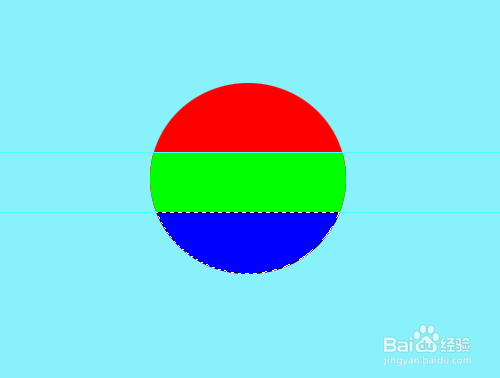
PS怎样制作三色的圆形图

 时间:2026-02-14 20:01:52

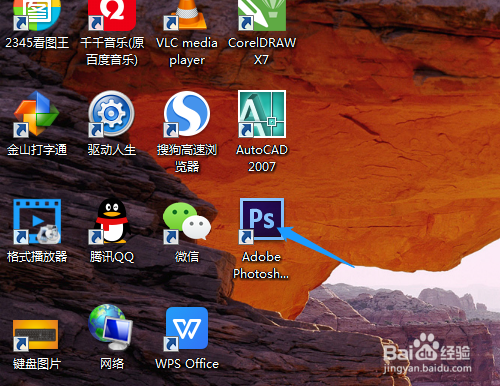
1、双击打开桌面上的Photoshop CS6软件

PS怎样制作三色的圆形图

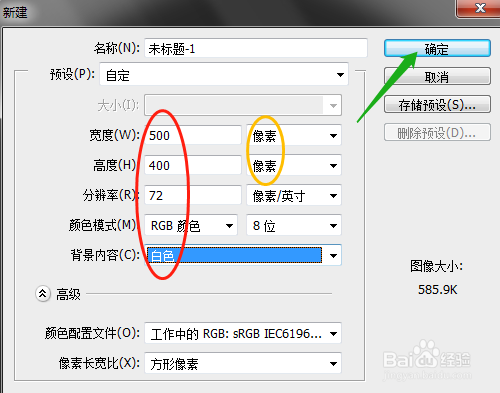
2、如图新建空白文件

PS怎样制作三色的圆形图

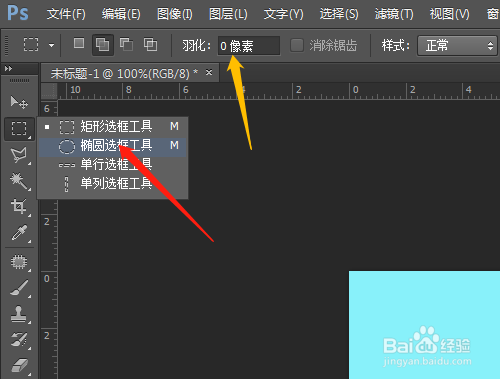
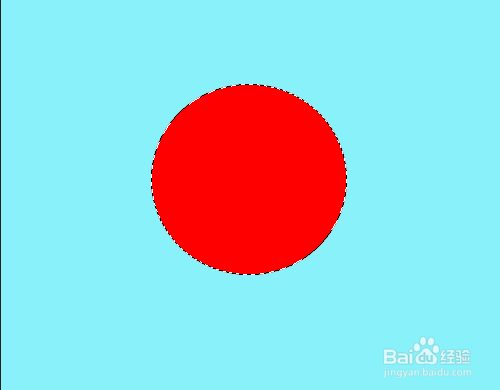
3、单击选椭圆选框工具,羽化为0像素,绘制椭圆选区。

PS怎样制作三色的圆形图

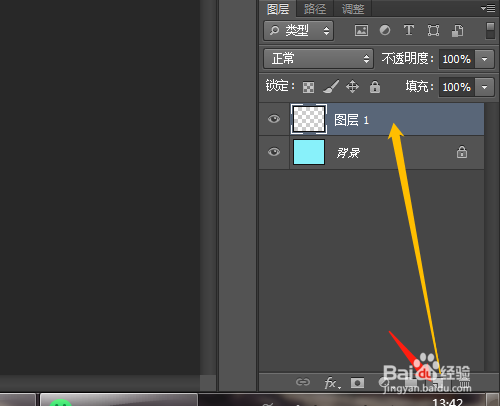
4、新建图层1,设置前景色为红色,按Alt+Delete填充颜色

PS怎样制作三色的圆形图

PS怎样制作三色的圆形图

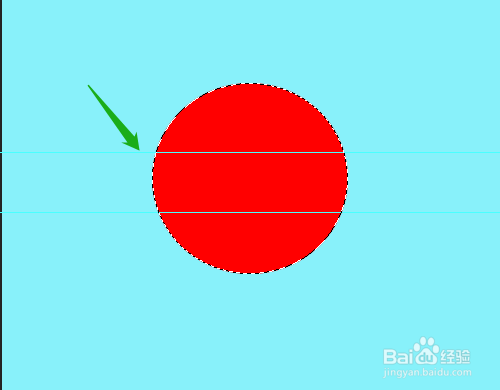
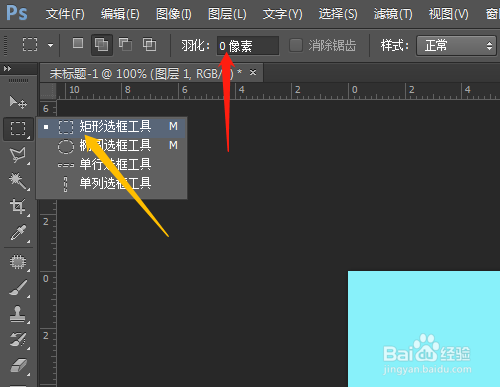
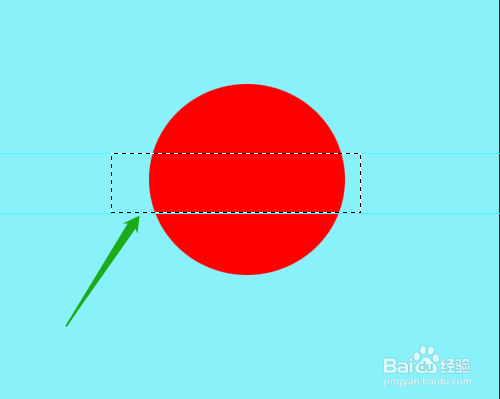
5、拉出两条水平参考线,用矩形选框工具,羽化为0像素。

PS怎样制作三色的圆形图

PS怎样制作三色的圆形图

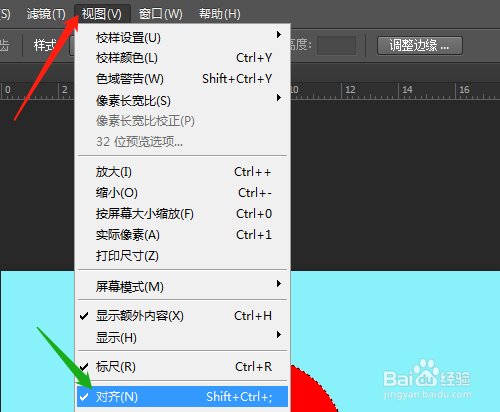
6、选视图菜单中对齐,沿参考线画出矩形选区,按Ctrl+J拷贝图层。

PS怎样制作三色的圆形图

PS怎样制作三色的圆形图

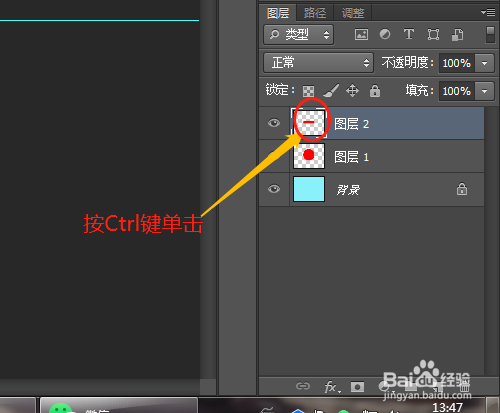
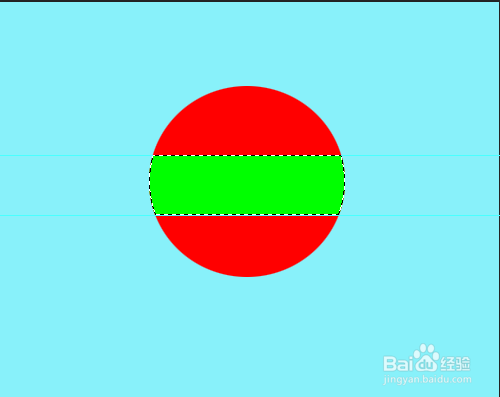
7、按Ctrl键单击图层2调出选区设置前景色为绿色,按Alt+Delete填充颜色。

PS怎样制作三色的圆形图

PS怎样制作三色的圆形图

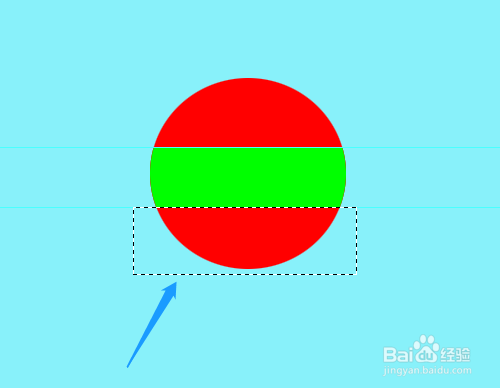
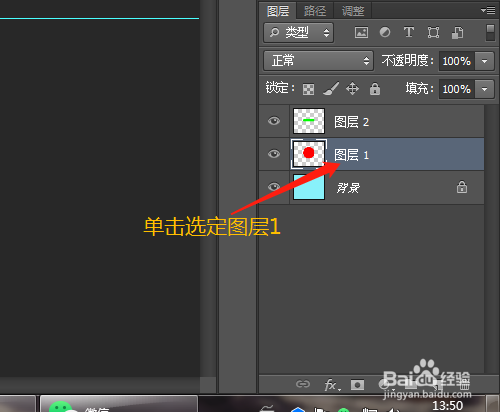
8、单击选定图层1,用矩形选框工具拉出选区,后面的操作和步骤6和7类似填充颜色为蓝色。
PS怎样制作三色的圆形图

PS怎样制作三色的圆形图

PS怎样制作三色的圆形图

  • 如何在ps中绘制三原色
  • PS如何合并通道
  • PS中怎么用通道来抠图【通道抠图方法】
  • 用PS通道怎样抠出透明冰块
  • 怎么用PS制作科幻紫色旋涡效果图片
  • 热门搜索
    湖南省旅游网 沙巴岛旅游 芜湖旅游景点大全 淄博旅游团 洛阳的旅游景点 安徽宣城旅游 深圳大梅沙旅游攻略 旅游区划 古徽州文化旅游区 南非旅游注意事项