1、选取“工具”
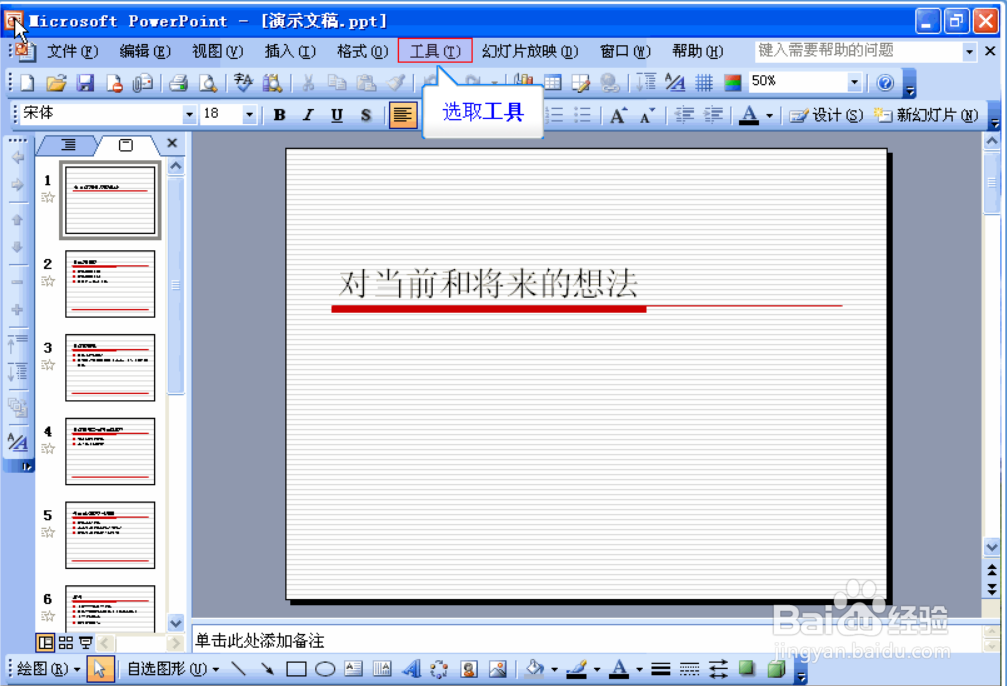
2、选取“选项。。。”选单项目

3、选取“视图”选项卡

4、选取“只使用大纲项目”

5、取消“任务栏”复选框
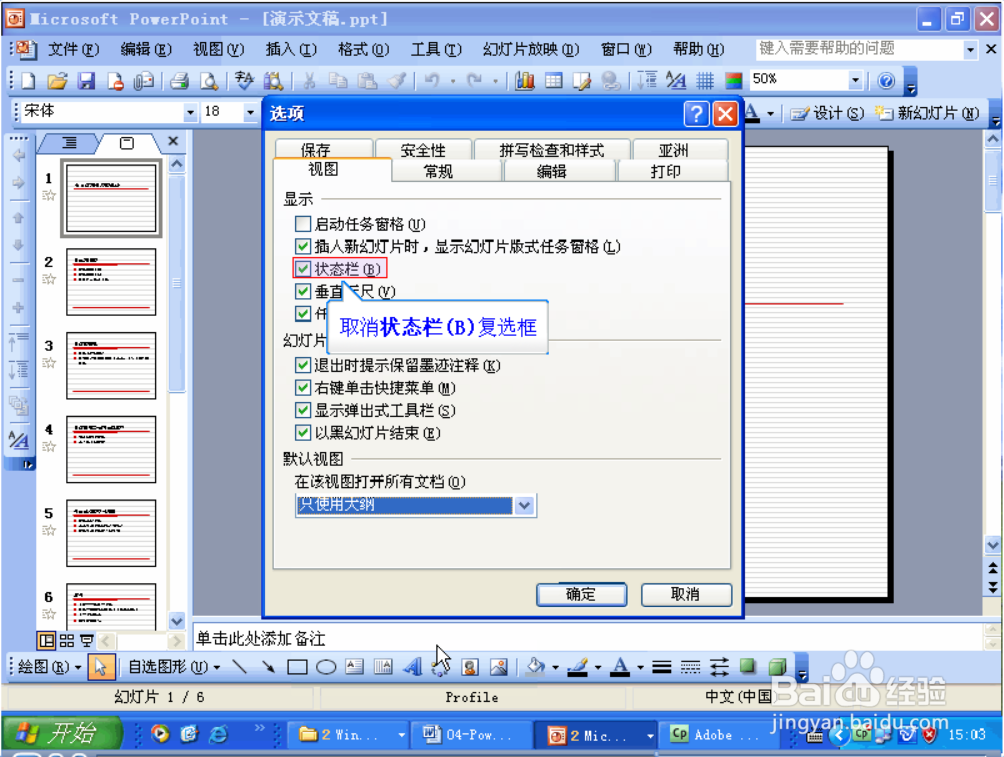
6、取消“启动任务栏窗格”复选框

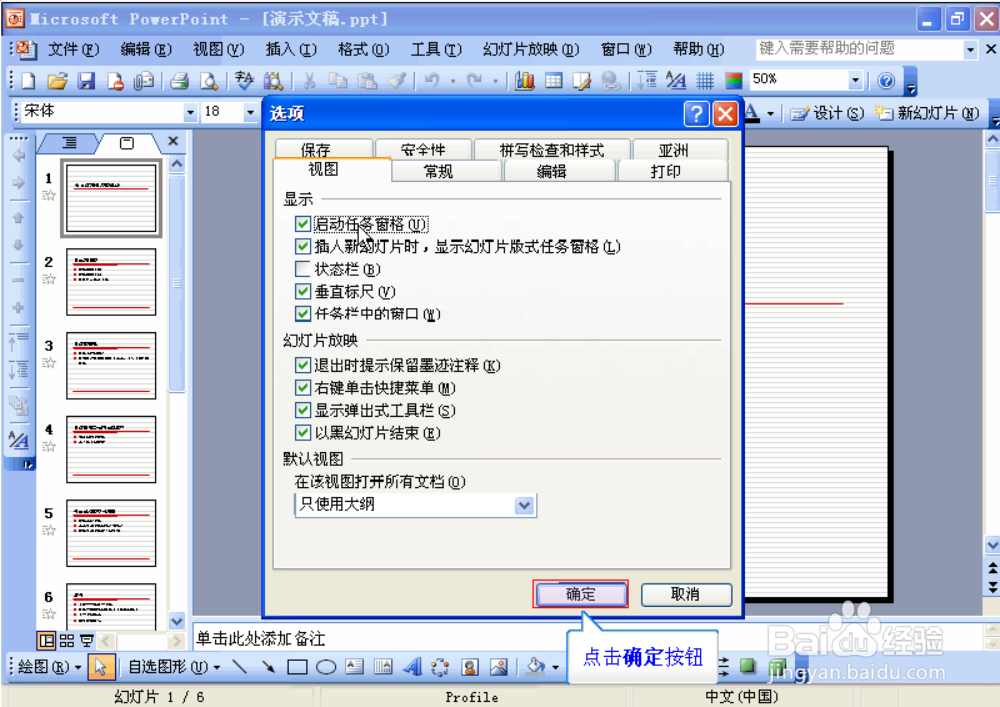
7、点击“确定”按钮
8、总结:
1:选取“工具”。
2:选取“选项。。。”选单项目。
3:选取“视图”选项卡。
4:选取“只使用大纲项目”。
5:取消“任务栏”复选框。
6:取消“启动任务栏窗格”复选框。
7:点击“确定”按钮。
时间:2026-04-27 05:15:34
1、选取“工具”
2、选取“选项。。。”选单项目
3、选取“视图”选项卡
4、选取“只使用大纲项目”
5、取消“任务栏”复选框
6、取消“启动任务栏窗格”复选框
7、点击“确定”按钮
8、总结:
1:选取“工具”。
2:选取“选项。。。”选单项目。
3:选取“视图”选项卡。
4:选取“只使用大纲项目”。
5:取消“任务栏”复选框。
6:取消“启动任务栏窗格”复选框。
7:点击“确定”按钮。
