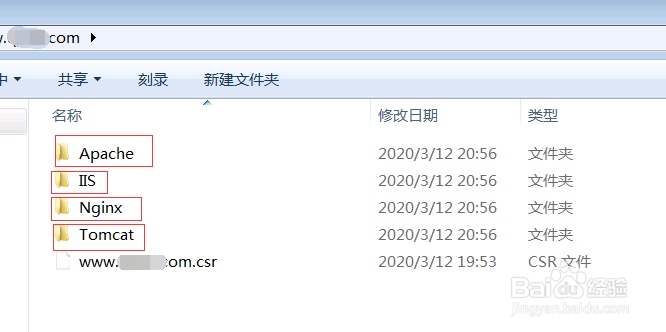
1、首先把免费申请的证书下载到电脑。下载后解压打开。

2、打开后的证书包含4个文件,有apache,iis,nginx,tomcat。根据自己的服务器进行选择。这个在宝塔里面查看。
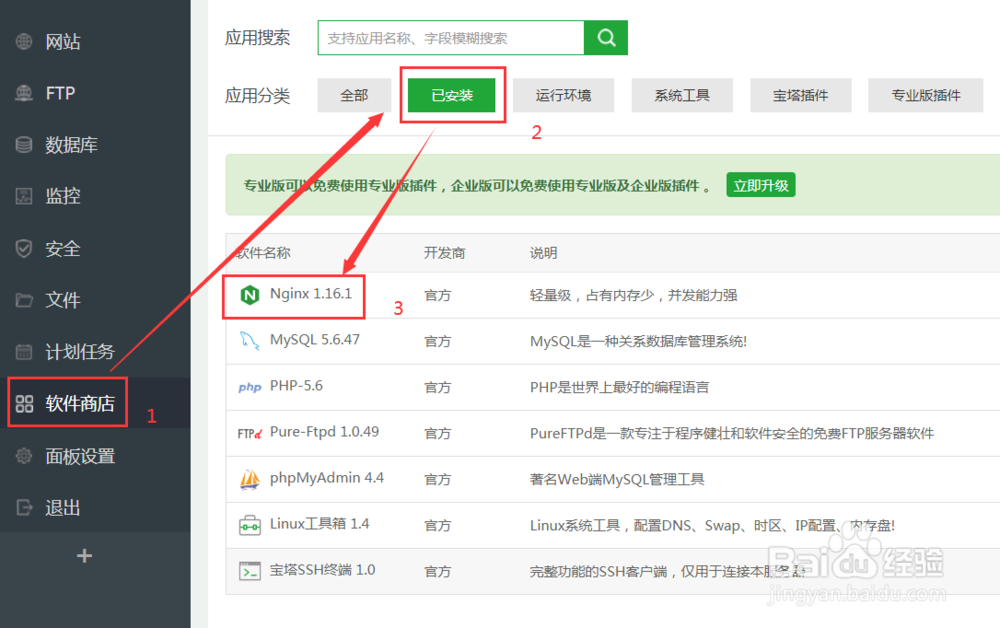
3、具体查看方法打开宝塔面板,软件商店--已安装。根据下面详细列表查看。
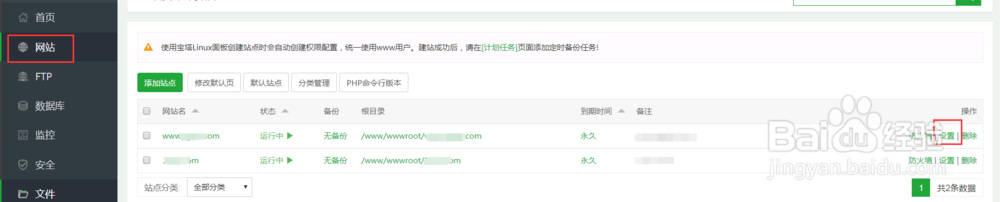
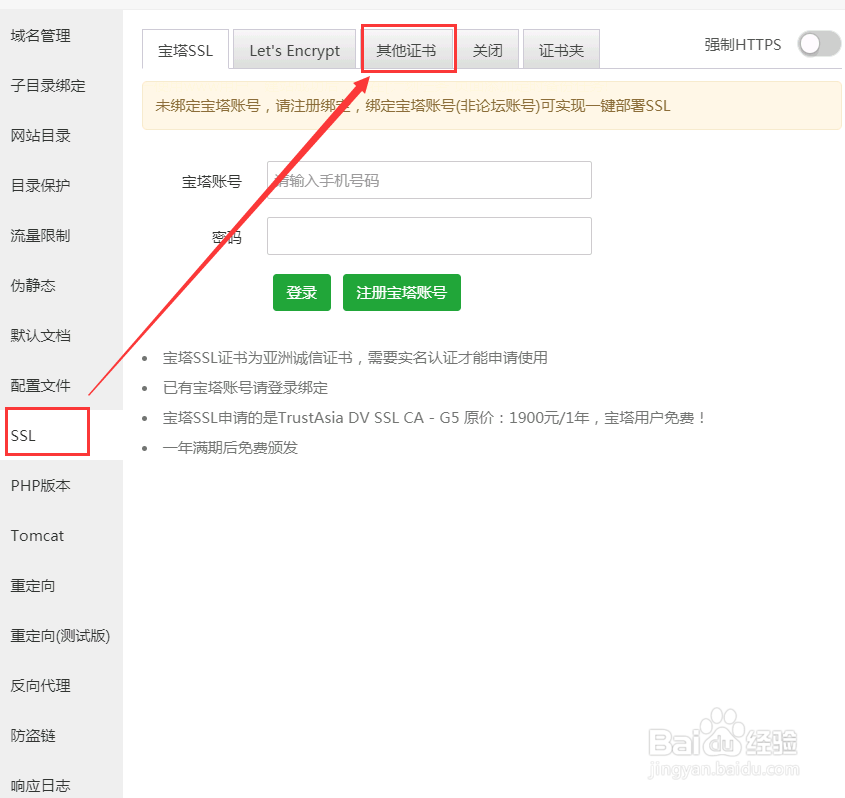
1、打开宝塔添加网站后,进入设置。点击ssl,再点击其他证书进入文本框页面添加证书
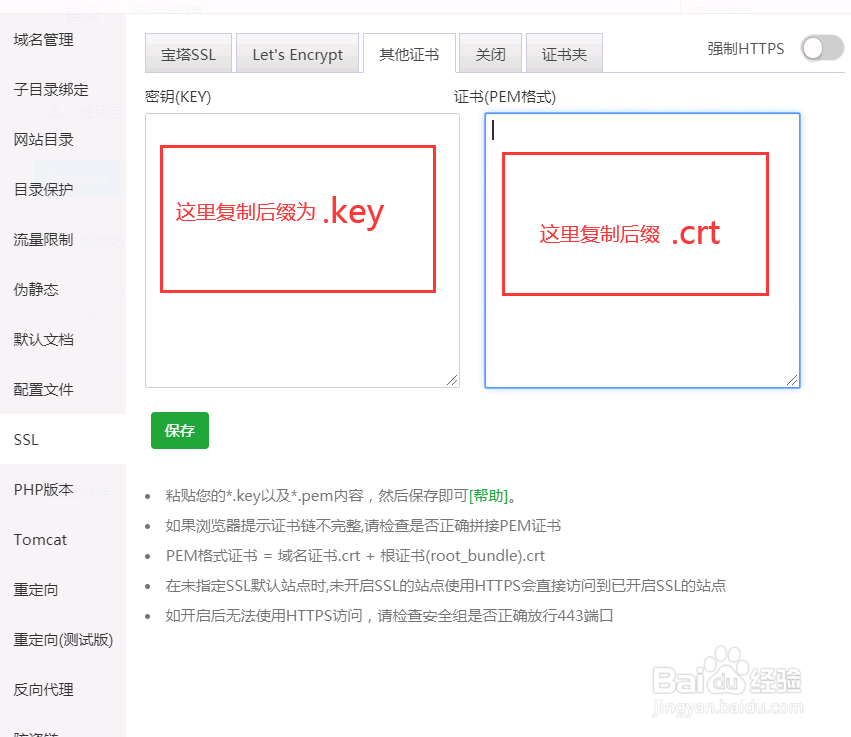
2、根据服务类型选择下载好的证书,用记事本打开。复制内容到宝塔证书里。把后缀为.key的内容复制到第一个文本框里。后缀.crt的复制到第二个文本框里。
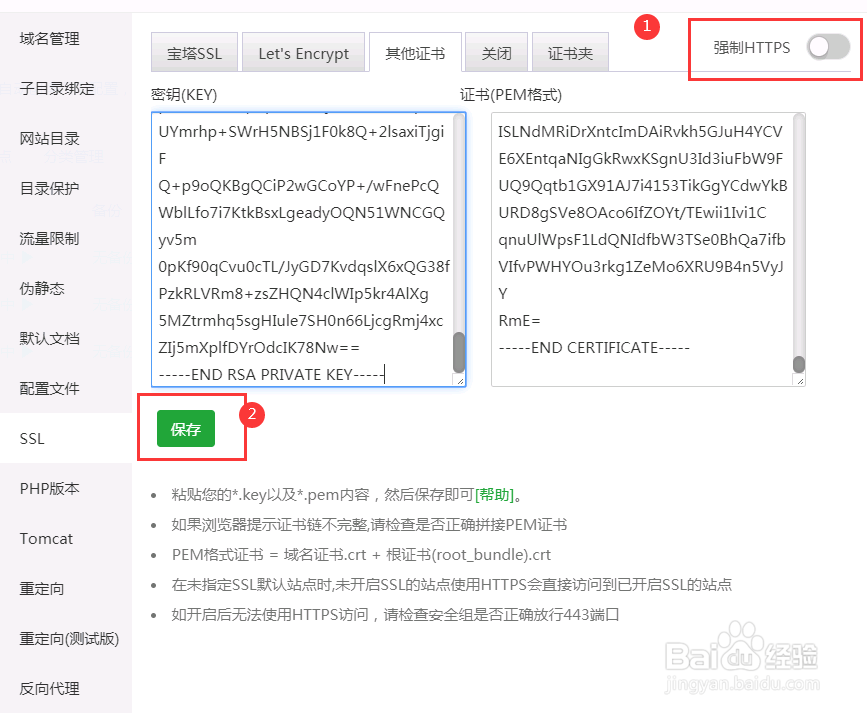
3、复制完文本后。点击打开强制HTTPS按钮。然后保证。宝塔这里的证书配置完成。

1、进入域名控制面板,拉入到底部看到SSL设置。点击上传已有证书。


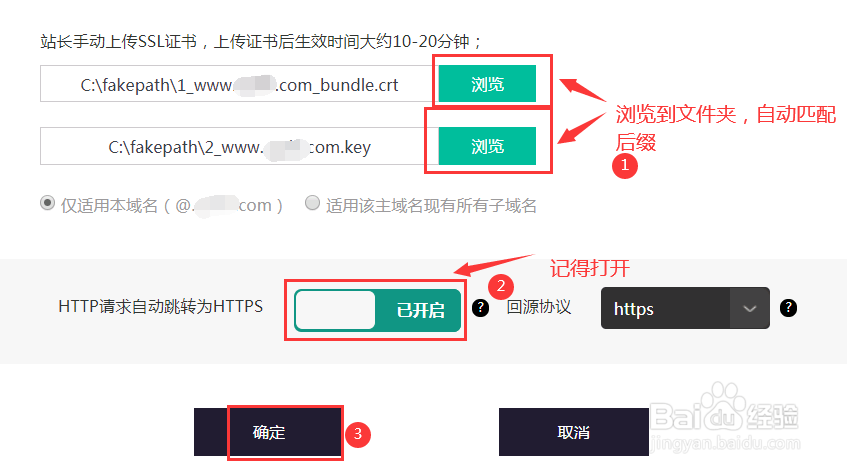
2、根据对应的后缀类型上传证书,打开文件夹后自动显示适合的后缀类型。上传后记得开启请求跳转按钮(2步,见图)。然后确定。
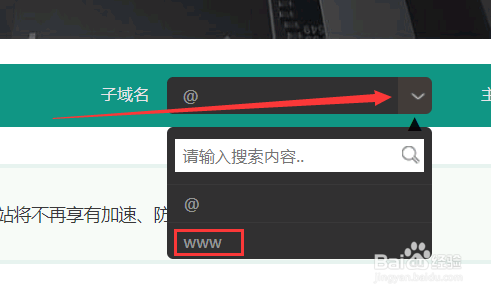
3、设置完成了拉回到顶部,切换下子域名。然后再重复一次上传就能打开自动跳转到https了。底部ssl设置按钮要开启。