如何用Excel制作2020年高考倒计时?

 时间:2026-04-21 18:44:05

1、打开wps表格,任意单元格输入“高考倒计时还有”。

如何用Excel制作2020年高考倒计时?

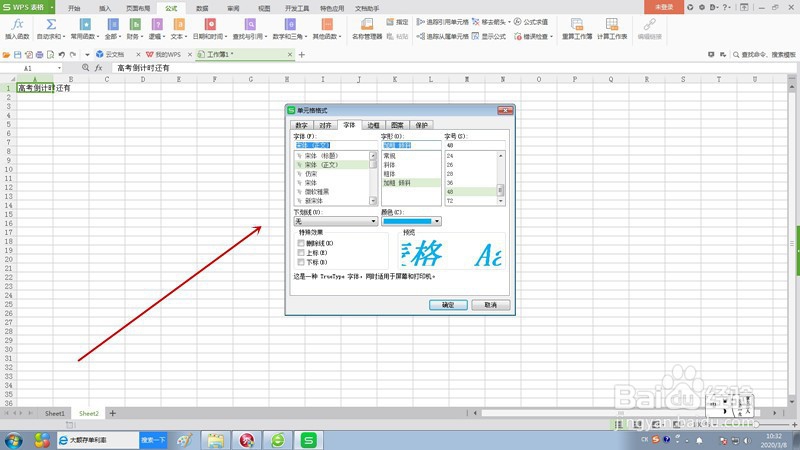
2、右键点击输入内容的单元格,弹出菜单选择“设置单元格格式”。

如何用Excel制作2020年高考倒计时?

3、弹出设置对话框对单元格和内容字体进行设置,或者直接在开始按钮功能区直接设置字体。
如何用Excel制作2020年高考倒计时?

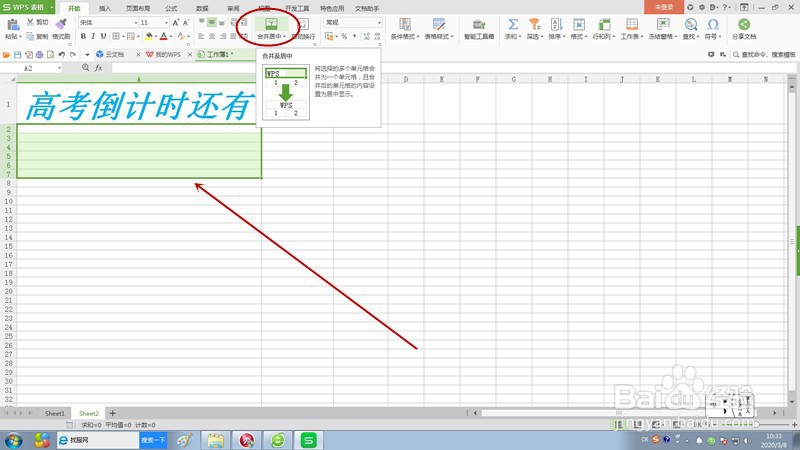
4、将字体设置合适后,对“高考倒计时还有”下面的单元格进行合并,制作大小合适的区域待用,或者直接调整下面相邻的一个单元格到合适大小也可。
如何用Excel制作2020年高考倒计时?

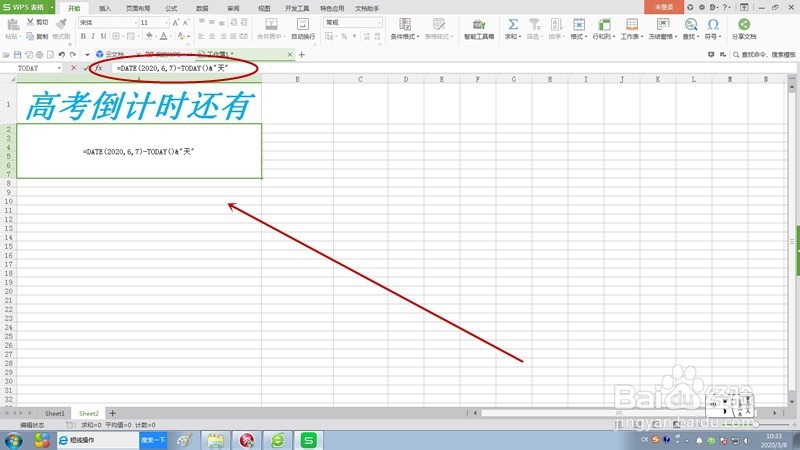
5、在“高考倒计时还有”下面的单元格里输入公式:=DATE(2020,6,7)-TODAY()&"天",然后按回车键。
如何用Excel制作2020年高考倒计时?

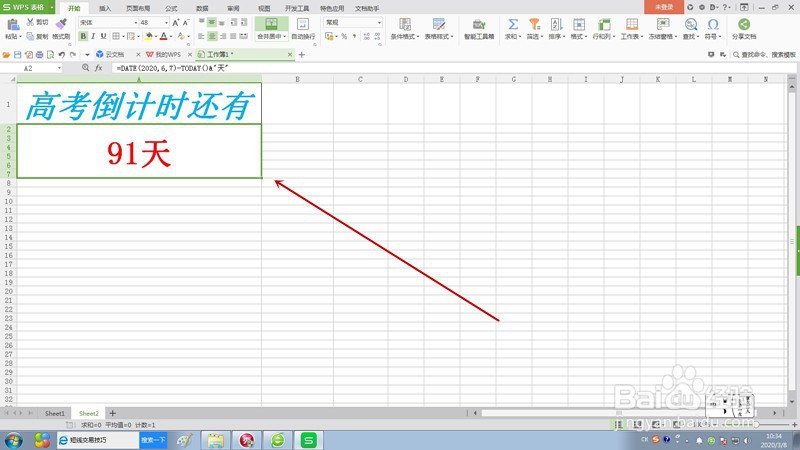
6、单元格自动生成“91天”,编辑字体至美观状态,倒计时基本制作完成,天数到明天就会自动减少一天。
如何用Excel制作2020年高考倒计时?

  • Excel排序区别--按照字母排序/笔画排序
  • 如何编程实现猴子吃桃问题
  • 绩效管理领域应用的工具方法包括
  • 怎样在Word2007表格中按英文字母大小写排序
  • Excel系列:[12]rand()随机函数
  • 热门搜索
    去哪儿网旅游团购 山东省内旅游景点 湘西旅游景点大全 鸡冠山旅游攻略 元阳梯田旅游攻略 适合老年人旅游的地方 银川沙坡头旅游攻略 乡村旅游论文 肯尼亚旅游价格 牯牛降旅游攻略
