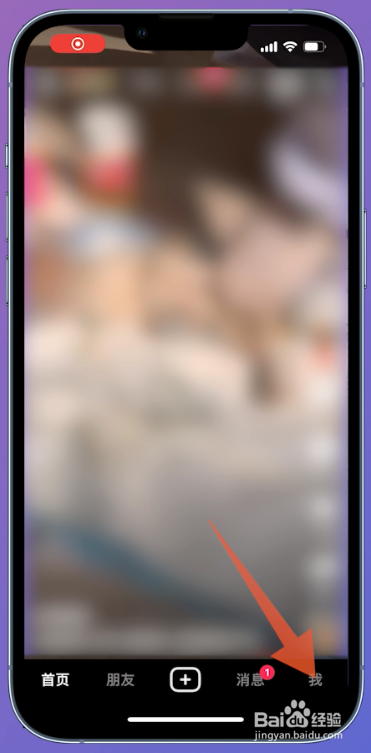
1、点击我选项
打开抖音的主页面之后,点击下面的我选项。
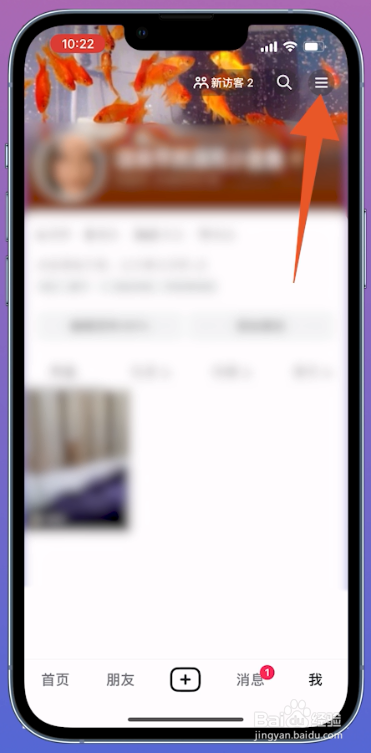
2、点击三横线
进入到我界面之后,点击右上角的三横线选项。
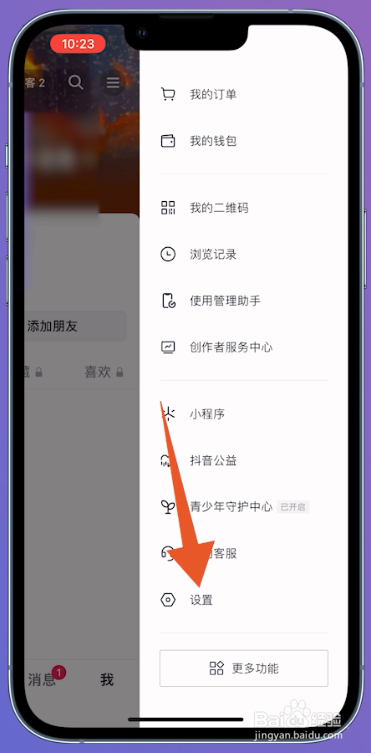
3、点击设置
弹出里面的选项之后,点击设置选项进入。
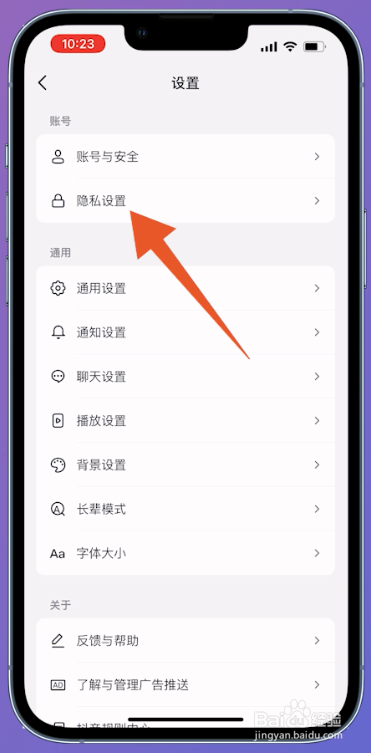
4、点击隐私设置
进入到设置界面之后,点击里面的隐私设置。
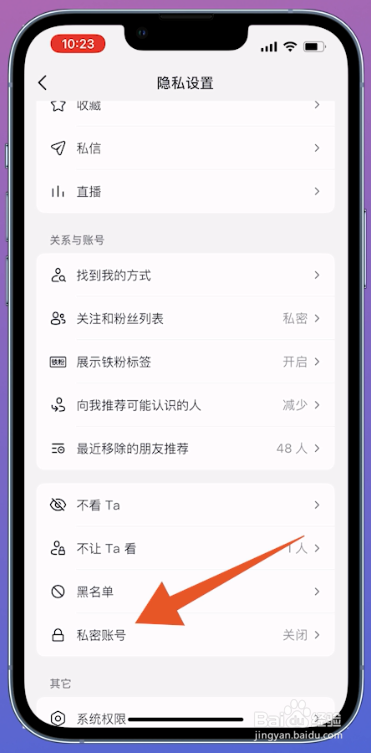
5、点击私密账号
进入到隐私设置界面之后,点击私密账号选项。
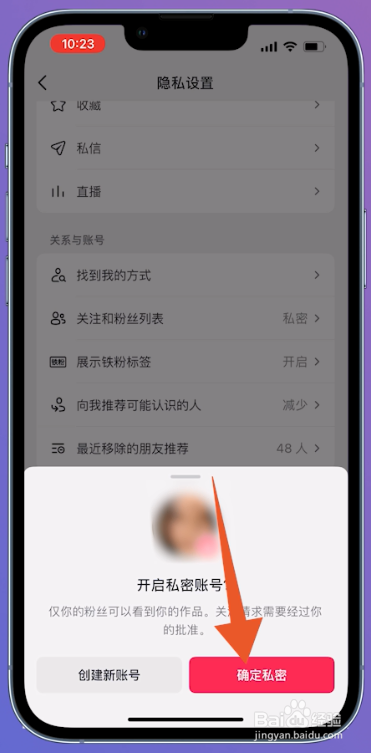
6、点击确定
弹出选框之后,点击下面的确定私密按钮即可。
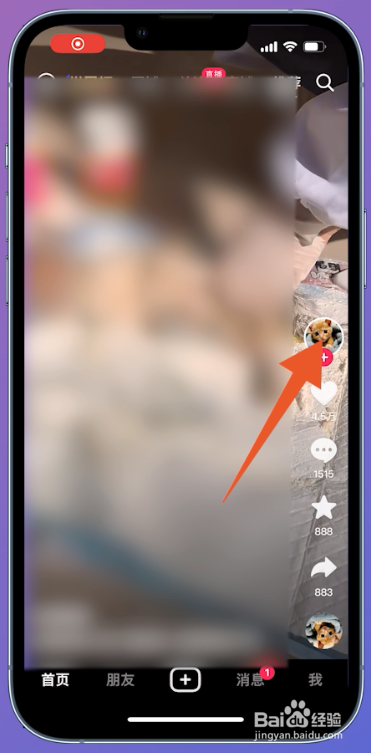
1、点击头像
打开抖音的主页面之后,点击要设置不让他看的人的头像进入。
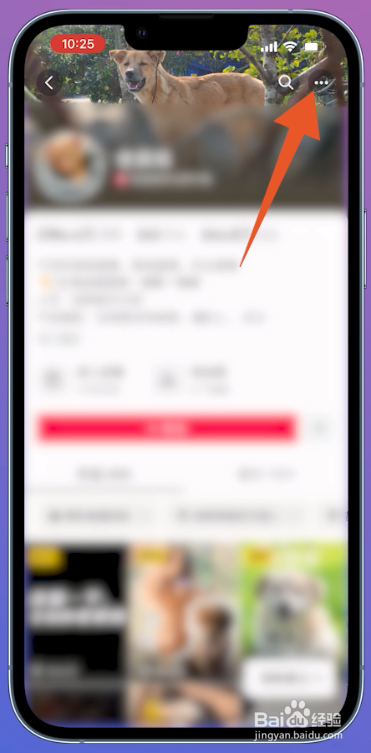
2、点击三点
进入到对方的主页之后,点击右上角的三点。
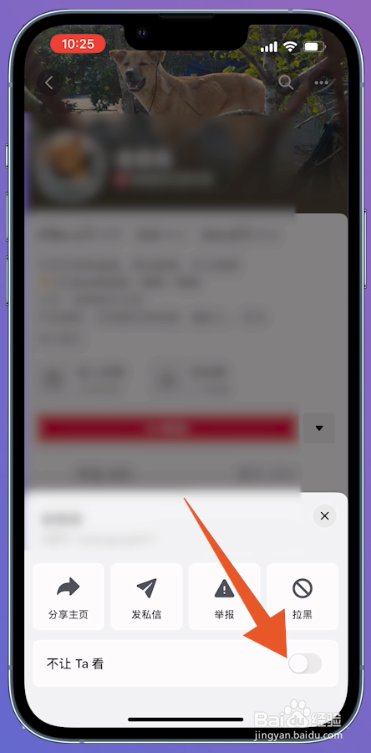
3、点击不让Ta看
弹出里面的选项之后,点击不让Ta看后面的按钮。
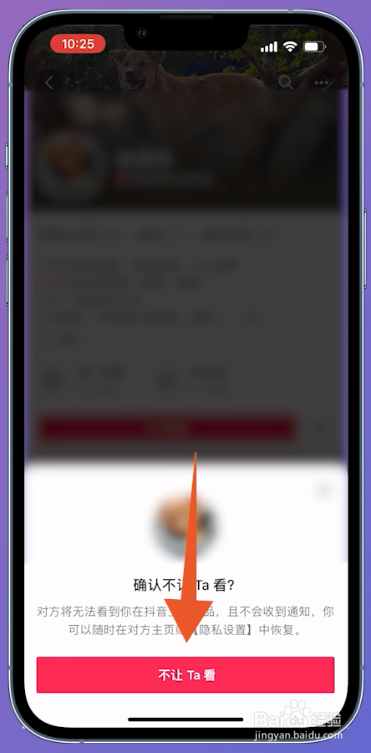
4、再次点击不让Ta看
弹出确认框之后,点击不让Ta看选项即可。
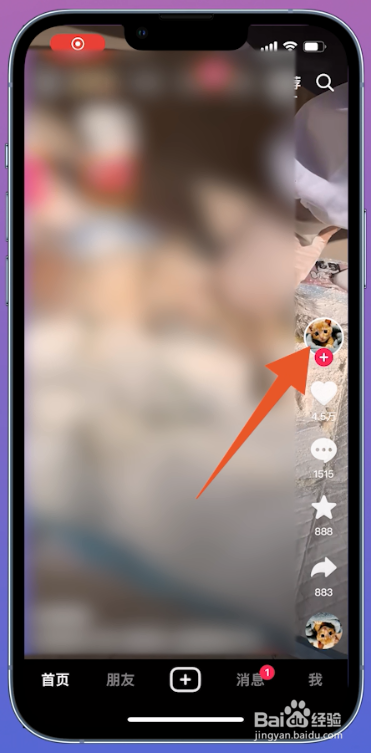
1、点击头像
打开抖音的主页面之后,点击要设置不让他看的人的头像进入。
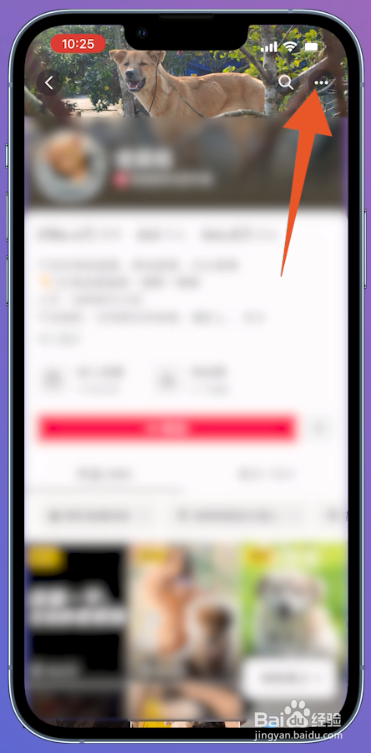
2、点击三点
进入到对方的主页之后,点击右上角的三点。
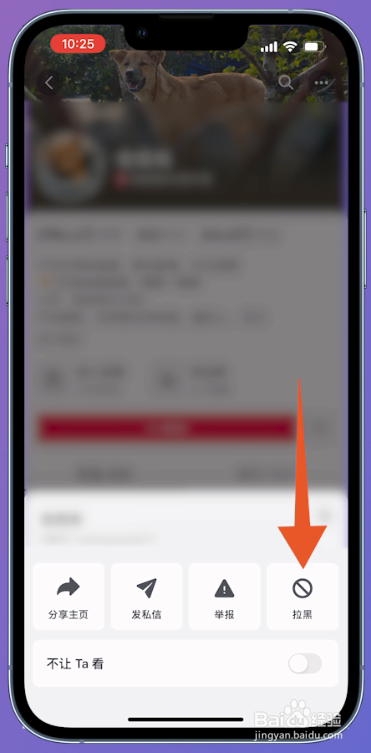
3、点击拉黑
弹出里面的选项之后,选择点击拉黑选项。
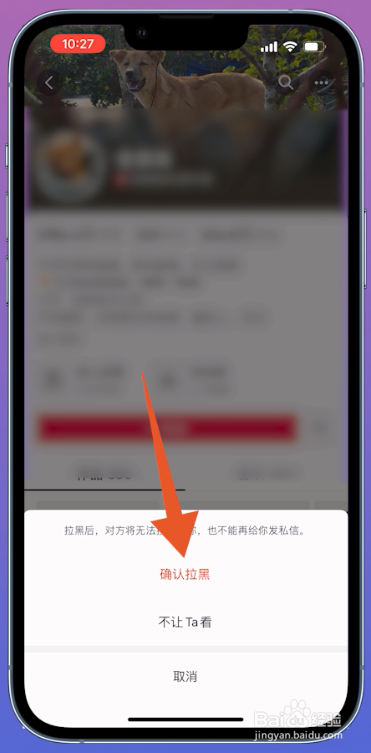
4、点击确认
弹出选框之后,点击确认拉黑按钮就可以了。
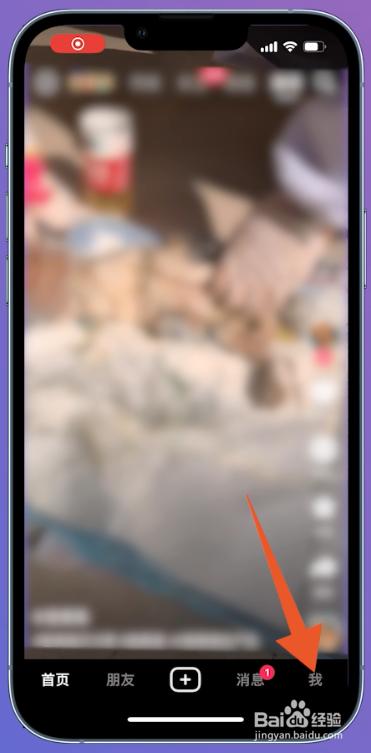
1、点击我选项
打开抖音的主页面之后,点击我选项进入。
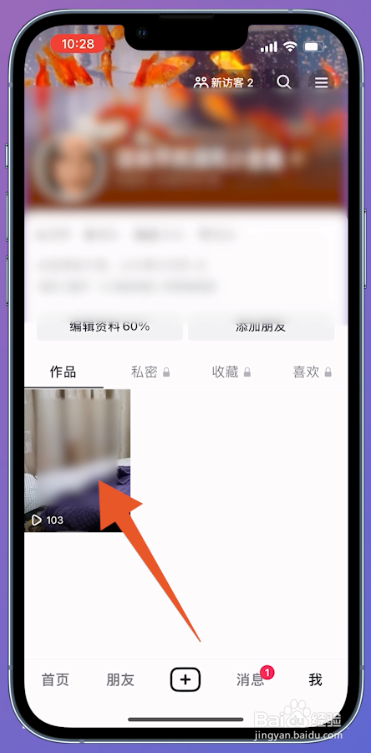
2、点击一个作品
进入到我界面之后,点击自己的一个作品。
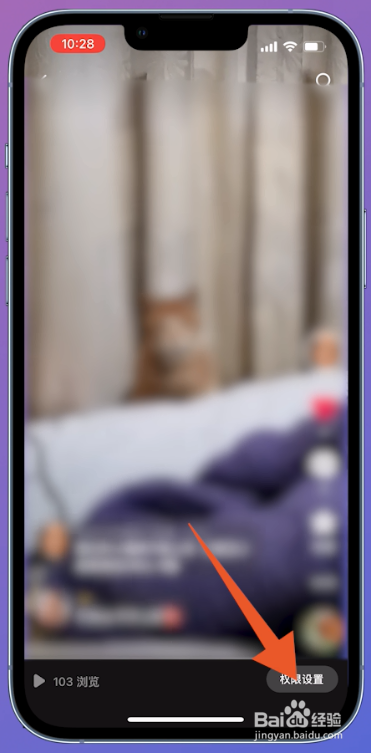
3、点击权限设置
进入到作品界面之后,点击下面的权限设置。
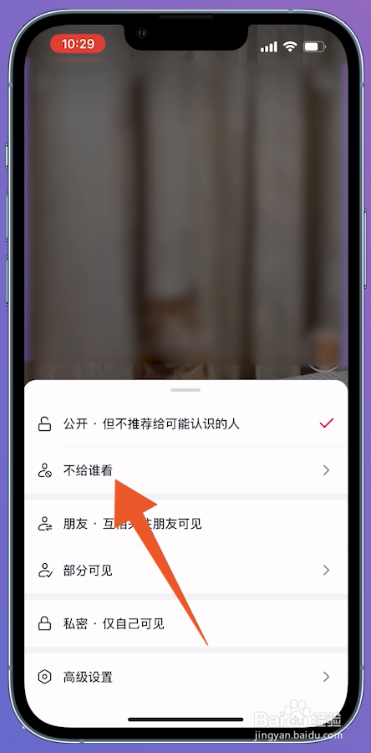
4、点击不给谁看
弹出里面的选框之后,点击不给谁看选项。
5、选中好友
弹出不给谁看的选框之后,选中不给看的好友。
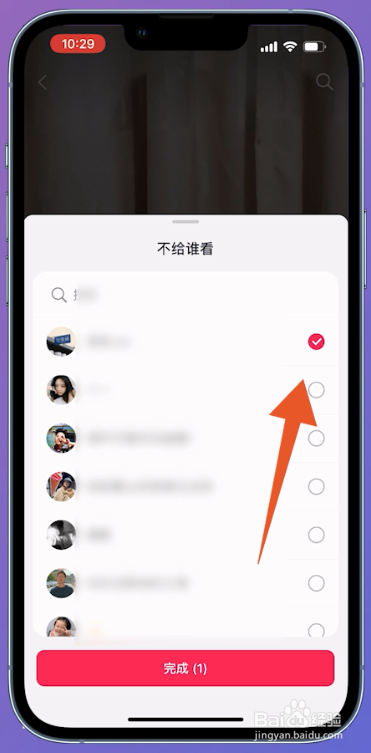
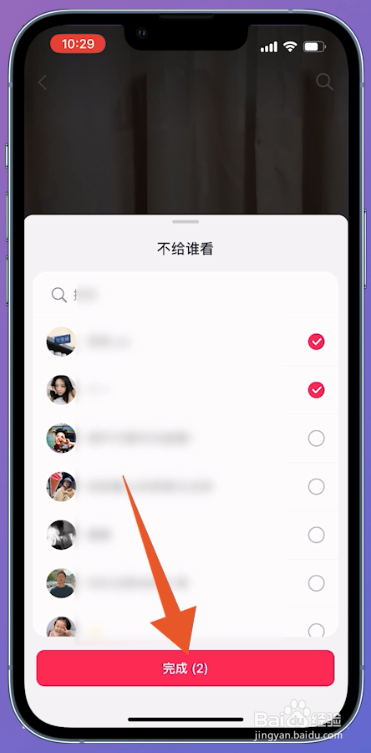
6、点击完成
选中了好友之后,点击下面的完成选项即可。