图解MySQL MSI方式安装方法

 时间:2026-02-12 17:25:35

1、登录官网下载msi包,鼠标一直滚到最下方,可供选择的下载安装包有2个(放心,别看安装包是32bit的,它也能兼容64位),选择比较大的那个安装包,如下图所示:

图解MySQL MSI方式安装方法

2、点击Download时,会跳转一个需要登录的页面,不用怕,滚到最下方找到婉拒登录的文字,就可以下载了,如下图所示:

图解MySQL MSI方式安装方法

3、下载完毕后打开运行安装包;看到协议只能勾选上接受,然后Next;

选择安装方式,选Custom进行自定义安装,如下图所示:

图解MySQL MSI方式安装方法

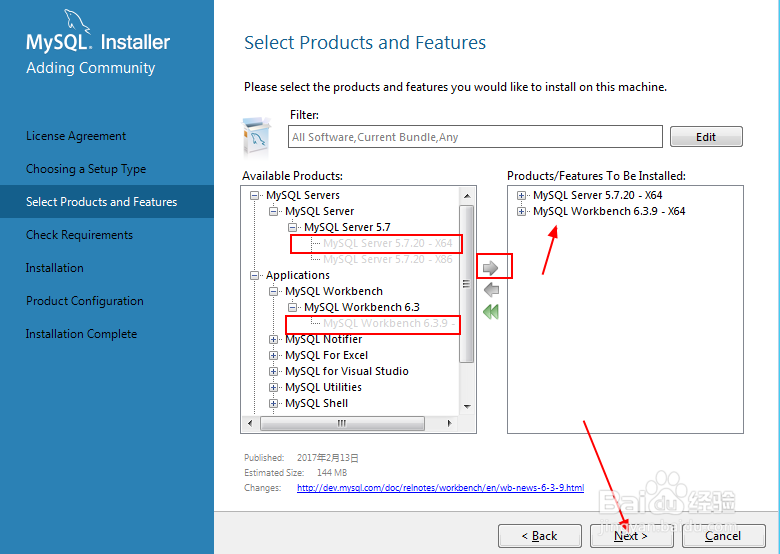
4、选择如下两项服务并移到右侧安装栏,注意电脑是多少位的就选择多少位的,我的是64bit的,如下图所示:
图解MySQL MSI方式安装方法

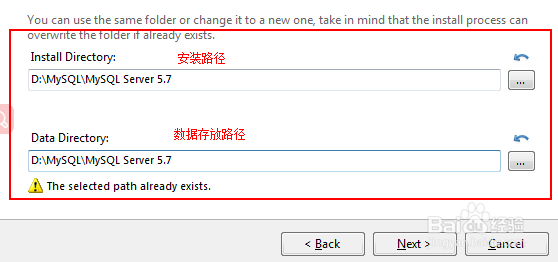
5、设置相关路径地址:我是存储在D盘的,尽量别装C盘,如下图所示:

图解MySQL MSI方式安装方法

6、如果出现下面情况,需要依次选上出现的条目并双击(或者点击下方Execute按钮)进行安装必要控件,如下图所示:

图解MySQL MSI方式安装方法

7、直至安装成功。

  • 安装VS编辑器插件自动将less文件转成css文件
  • 如何设置Eclipse工作区的背景颜色为绿豆沙
  • MySql 驱动 下载
  • 机器视觉NI Vision Acquisition Software 2017
  • 图解MobaXterm使用
  • 热门搜索
    澳大利亚旅游地图 南宁旅游网 吉林旅游网 去哈尔滨旅游攻略 南山佛教文化旅游区 潍坊旅行社旅游线路 呼伦贝尔旅游网 翡翠岛旅游 去泰山旅游 同程旅游一元门票