1、第一步:打开ps软件,选择菜单栏中的“文件--打开”选项。

2、第二步:在弹出的“打开”对话框中,选择一张需要随意变形的图片,单击“打开”按钮。

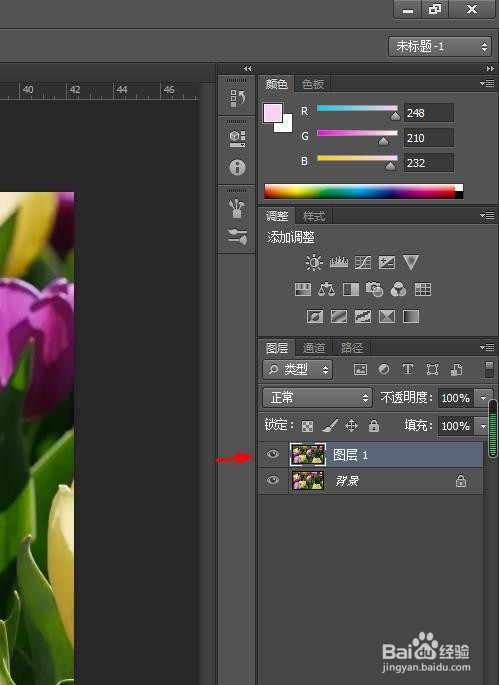
3、第三步:按下快捷键Ctrl+J键,将背景图层复制出来。
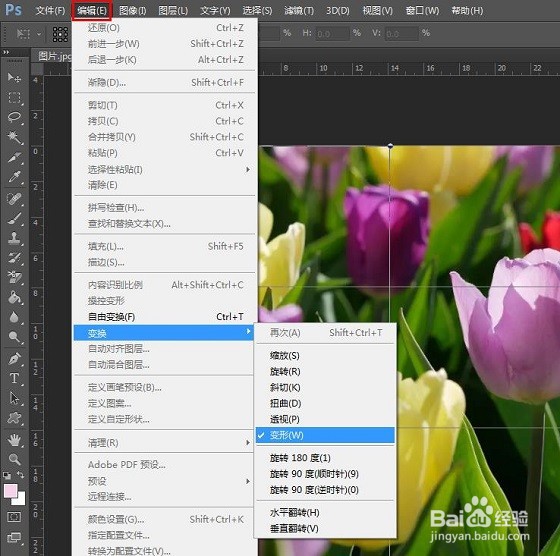
4、第四步:在菜单栏“编辑”中,选择“变换--变形”选项。
5、第五步:根据自己的需要,按住鼠标左键,拖动图片变成想要的形状,单击上方“√”按钮。
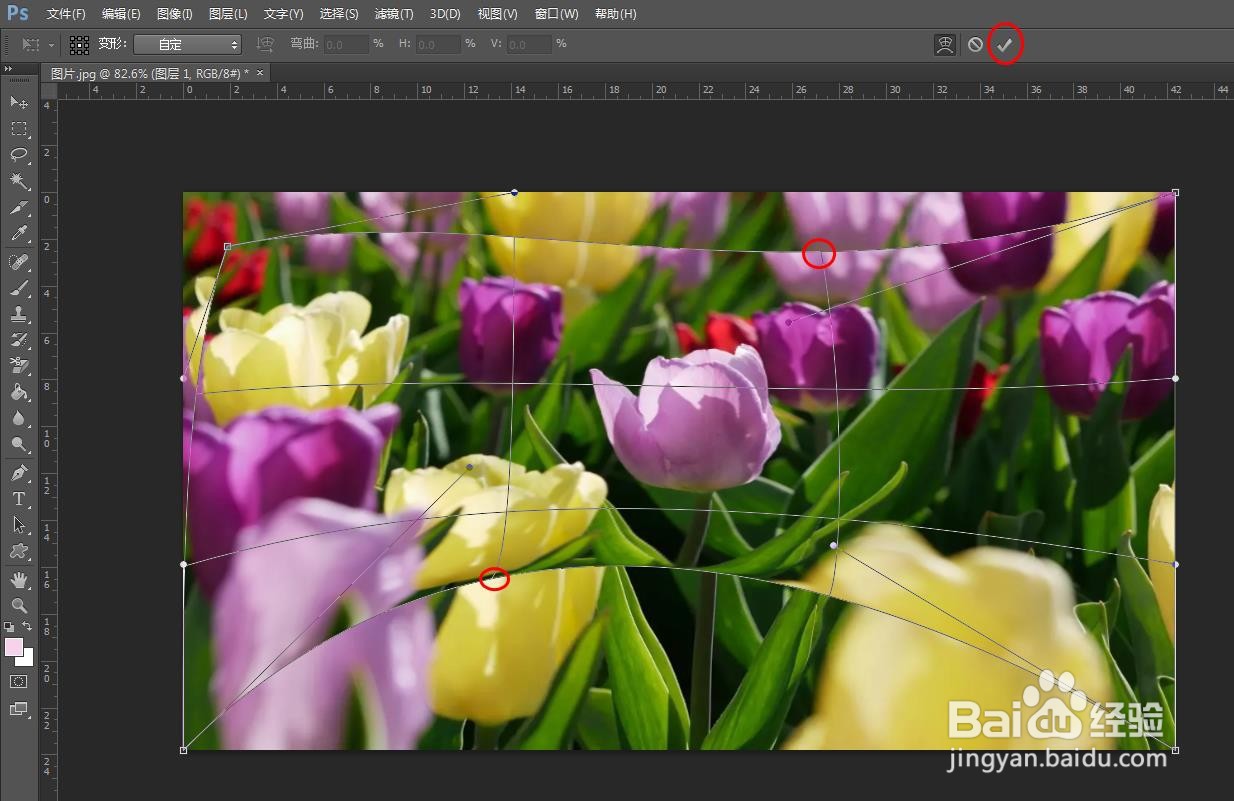
6、第六步:关闭背景图层,就可以看到图片随意变形后的效果了。

时间:2026-04-29 07:15:43
1、第一步:打开ps软件,选择菜单栏中的“文件--打开”选项。
2、第二步:在弹出的“打开”对话框中,选择一张需要随意变形的图片,单击“打开”按钮。
3、第三步:按下快捷键Ctrl+J键,将背景图层复制出来。
4、第四步:在菜单栏“编辑”中,选择“变换--变形”选项。
5、第五步:根据自己的需要,按住鼠标左键,拖动图片变成想要的形状,单击上方“√”按钮。
6、第六步:关闭背景图层,就可以看到图片随意变形后的效果了。
