1、第1步 打开WPS,单击“插入”菜单,然后单击“形状”,选择需要的图形。
这里,小编选择了长方形图形。

2、第2步 修改图形属性
1、在右边的属性框内,单击“选择与填充”,单击“填充”,选择“图片 或纹理填充”(图案填充也可以)。

3、第3步 选中我们插入的图形,单击右键,选择“编辑文字”,输入我们需要文字“人生如逆旅 我也是行人”

4、第4步 调整文字大小、字体:这里,字体选择了“琥珀体”,字体选择了“72号”。
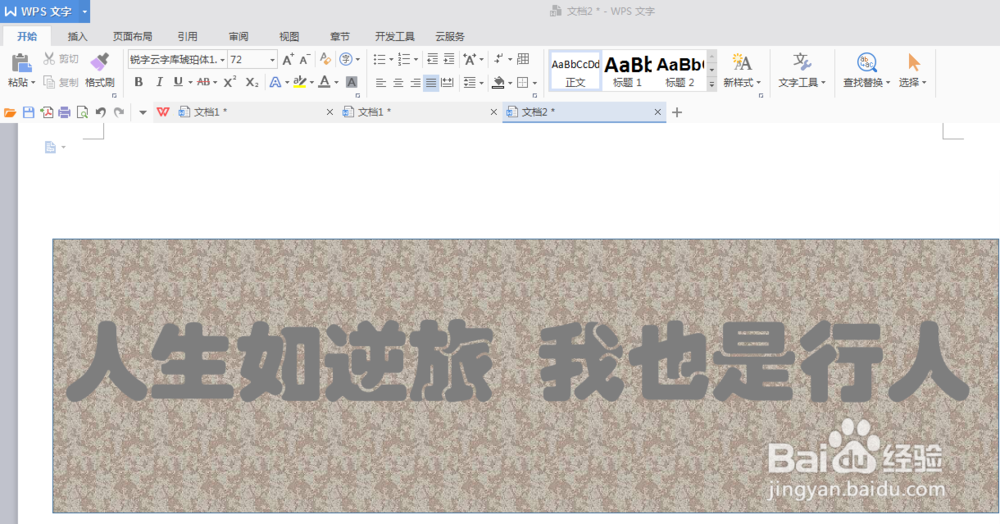
5、第5步 选中文本,在右边的选本选项里单击“效果”,然后单击“阴影”,选择需要类型,这时浮雕的雏形就已经出来了。

6、第6步 美化处理
1、继续在文本选项中,选择“填充与轮廓”,单击文本填充“纯色填充”,选为“深灰色”。
2、文本轮廓选为“渐变线”;
3、选择“渐变式样”;
4、改变角度,移动标尺,移到我们需要的位置。
5、色标颜色,选为“白色”;
6、选择“透明度”、“亮度”;
7、选择色标的“宽度”;
8、选择“复合类型”和“短划线类型”

7、第7步 经过美化处理后,我们放大看一下,是否需要优化。这样,一幅浮雕文字就出来了。
怎样,WPS文字也可以做出浮雕效果吧?你也试试看。

