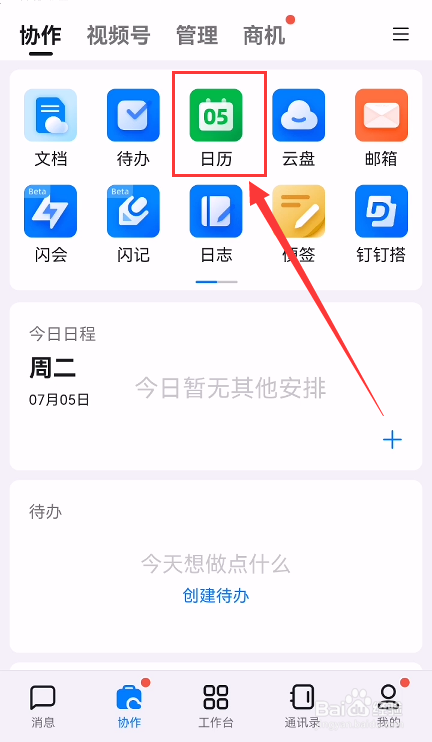
1、打开手机钉钉App,点击下方的“协作”。

2、再点击“日历”。
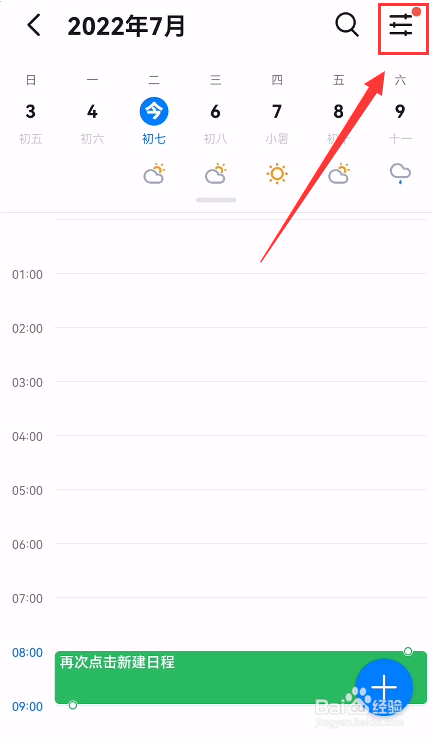
3、点击右上角的三道横线图标。
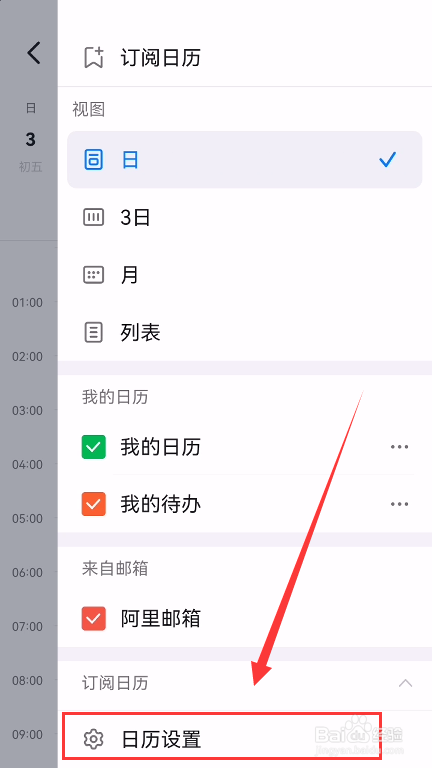
4、点击“日历设置”。
5、点击“CalDAV同步”。

6、点击“生成CalDAV密码”。

7、在弹出的界面中选择设备。

8、点击右上角的复制图标,即可记录下来生成的用户名和密码。

时间:2026-04-30 14:02:08
1、打开手机钉钉App,点击下方的“协作”。
2、再点击“日历”。
3、点击右上角的三道横线图标。
4、点击“日历设置”。
5、点击“CalDAV同步”。
6、点击“生成CalDAV密码”。
7、在弹出的界面中选择设备。
8、点击右上角的复制图标,即可记录下来生成的用户名和密码。
