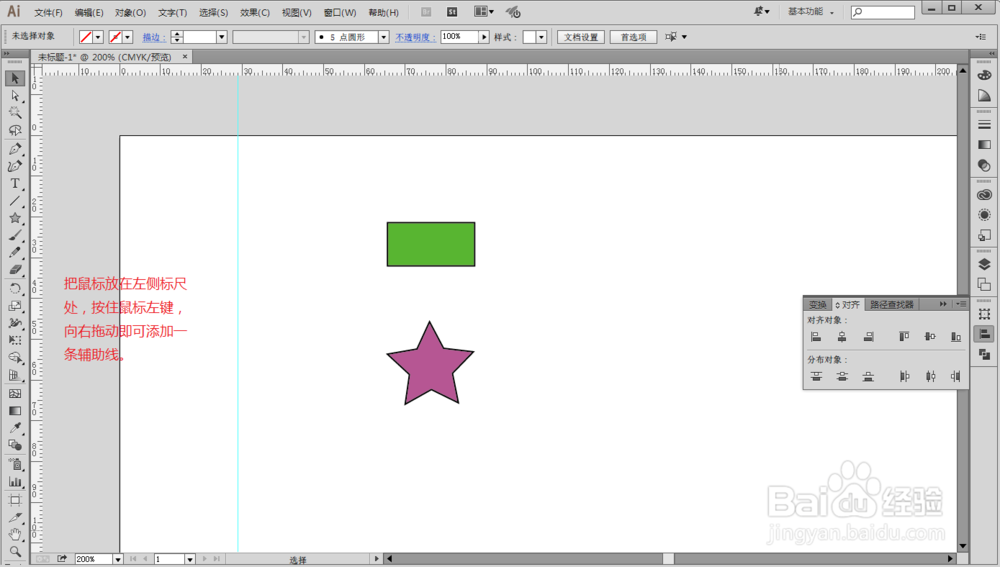
1、首先,准备你要对齐的两个图,例如下面我要对齐矩形和五角星。

2、按住“shift”键,鼠标分别点击两个图形,点选的顺序先后不区分。

3、选择完毕后放开“shift”键。
接下来在上方菜单栏找到“窗口”,点击后在下拉菜单找到“对齐”,点击“对齐”工具后会弹出一个工具框。

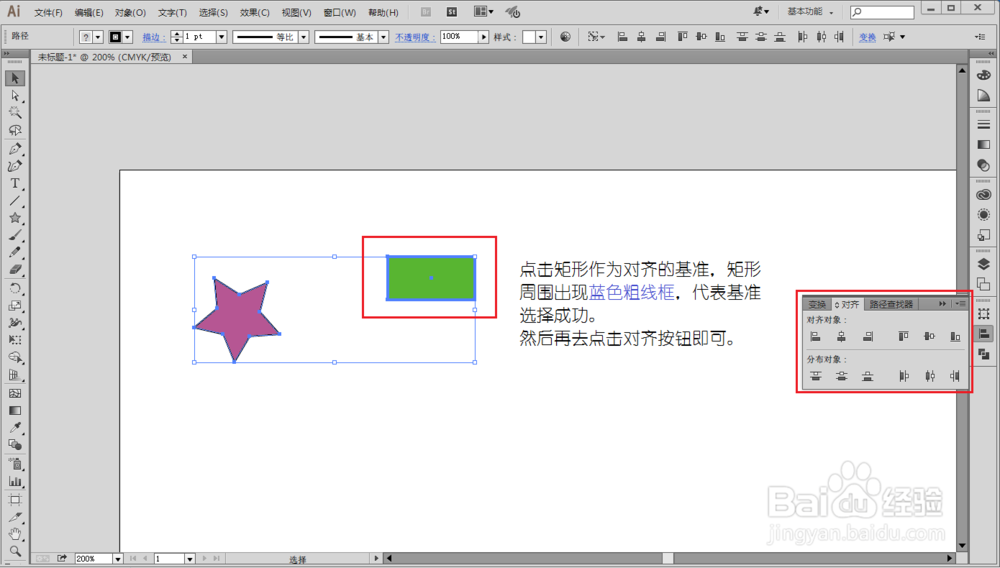
4、现在我们假设要左对齐,鼠标点击矩形,可以看到矩形周围有一个粗线框,表示现在矩形是作为基准,选好基准后点击“左对齐”图标。
这时五角星会以矩形左侧为基准对齐。
若不选择基准就按“左对齐”按钮,图形会自动以左边的图形为基准进行左对齐。
5、对齐成功。是不是很简单呢?

6、可能也有细心的同学发现有时候当我们选择好两个图形后,Ai上方会自动出现一排“对齐”的按钮。
鼠标放在对齐图标上停一下,会出现该按钮功能的文字提示。
像这样——

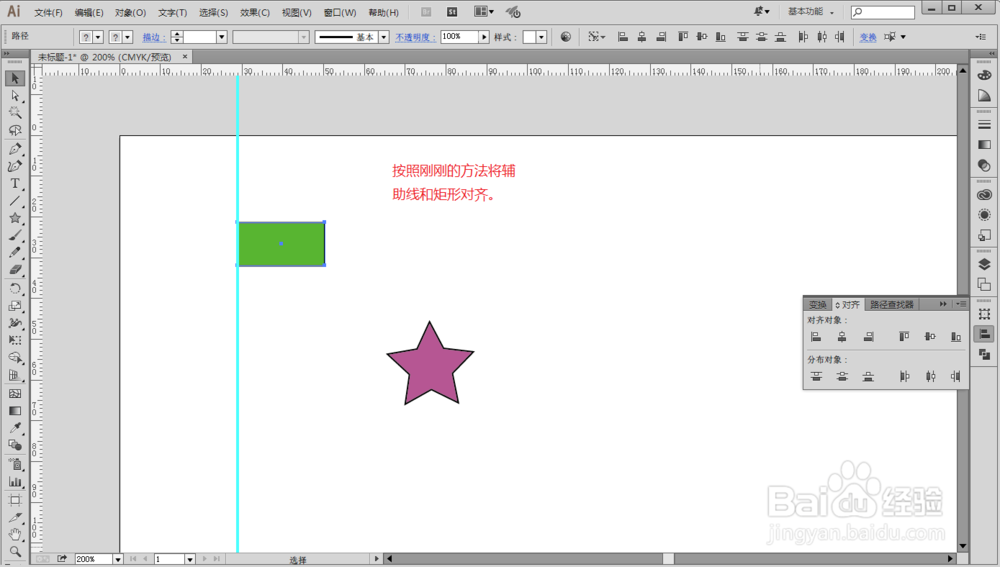
7、其实Ai的对齐功能不仅仅对图形适用。我们也可以选择图形和辅助线对齐。
对齐的方法同理,大家可以试试。