1、右击打开excel软件,接着点击页面顶部的视图选项,取消勾选网格线左边的复选框。

2、在下图所示的页面中,点击页面顶部的插入选项,接着点击形状下面的下拉箭头,然后点击箭头所指的矩形形状。

3、来到下图所示的页面后,按住Shift键,接着拖动鼠标左键画出一个正方形。

4、按住Ctrl键,点击鼠标左键,来平移出2个相同大小的正方形。

5、选中制作出的三个正方形,接着按住Ctrl键,来向下平移出2行。

6、按Ctrl A快捷键,来全选九个矩形,接着右击制作出的矩形,然后点击弹出窗口中的组合选项。
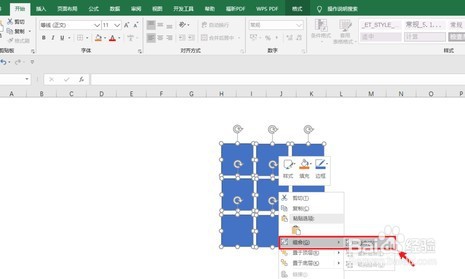
7、右击制作出的九宫格,,接着点击弹出窗口中的填充选项,然后点击箭头所指的图片选项。

8、我们可以看到如下图所示的弹出窗口,点击箭头所指的从文件选项。

9、接着点击选中图片,然后点击右下角的插入选项,就成功制作出了九宫格图片。

