wps文字中如何制作一个“公司组织结构图”

 时间:2024-10-19 07:41:52

1、打开一篇wps文字。如下图:

wps文字中如何制作一个“公司组织结构图”

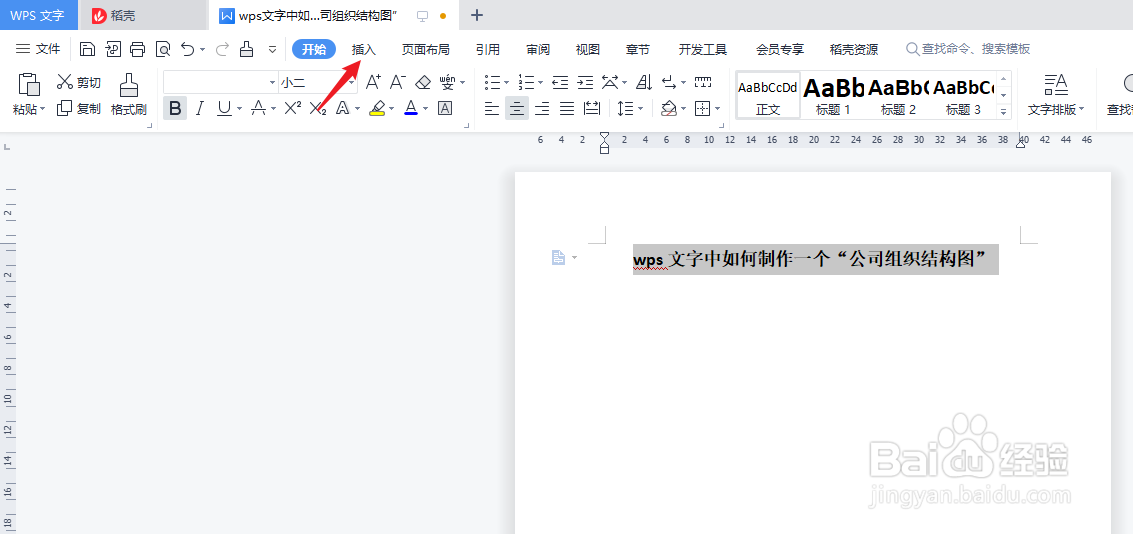
2、点击wps文字功能区中的“插入”工具栏。如下图:

wps文字中如何制作一个“公司组织结构图”

3、点击“插入”工具栏中的“流程图”。如下图:

wps文字中如何制作一个“公司组织结构图”

4、在“流程图”-“免费专区”中选择“公司组织结构图”模板。如下图:

wps文字中如何制作一个“公司组织结构图”wps文字中如何制作一个“公司组织结构图”

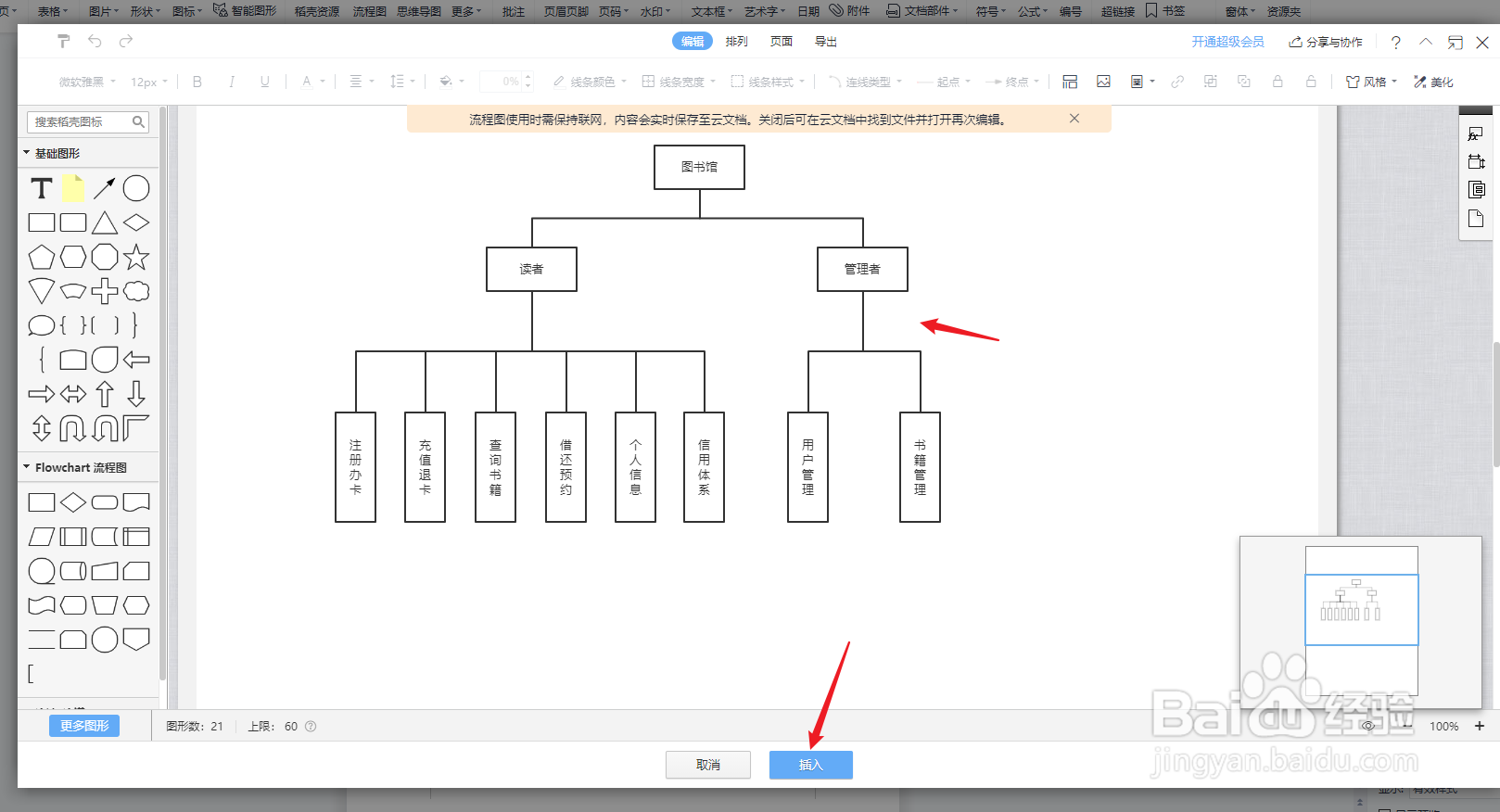
5、查看wps文字中插入的“公司组织结构图”效果。如下图:

wps文字中如何制作一个“公司组织结构图”

6、总结:wps文字中如何制作一个“公司组织结构图”(1)打开一篇wps文字(2)点击wps文字功能区中的“插入”工具栏(3)盼内溲铫点击“插入”工具栏中的“流程图”(4)在“流程图”-“免费专区”中选择“公司组织结构图”模板(5)查看wps文字中插入的“公司组织结构图”效果

  • wps组织架构图怎么制作
  • wps怎么制作组织结构图
  • 如何使用WPS绘制组织结构图
  • 如何在WPS中绘制组织结构图
  • WPS中,怎么在文档中插入组织架构图
  • 热门搜索
    陕西省旅游局政务网 荷兰旅游景点 新境界旅游官网 山西冬季旅游好去处 海航旅游 南京周边旅游景点 郑州好玩的旅游景点 四川省旅游局官网 溧阳天目湖旅游攻略 韩国旅游最新消息