如何在Word文档任意页插入起始页码

 时间:2026-02-16 14:13:01

1、如图所示,在打开的Word文档界面中,切换到插入选项卡,点击如图所示的页码选项。

如何在Word文档任意页插入起始页码

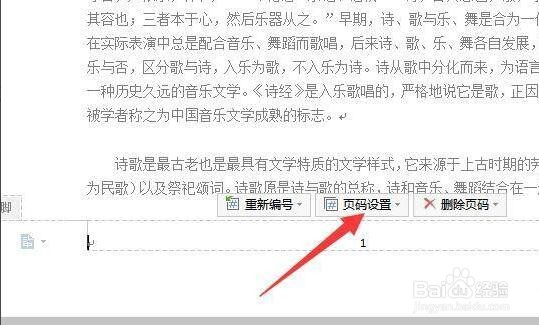
2、此时,将自动进入页眉和页脚编辑模式,在页脚所在位置,我们点击如图所示的页码设置按钮。
如何在Word文档任意页插入起始页码

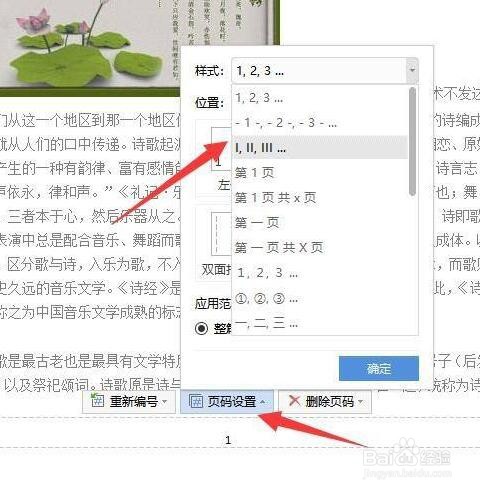
3、从弹出的列表中,我们选择样式下拉列表,从组选择一种页码显示样式。

如何在Word文档任意页插入起始页码

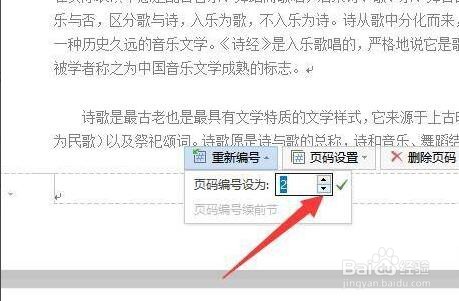
4、到相应的页码要设置完成之后,我们点击重新编号下拉列表,从中设置开始页码编码。
如何在Word文档任意页插入起始页码

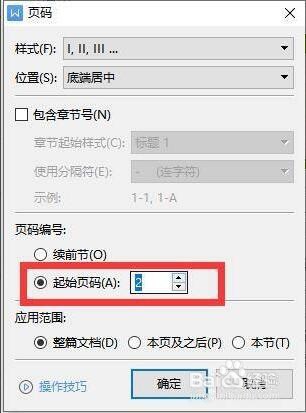
5、接着在弹出的页码窗口中,我们将起始页码设置为1,这样就可以将当前页面设置为起始为1的页码了。
如何在Word文档任意页插入起始页码

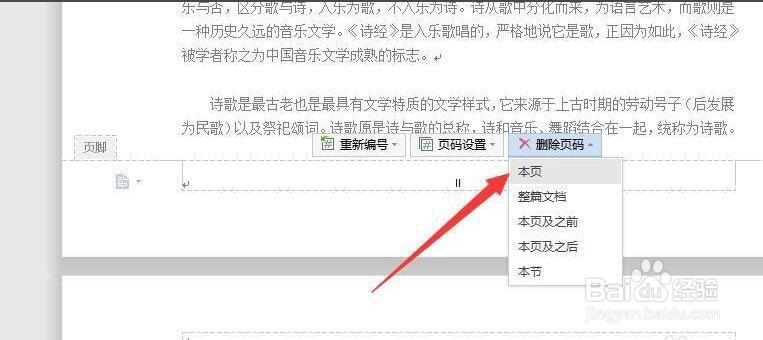
6、当然,如果我们想要将其他页面中的页眉或页脚进行删除操作,只需要点击如图所示的先删除页码按钮,就可以在列表中将本页的页码删除掉。
如何在Word文档任意页插入起始页码

  • Word如何设置文档网格?
  • 段落前的黑点怎么加
  • word图片怎么居中
  • Word使用替换功能修改字体格式
  • 如何一次性设置Word文档中英文字体
  • 热门搜索
    到泰国旅游注意事项 太空旅游 旅游节半价 周口旅游景点大全 贵州镇远旅游攻略 美国夏威夷旅游 江西明月山旅游攻略 北京冬天旅游 海南旅游局官网 温州洞头旅游