怎样在PPT幻灯片中插入声音视频!

 时间:2026-02-14 15:01:40

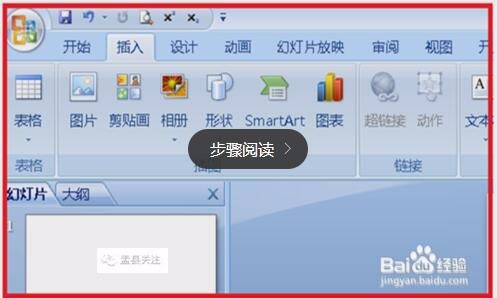
1、打开PPT软件,在开始的后面有一个插入,单击一下插入。
怎样在PPT幻灯片中插入声音视频!

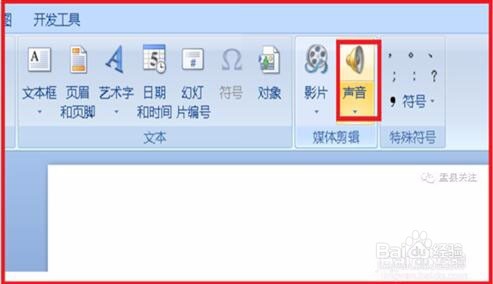
2、在插入下方的一行的右侧就会看到有影片和声音,单击一下声音的图标,或者单击图标下方黑色三角的下拉菜单。
怎样在PPT幻灯片中插入声音视频!

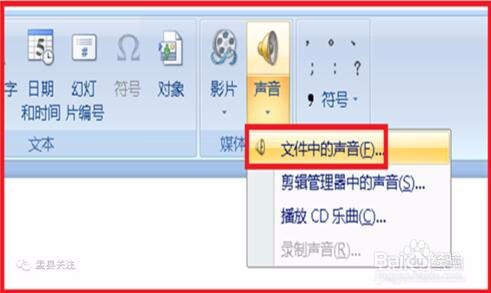
3、出现三种供选择的插入声音的方式,一般选择第一种,比较常用,单击一下文件中的声音。
怎样在PPT幻灯片中插入声音视频!

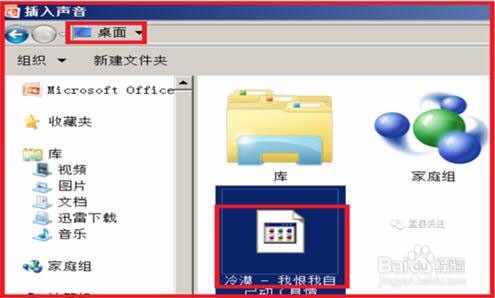
4、找到所要在PPT插入的声音存放位置,找到声音文件后,单击选中,再单击下方的确定。注意的是所需要是声音都要提前下载保存到电脑中,才可以。
怎样在PPT幻灯片中插入声音视频!

怎样在PPT幻灯片中插入声音视频!

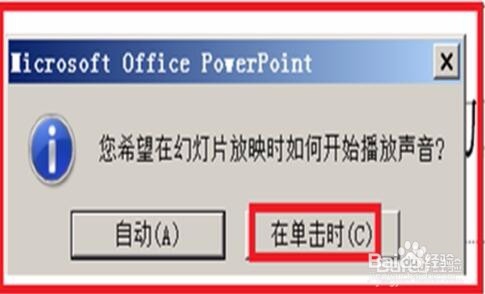
5、出现提示,插入的声音是自动播放,还是单击时播放,根据自己的需要,选择一下。这时候在幻灯片中就会出现一个小喇叭,就是声音的播放器了。
怎样在PPT幻灯片中插入声音视频!

怎样在PPT幻灯片中插入声音视频!

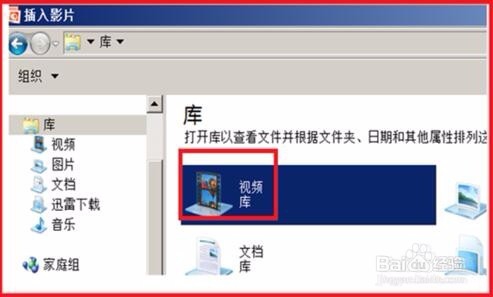
6、插入视频的方法和插入声音的步骤操作是一样的,不再多加介绍了,注意的是都需要提前下载保存到电脑中才可以插入使用。
怎样在PPT幻灯片中插入声音视频!

怎样在PPT幻灯片中插入声音视频!

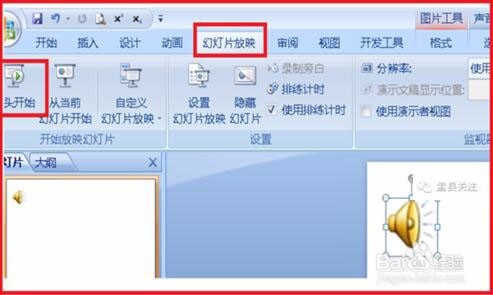
7、插入声音视频完成后,单击一下幻灯片放映,单击一下小喇叭,可以看看是否能够播放。
怎样在PPT幻灯片中插入声音视频!

  • 电脑ppt里面音频在哪里加入
  • 如何在ppt中加入音频播放
  • ppt幻灯片怎么插入音频
  • PPT里如何插入视频动作按钮
  • ppt里面如何加入音频
  • 热门搜索
    骏途旅游网 香港旅游报价 贵广高铁旅游攻略 塔斯马尼亚旅游 广州旅游景点推荐 海南旅游最佳时间 温江旅游景点大全 芜湖旅行社旅游报价 窑湾古镇旅游攻略 杭州到云南旅游