Excel 2019如何添加员工性别列表

 时间:2026-02-14 17:44:08

1、打开Excel 2019,新建一个空白的工作簿

Excel 2019如何添加员工性别列表

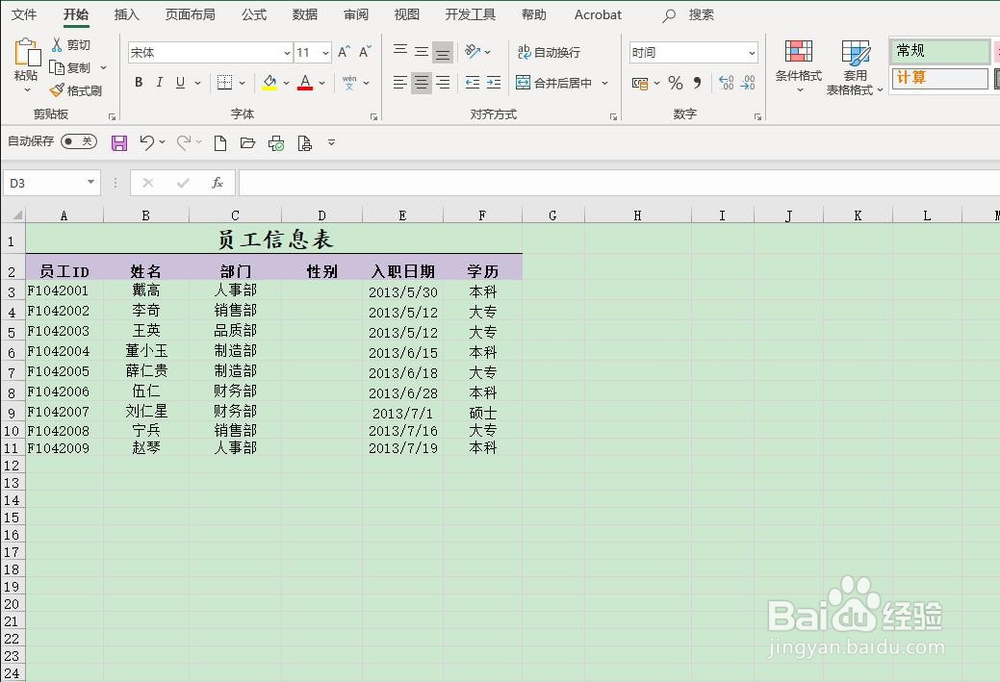
2、首先,打开需要处理的数据工作表

Excel 2019如何添加员工性别列表

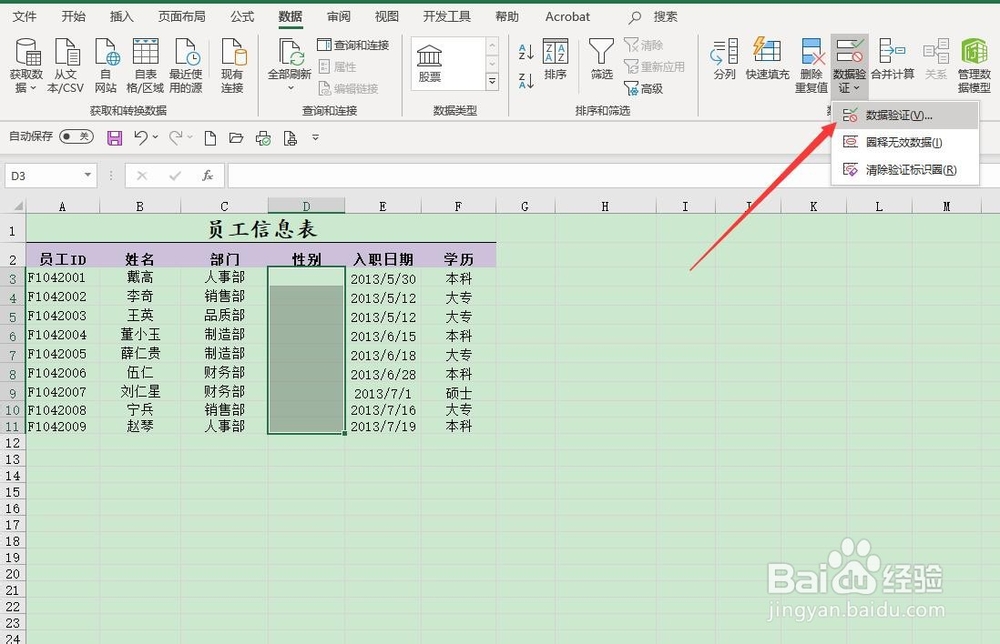
3、其次,选中D3:A11单元格区域,同时,点击菜单栏中的“数据”里的“数据验证”按钮
Excel 2019如何添加员工性别列表

Excel 2019如何添加员工性别列表

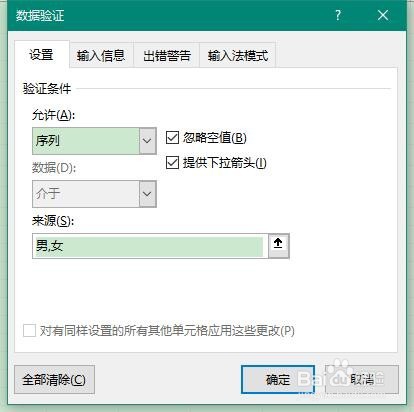
4、之后,在“数据验证”对话框中的“验证”条件中的”允许“里选择”序列“,将”来源“设置为”男,女“,点击确定

Excel 2019如何添加员工性别列表

Excel 2019如何添加员工性别列表

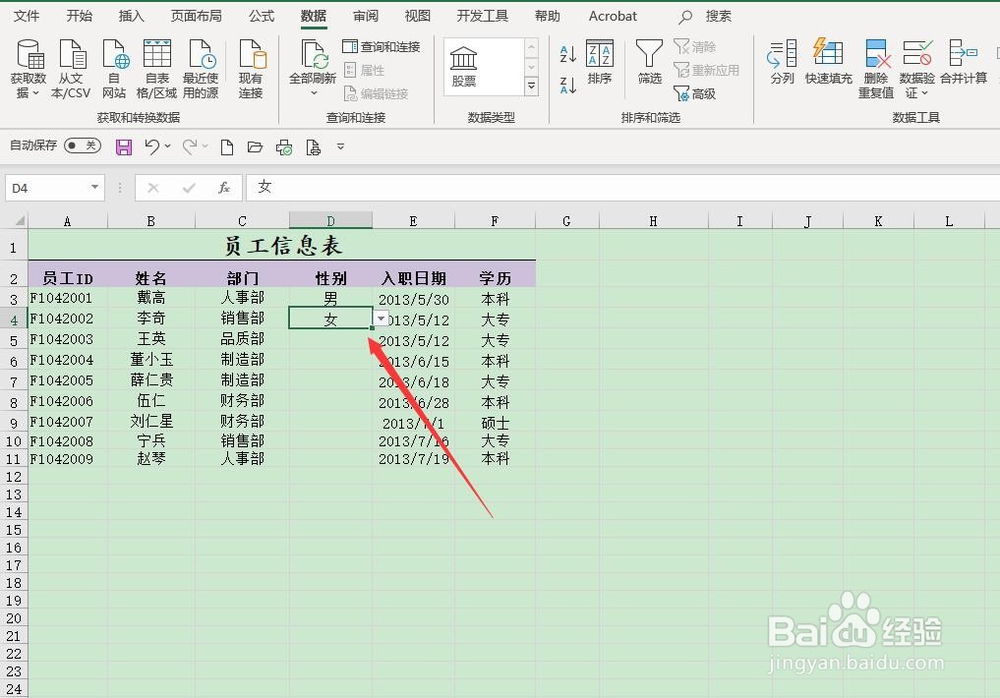
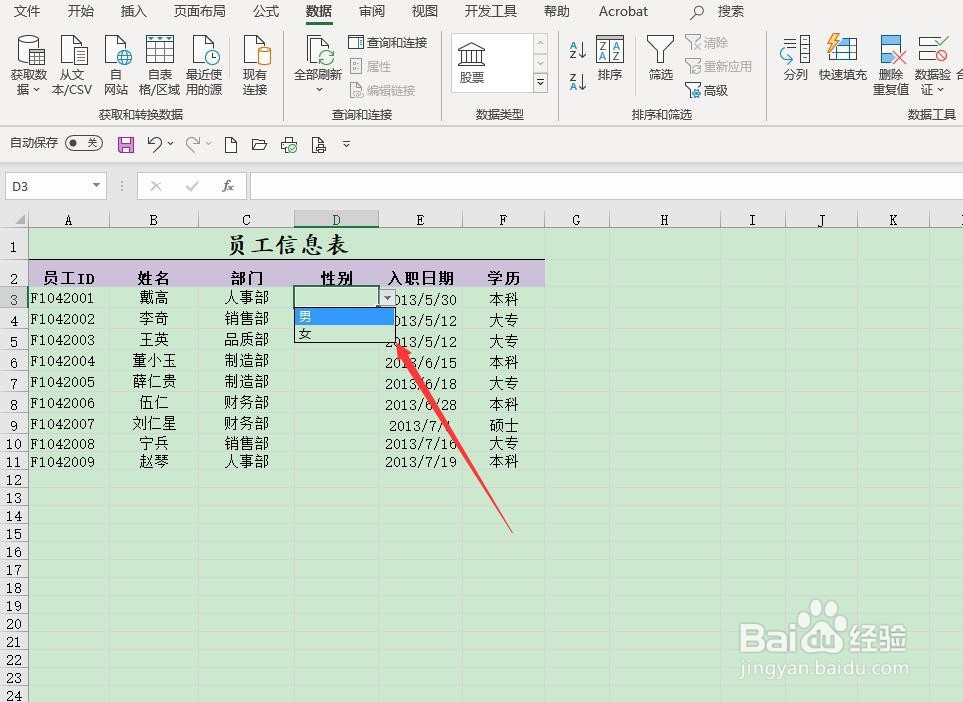
5、最后,回到工作表中,选中D3单元格,可以看到Excel直接弹出了一个”男,女“的选择下拉列表,通过选择即可完成数据的输入
Excel 2019如何添加员工性别列表

Excel 2019如何添加员工性别列表

1、打开需要处理的数据

2、选中需要进行”数据验证“的数据区域

3、点击”数据“功能区里的”数据验证”

4、设置”允许“条件为”序列“,同时输入”来源“信息即可

Excel 2019如何添加员工性别列表

  • excel单元格小数点位数怎么设置
  • excel如何实现不合并单元格使标题居中
  • 在Excel中根据条件突出显示单元格
  • 在excel中插入数据透视图
  • 如何将Excel表格的文本内容按笔画进行排序
  • 热门搜索
    旅游卫视 成都旅游景点大全 海口旅游景点 西安旅游景点大全 澳门旅游塔 华东五市旅游线路 菏泽旅游 怀化旅游 西班牙旅游攻略 广东旅游景点大全