PS绘制圆形光束

 时间:2026-02-14 09:16:31

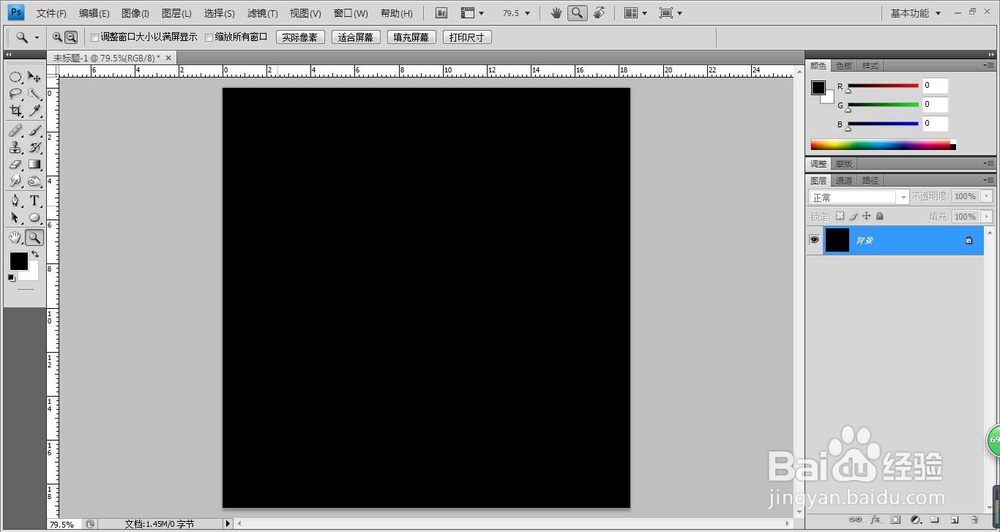
1、打开PS软件,执行文件-新建命令,将前景色设为黑色,按Altr+Delete填充背景色为黑色。
PS绘制圆形光束

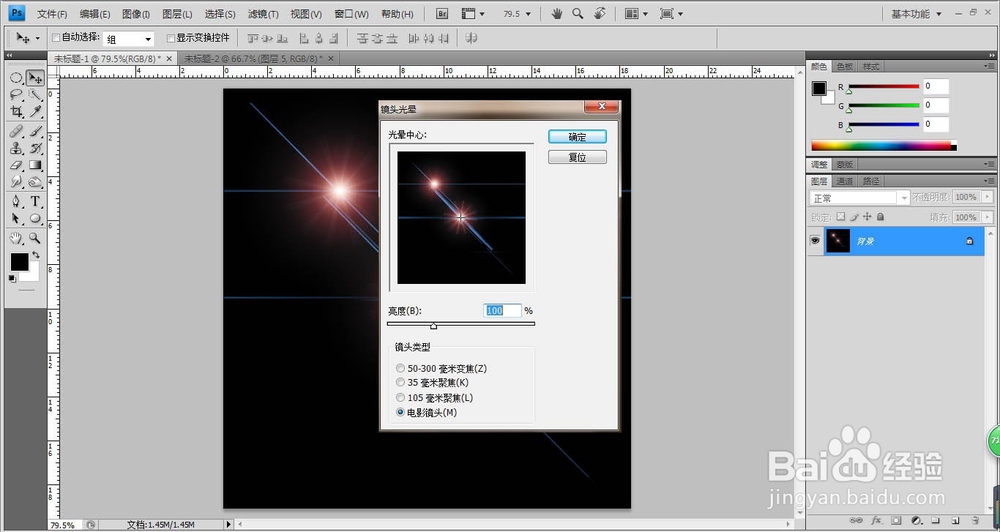
2、执行滤镜-渲染-镜头光晕,亮度:100%,类型:电影镜头,将十字光标移动到左上方。

PS绘制圆形光束

3、再次执行滤镜-渲染-镜头光晕,亮度:100%,类型:电影镜头,将十字光标移动到中间。
PS绘制圆形光束

4、再次执行滤镜-渲染-镜头光晕,亮度:100%,类型:电影镜头,将十字光标移动到右下角。

PS绘制圆形光束

5、执行滤镜-扭曲-极坐标,设置25%,勾选:平面坐标到极坐标。

PS绘制圆形光束

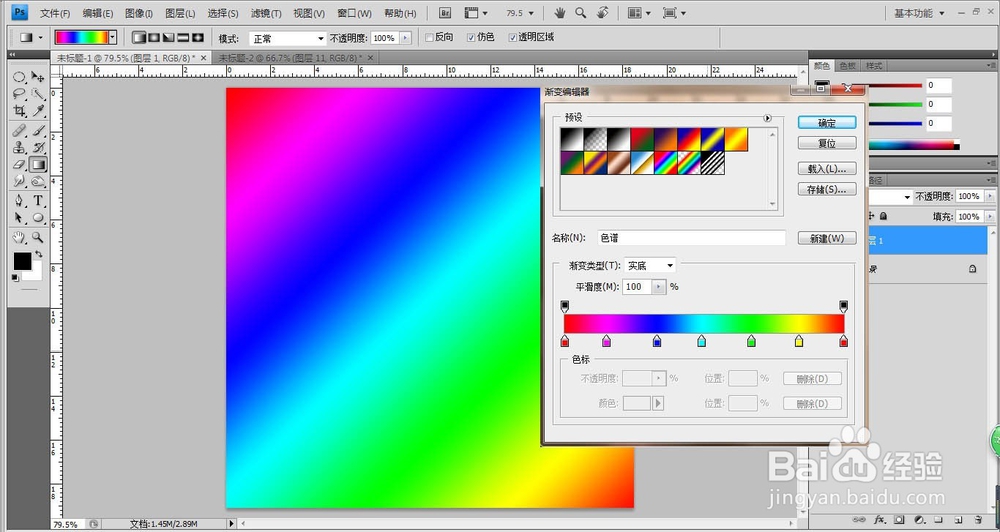
6、新建空白图层1,选择渐变工具,设置彩虹渐变,从左上角往右下角渐变。

PS绘制圆形光束

7、设置图层1的混合模式为:颜色,最终效果如图:配上素材文件的话效果更佳。

PS绘制圆形光束

  • PS如何制造夜晚房屋添加灯光效果
  • ps中图层样式投影的简单使用
  • PS2021如何让图层中的文字秒变凸出?
  • photoshop 中如何使用笔刷画枫叶
  • ps图片描述方向为右对角线#校园分享#
  • 热门搜索
    旅游计划书 南浔古镇旅游攻略 东莞旅游景点 湖南凤凰古城旅游攻略 北京旅游报价 额济纳旅游 观光旅游 斑马旅游 库尔勒旅游 银川旅游景点大全