1、在电脑上下载我们需要进行 抠图的图片。

2、打开美图秀秀软件,点击箭头所示的--打开,打开我们需要抠图的图片。

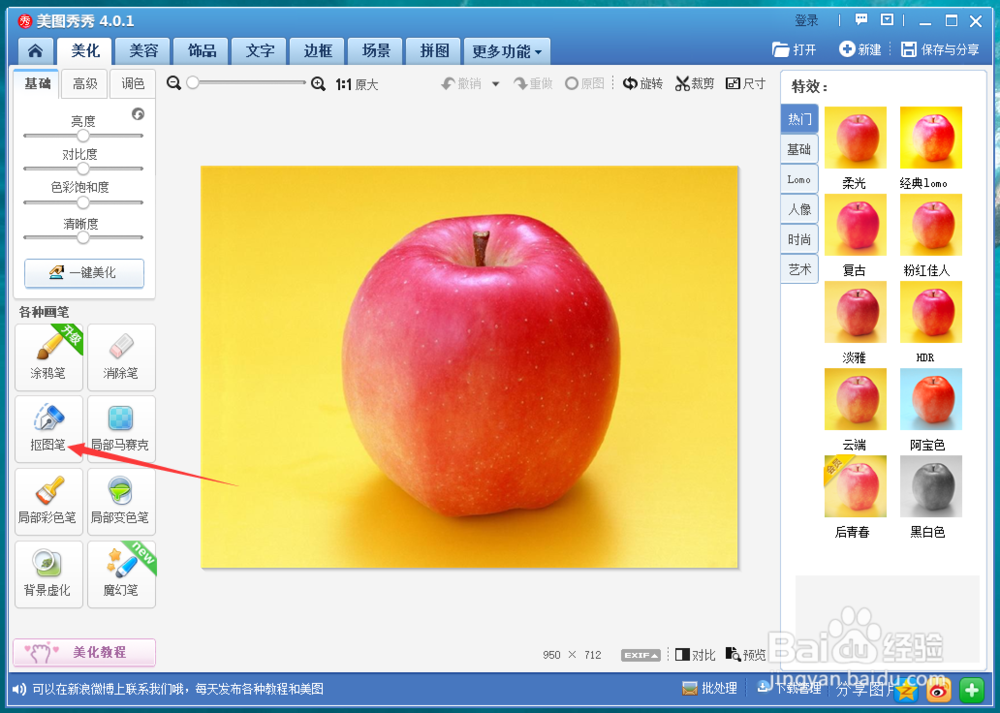
3、在美图秀秀的首页,点击左侧箭头所示的--抠图笔。
4、在弹出的页面,我们可以选择--自动抠图,如果我们需要抠图效果更加的精确,我们可以选择--手动抠图。

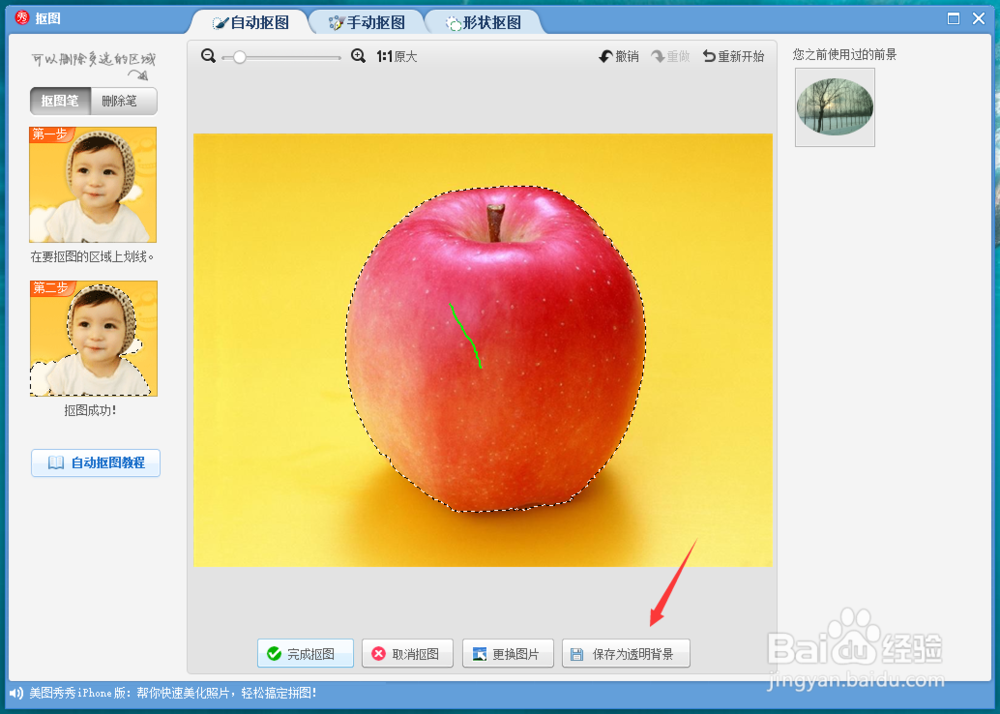
5、图中鼠标变成铅笔的形状,在苹果上随意画一条线段,我们可以看到整个苹果呈现绿色边框被抠图的状态。


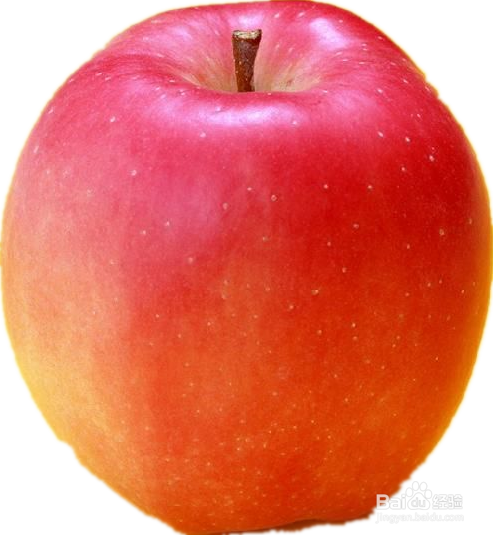
6、然后点击右下角的--保存为透明背景。在弹出的保存路径中选择自己需要保存的路径。抠图完成。
时间:2026-04-22 09:50:55
1、在电脑上下载我们需要进行 抠图的图片。
2、打开美图秀秀软件,点击箭头所示的--打开,打开我们需要抠图的图片。
3、在美图秀秀的首页,点击左侧箭头所示的--抠图笔。
4、在弹出的页面,我们可以选择--自动抠图,如果我们需要抠图效果更加的精确,我们可以选择--手动抠图。
5、图中鼠标变成铅笔的形状,在苹果上随意画一条线段,我们可以看到整个苹果呈现绿色边框被抠图的状态。
6、然后点击右下角的--保存为透明背景。在弹出的保存路径中选择自己需要保存的路径。抠图完成。
