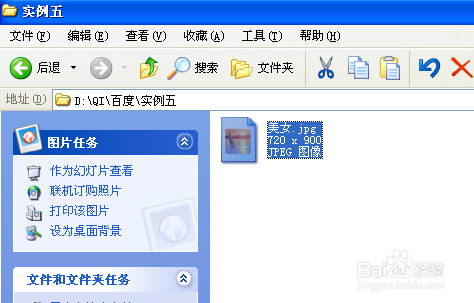
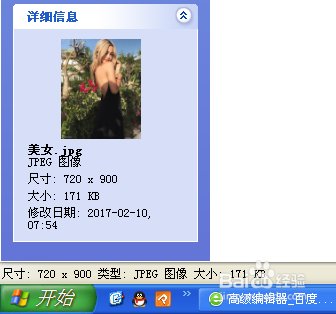
1、我们以图片“美女”为例,单击选中图片,在屏幕左下角可以明确看到图片信息,尺寸为720*900
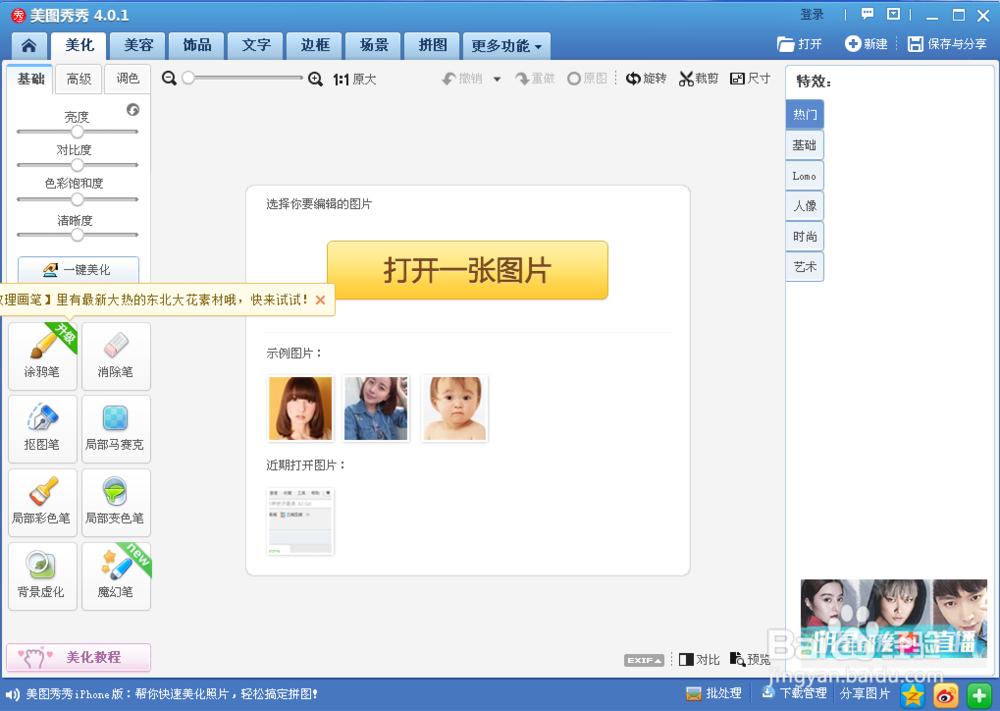
2、接下来打开美图秀秀,点击“美化图片”,点击“打开一张图片”
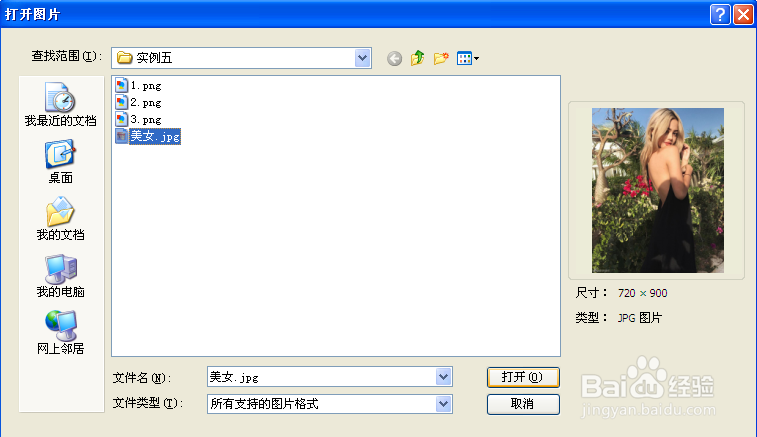
3、找到图片“美女”所在的位置,选中它,单击“打开”
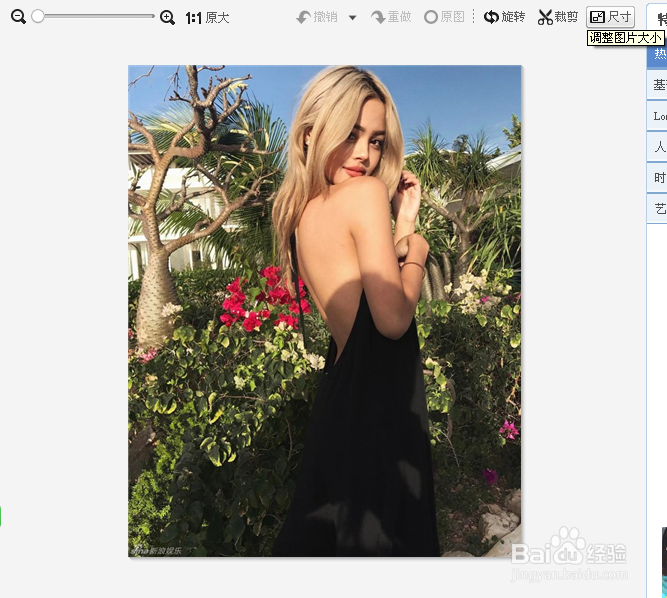
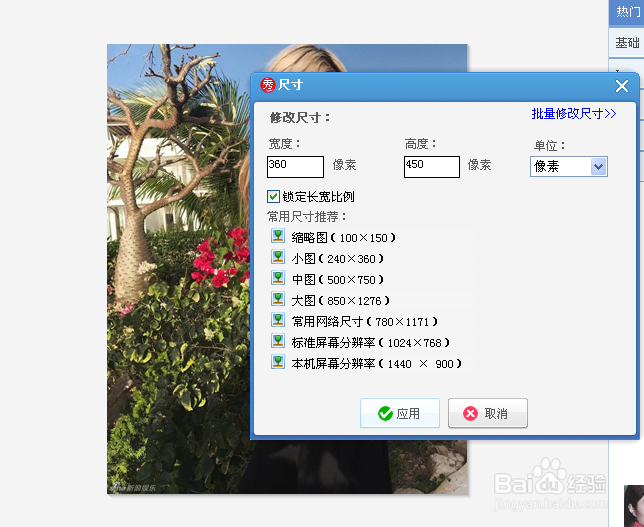
4、然后单击操作框中右上角的“尺寸”按钮,在“像素”一栏中输入你想要的尺寸,本例中输入为360*450,点击“应用”
5、点击右上角的“保存与分享”,单击“保存”,到这一步就完成了
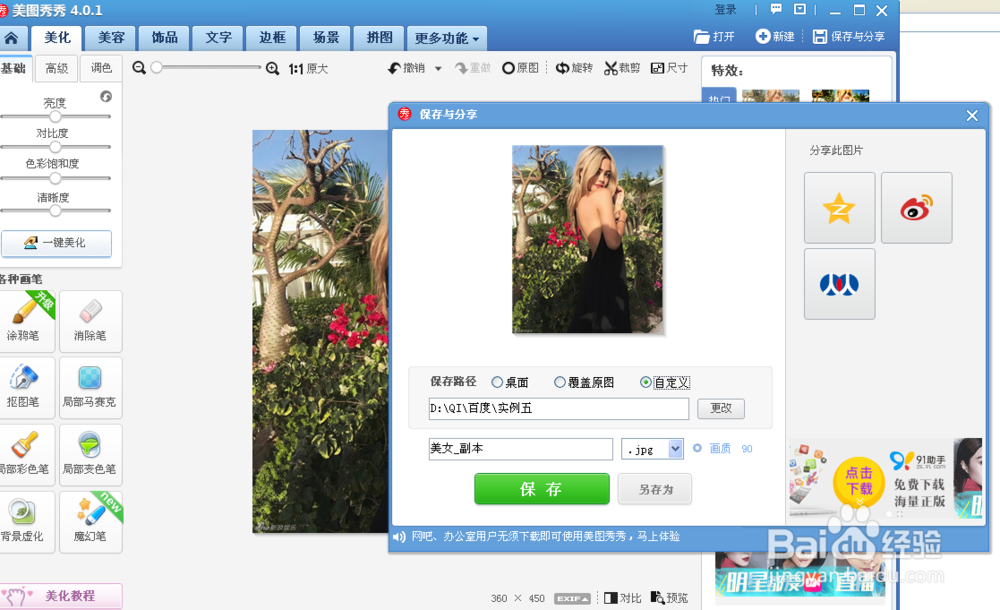
6、可以看到,尺寸已经更改完成啦

时间:2026-04-22 15:50:16
1、我们以图片“美女”为例,单击选中图片,在屏幕左下角可以明确看到图片信息,尺寸为720*900
2、接下来打开美图秀秀,点击“美化图片”,点击“打开一张图片”
3、找到图片“美女”所在的位置,选中它,单击“打开”
4、然后单击操作框中右上角的“尺寸”按钮,在“像素”一栏中输入你想要的尺寸,本例中输入为360*450,点击“应用”
5、点击右上角的“保存与分享”,单击“保存”,到这一步就完成了
6、可以看到,尺寸已经更改完成啦
