1、打开需要操作的excel表格,如图所示。

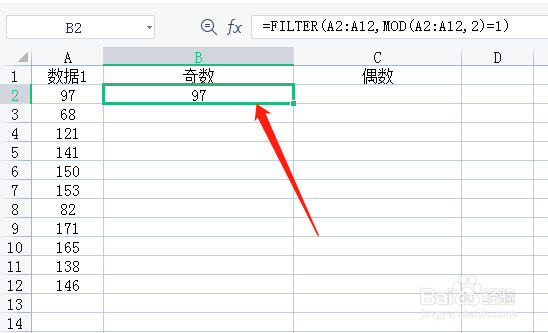
2、单击B2单元格,输入公式袭陵=FILTER(A2:A12,MOD(A2:A12,2)=1)。

3、按回车键,得到公式的结果,如图。
4、单击C2单元格输入公式=FILTER(A2:A12,MOD(A2:A12,2)=0)。

5、回车键后我们可以看到舍爬提取出够雁孝来的偶数结果。向下拖动鼠标,完成下面公式的填充,设置完成,如下图所示。

时间:2026-05-01 15:26:42
1、打开需要操作的excel表格,如图所示。
2、单击B2单元格,输入公式袭陵=FILTER(A2:A12,MOD(A2:A12,2)=1)。
3、按回车键,得到公式的结果,如图。
4、单击C2单元格输入公式=FILTER(A2:A12,MOD(A2:A12,2)=0)。
5、回车键后我们可以看到舍爬提取出够雁孝来的偶数结果。向下拖动鼠标,完成下面公式的填充,设置完成,如下图所示。
