1、在滤镜库的纹理中选中“染色玻璃”设置好参数。

2、在滤镜的模糊中选择“高斯模糊”设置参数。

3、按ctrl键加L键调出色阶面板设置参数。

4、将图层解锁,在图层的设置中点击勾选“投影”。
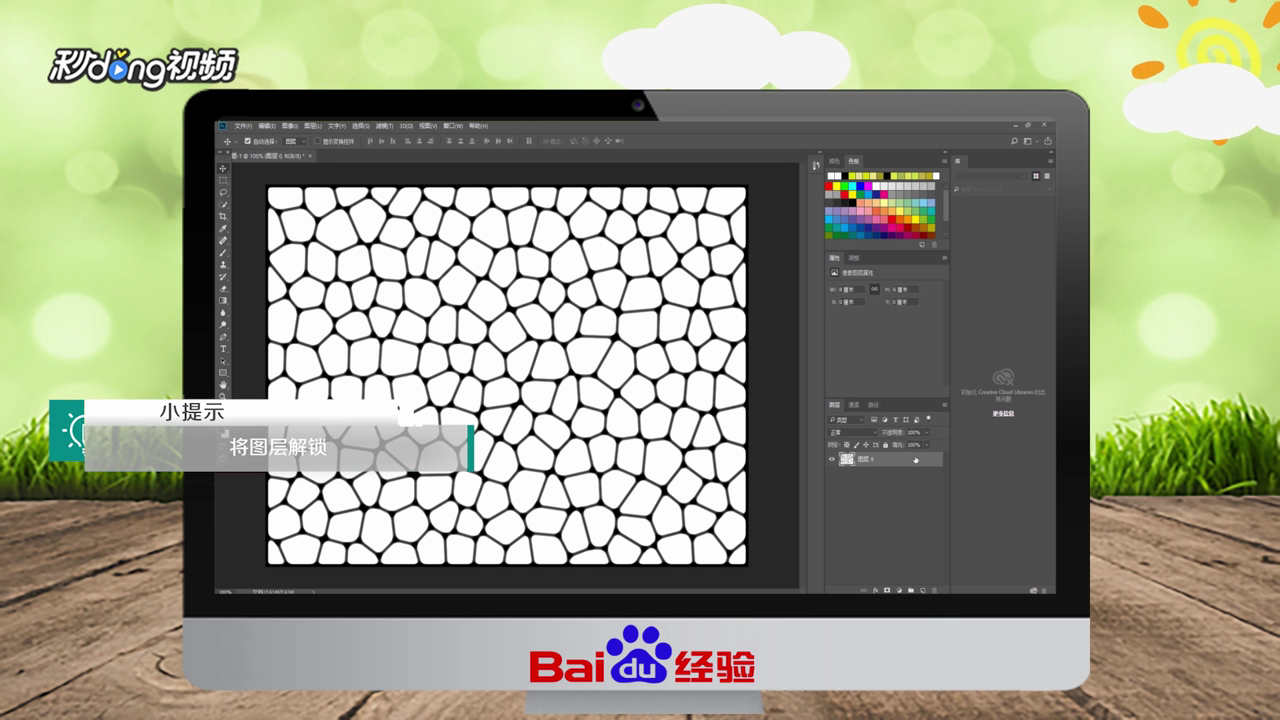
5、依次勾选“斜面”,“浮雕”,“纹理”,“光泽”设置好参数即可。

6、总结如下。

时间:2026-05-10 17:52:35
1、在滤镜库的纹理中选中“染色玻璃”设置好参数。
2、在滤镜的模糊中选择“高斯模糊”设置参数。
3、按ctrl键加L键调出色阶面板设置参数。
4、将图层解锁,在图层的设置中点击勾选“投影”。
5、依次勾选“斜面”,“浮雕”,“纹理”,“光泽”设置好参数即可。
6、总结如下。
