1、首先,打开Photoshop软件。
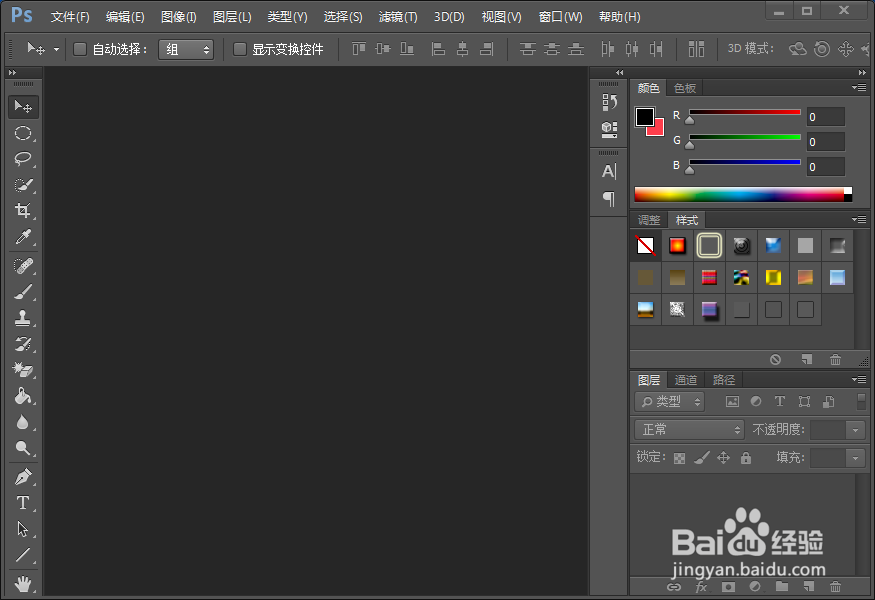
2、点击PS左上角的“文件”;然后再点击一下“打开”。(直接按下快捷键“Ctrl+O”也是可以的)

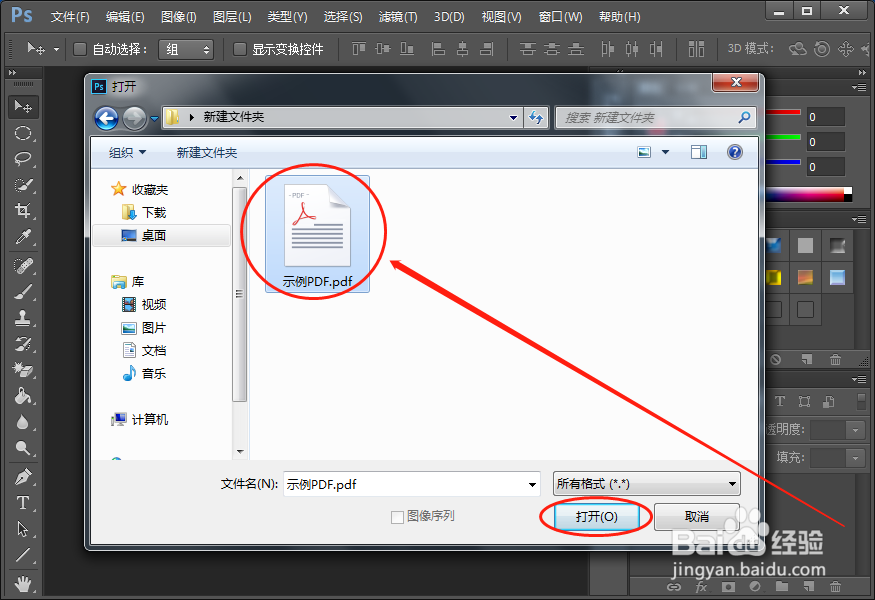
3、在打开窗口中选中想要转换成JPG格式的图片的PDF文件;然后点击一下“打开”。
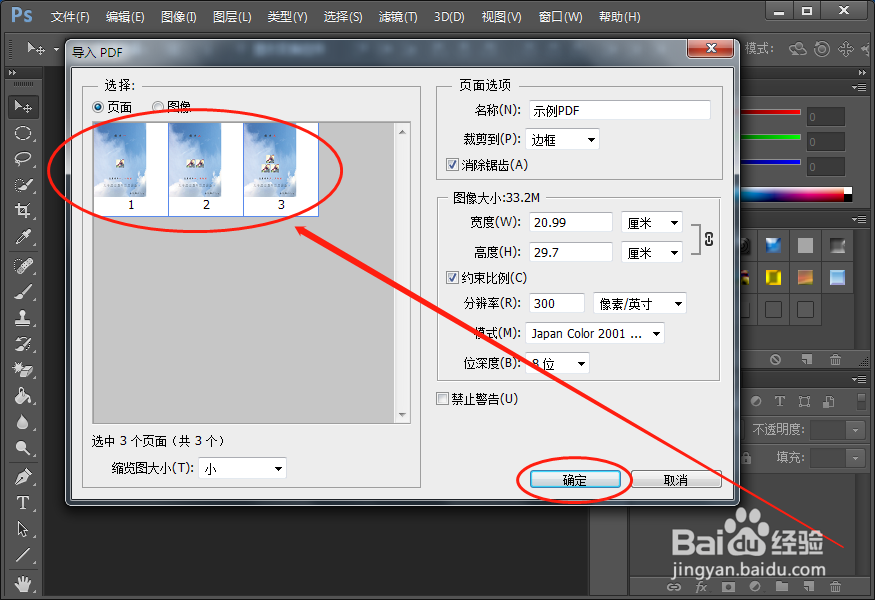
4、在导入 PDF窗口中选择需要转成图片的PDF的页面(点击页面就可以选中,按下“Shift”或“Ctrl”可以多选);选好之后点击一下“确定”。
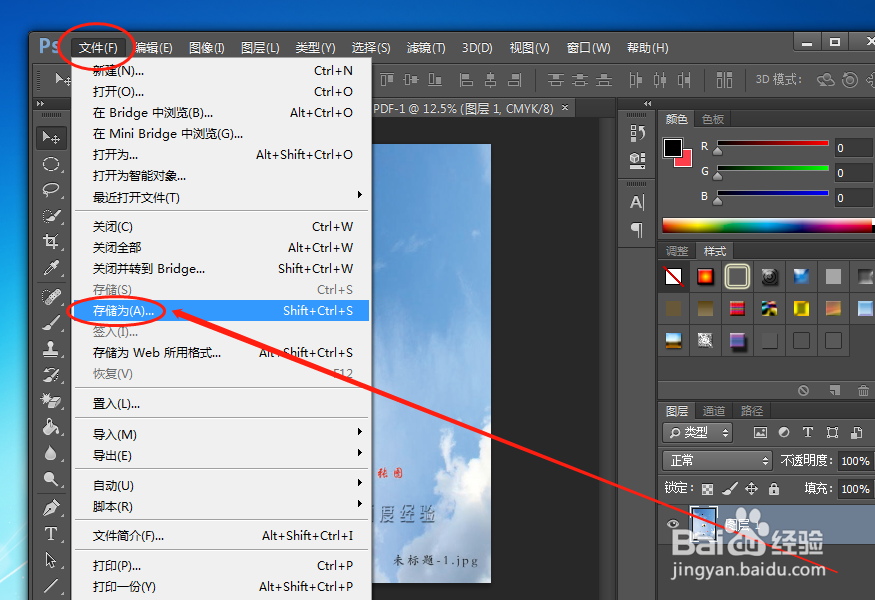
5、将PDF的页面导入到Photoshop之后,点击一下“文件”;然后再点击“另存为”(当然,直接按下快捷键“Shift+Ctrl+S”也可以达到一样的效果)。
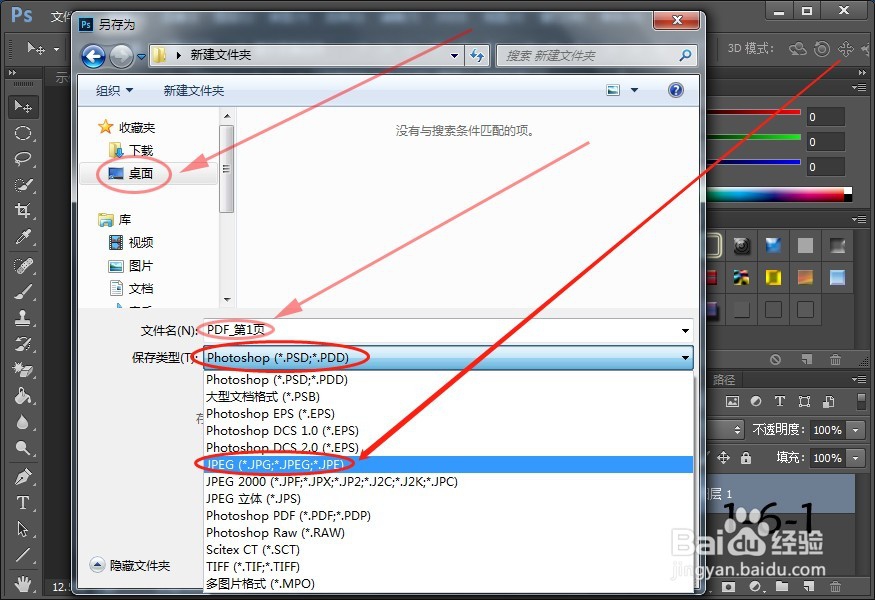
6、在另存为窗口中选择图片的存放位置;(设置好图片的文件名;)然后点击一下“保存类型”后的长条,点击选中“JPEG (*.JPG;*.JPEG;*.JPE)”。最后再点击“保存”。
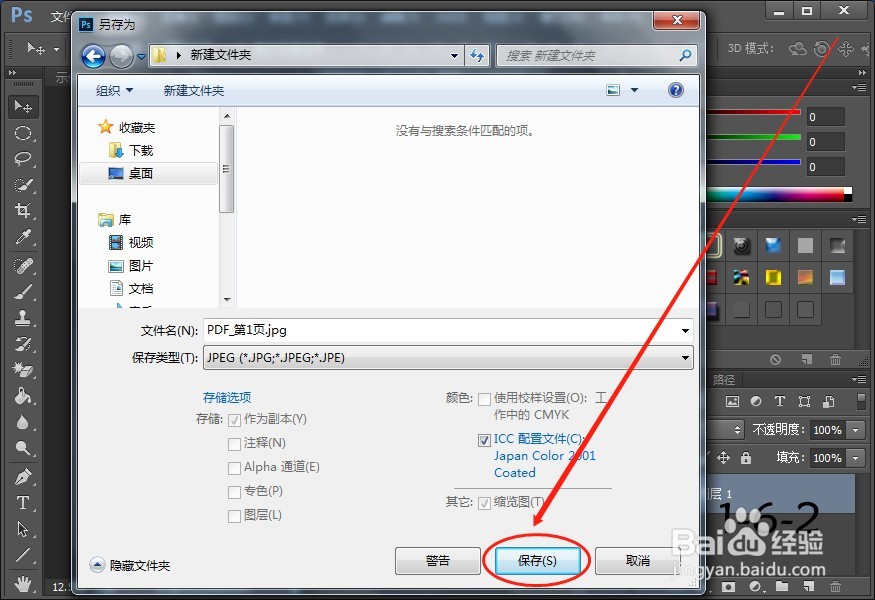
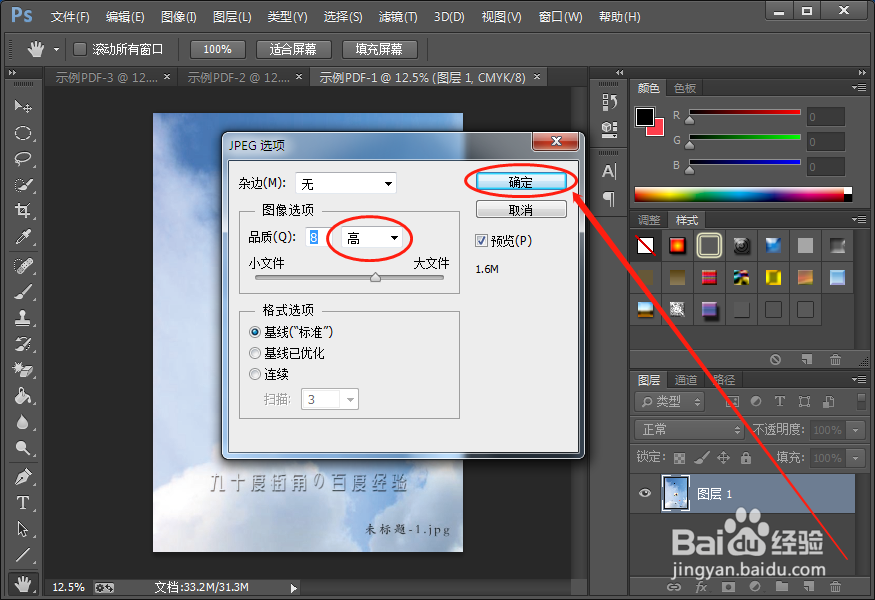
7、在出现的JPEG 选项设置中调整一下图片的品质(若对图片大小没有要求,可以把品质设置成“最佳”)。
8、操作完上面的步骤后,可以看到步骤6选择的文件夹里已经出现了我们刚才转换的图片(如图1-8-1所示)。再按照步骤5~7的方法把其他的PDF页面也另存为图片就可以收工了(最终效果如图1-8-2所示)。利用Photoshop(PS),将PDF格式的文档转换为JPG格式的图片的操作完成!


