如何使用win10的3d画图工具画一张3d图

 时间:2026-02-14 14:39:33

1、首先打开画图工具

如何使用win10的3d画图工具画一张3d图

2、随便画一个矩形加上一些文字

如何使用win10的3d画图工具画一张3d图

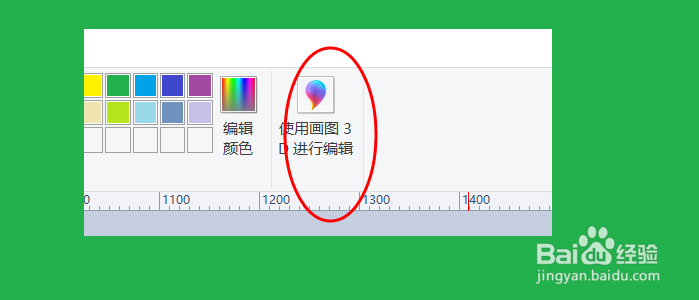
3、然后点击窗口右上方的“使用画图3D进行编辑”

如何使用win10的3d画图工具画一张3d图

4、在3D画图编辑工具中,点击“3D形状”

如何使用win10的3d画图工具画一张3d图

5、在下方菜单栏中点击“3D视图”

如何使用win10的3d画图工具画一张3d图

6、此时会呈现出3D的效果,点击右侧模型中,选中一个人物模型

如何使用win10的3d画图工具画一张3d图

如何使用win10的3d画图工具画一张3d图

7、在左侧编辑区域画图人物

如何使用win10的3d画图工具画一张3d图

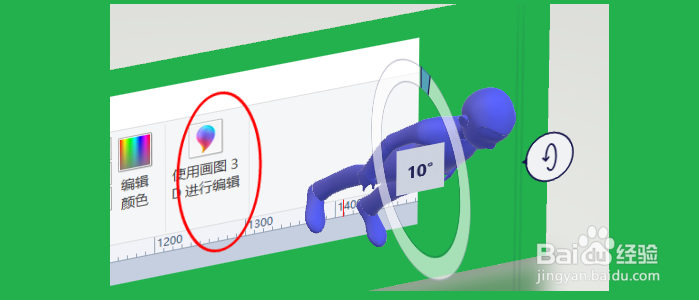
8、点击旋转按钮,可以旋转人物方向

如何使用win10的3d画图工具画一张3d图

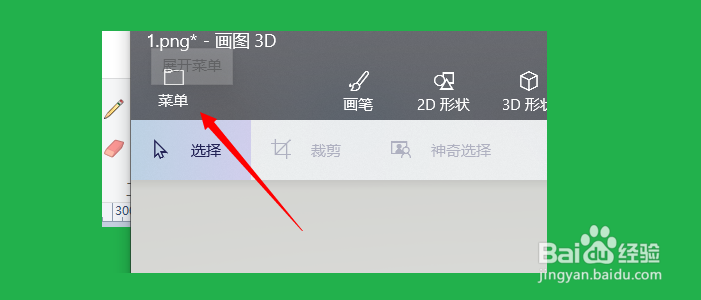
9、点击左上角的“菜单”,然后点击【另存为】

如何使用win10的3d画图工具画一张3d图

如何使用win10的3d画图工具画一张3d图

10、将文件格式选择为图像。

如果选择为3D模型,打开时需要使用3D工具打开。

如何使用win10的3d画图工具画一张3d图

11、点击【调整角度和框架】

如何使用win10的3d画图工具画一张3d图

12、拖动鼠标可以调整角度,点击【确定】再次点击【保存】,将图片保存到本地

如何使用win10的3d画图工具画一张3d图

13、3D平面效果图就出来了

如何使用win10的3d画图工具画一张3d图

14、如果本条经验对您有帮助,请投票支持。

如有疑问,请留言评论。

  • PPT幻灯片中怎么制作同心圆型图文排版?
  • 如何用ppt制作三角函数图像
  • excel如何查找某位用户的所有批注
  • 如何制作PPT图片的破裂效果
  • wps 2019 ppt怎么插入地图?
  • 热门搜索
    九江旅游景点大全 鄂西生态文化旅游圈 赞比亚旅游 旅游广告语 旅游项目 旅游交流 云南腾冲旅游景点 贵州兴义旅游 东北三省旅游景点 泰国芭提雅旅游攻略