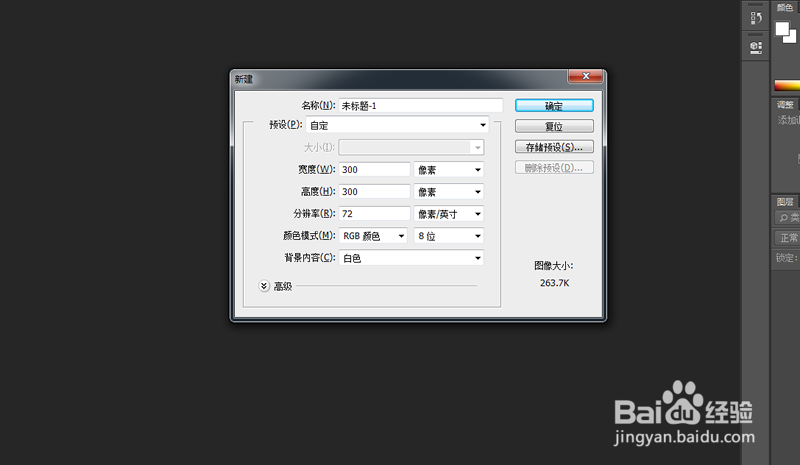
1、打开PS,新建一个300X300的画布。
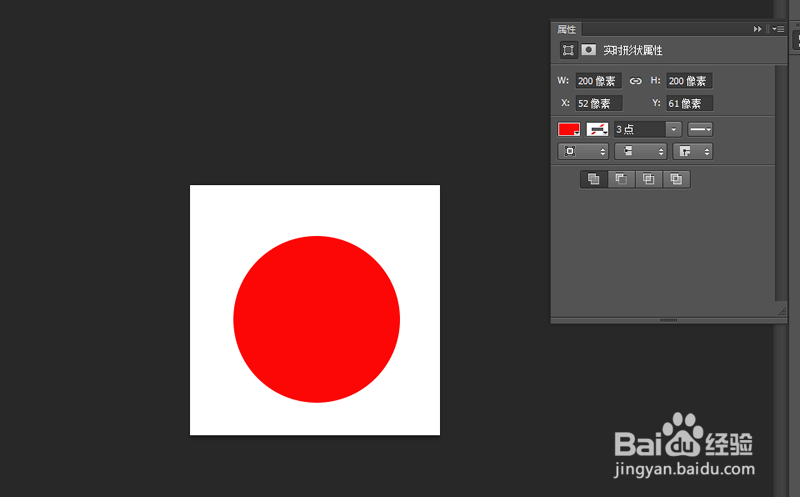
2、使用椭圆工具绘制一个200X200的圆圈,填充红色。
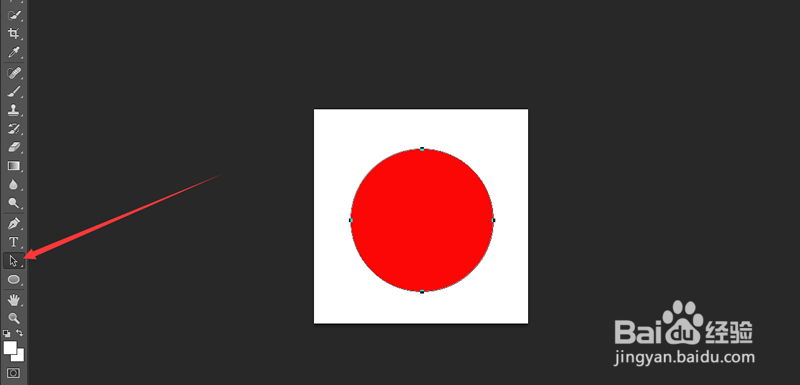
3、使用路径工具,选中刚刚绘制好的圆圈。
4、ctrl+c、ctrl+v复制粘贴新的路径,再点击ctrl+t进行变形。
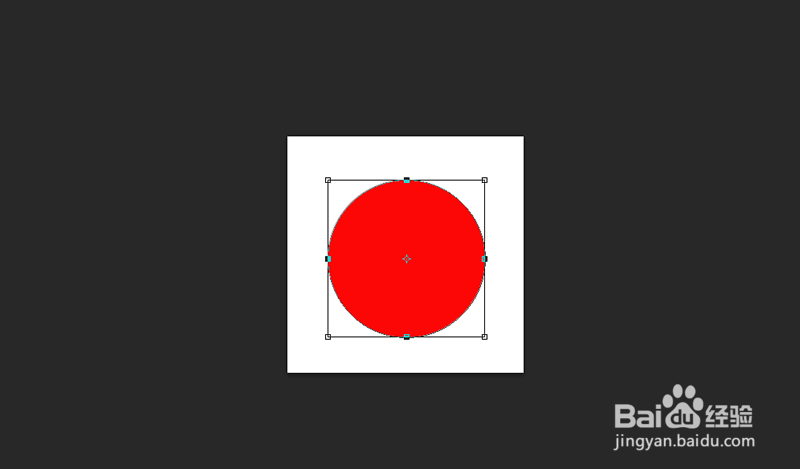
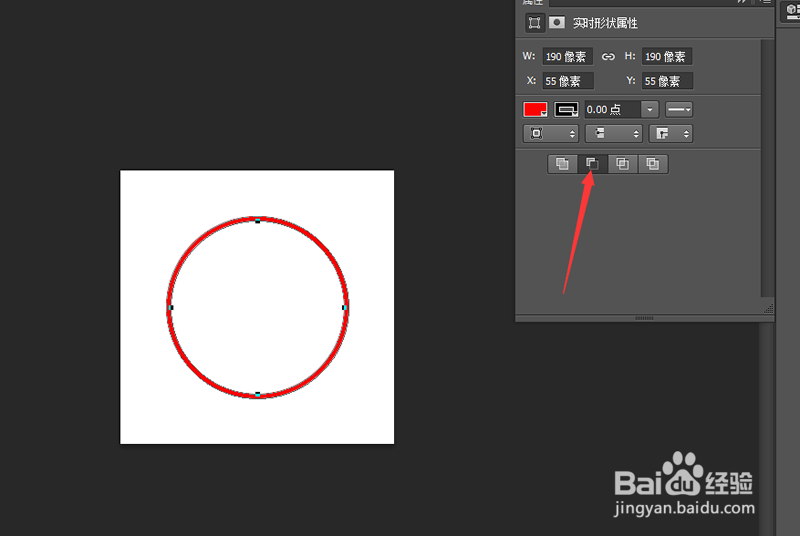
5、按住shift+alt,鼠标拖动方框直角处可以进行等比例缩放,缩小到190X190后点击回车键。
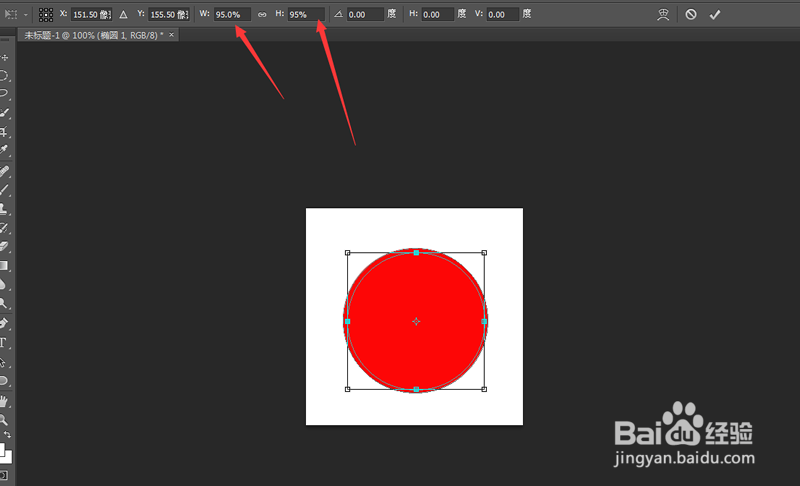
6、选择“减去顶层形状”,这样就制作好了印章的外圈了。
7、在选择形状工具,制作一个五角星。

8、再新建图层,用椭圆工具绘制一个120X120的路径圈,绘制好后点击文字工具,将鼠标放在路径圈上就可以按照圆形的路径输入文字了,文字输入后选择宋体,字号选择24,选择居中,如果文字两段没有对齐,可以通过ctrl+t进行变形,调整到适合的角度就可以了。

1、这样就完成了图章设计了,这个方法其实比较麻烦,下面来给大家介绍一下怎样进行图章在线制作,用非常简单的方法制作出印章来。
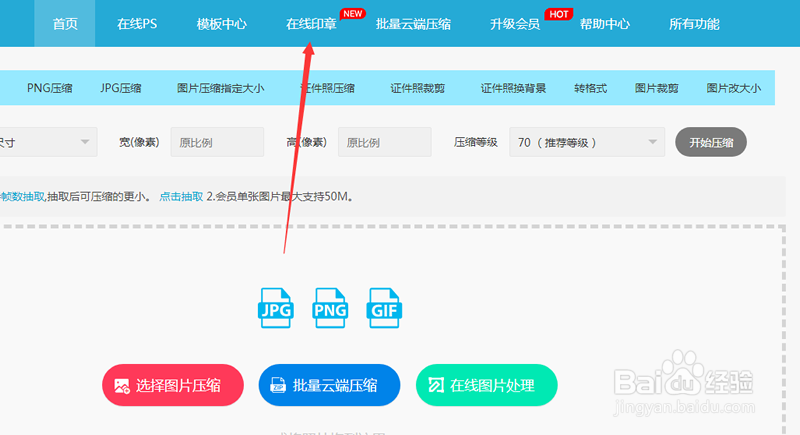
1、打开压缩图网站,选择在线印章功能。
2、进入页面后,可以选择字体以及样式,下方有样式的参考图片,可以根据参考图片选择样式;样式选择完毕后,输入文字内容,文字内容必须输入2-4个字,因图章样式问题,若输入两个字则自动添加“之印”组成四个字,如输入“压缩”后自动组成“压缩之印”;输入三个字则自动添加“印”字组成四个字,如输入“压缩图”后自动组成“压缩图印”四个字。
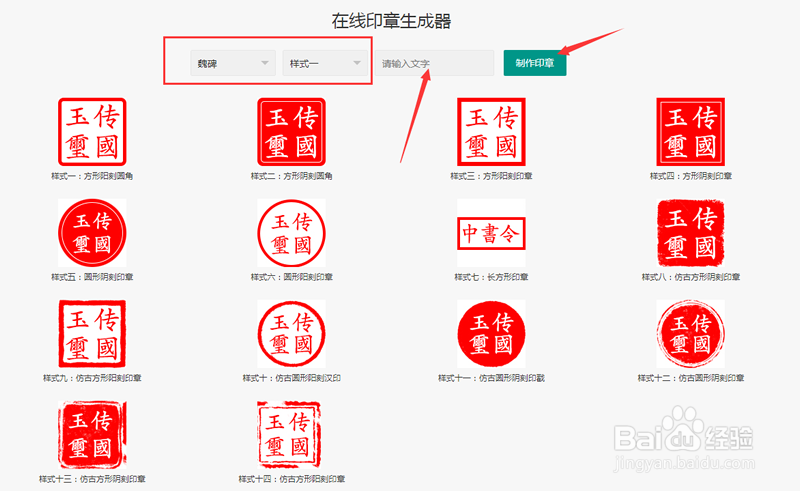
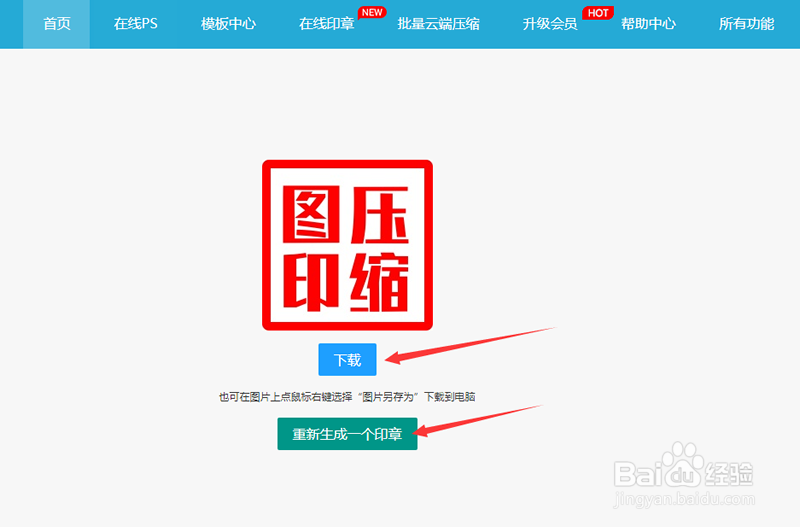
3、图片生成后,点击下载或右键图片-另存为即可将图片保存至本地,如还需要再制作一张印章图片logo,点击下方“再制作一张印章”按钮即可返回制作界面。