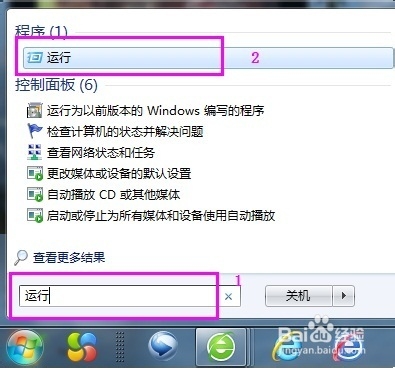
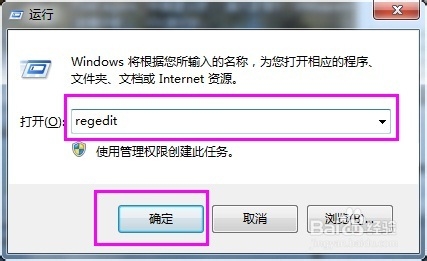
1、 按”Win+R”组合键(或者在搜索框中输入运行),调出【运行】框输入:regedit 并回车
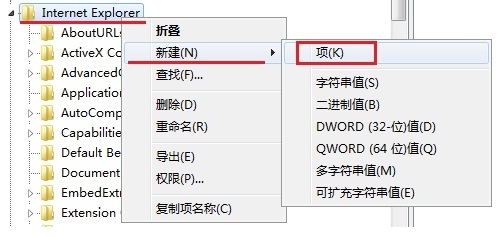
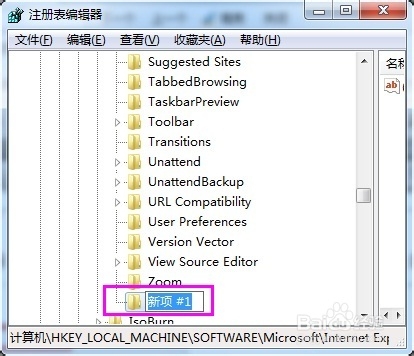
2、创建右击”Setup”项和”10.0”项:
Internet Explorer项,选择【新建】,选择【项】,将”新项 #1”重命名为【Setup】,同样,右击【Setup】项,选择【新建】,【项】,并对【新项 #1】 重命名为”10.0”。
(注意:对于未曾安装过IE10的用户,需要新建”Setup”项和”10.0”项,而对于曾安装过IE10的用户,就不要创建项,可以跳过此步,直接转到下一步)
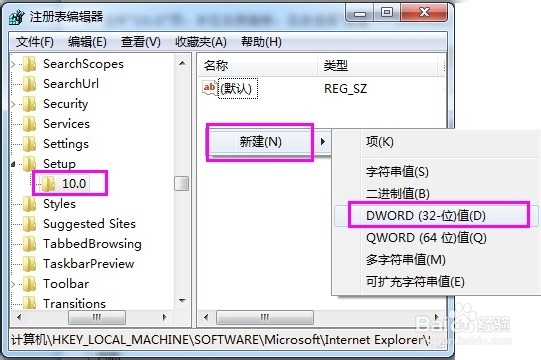
3、选中【10.0】项,并在右侧面板,右击选择【新建】,选择【DWORD(32-位)值(D)】
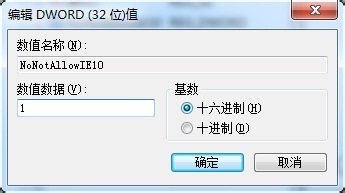
4、对新建的值重命名为:DoNotAllowIE10,并双击,在【数值数据】框中输入: 1,点击【确定】,保存更改。此后系统更新时就不会自动更新为IE10
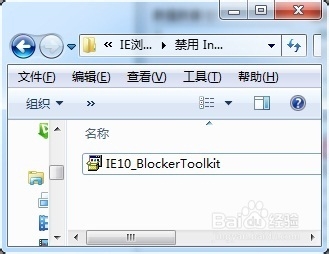
1、 下载IE10 Blocker Toolkit工具,双击IE10_Blocker Toolkit
2、弹出框中选择“Yes”

3、单击“Browse”,选择指定放置安装文件的位置后(为了方便管理在E盘建立一个文件夹名为:NOTIE10),单击“OK”。
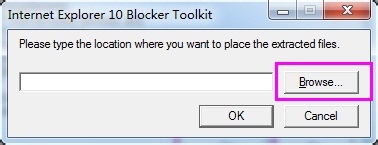
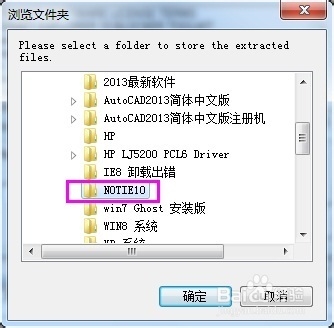
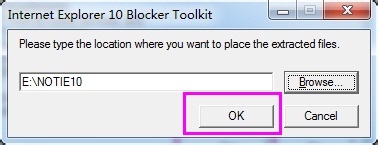
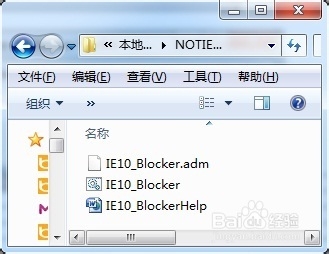
4、文件安装成功后如图所示:
5、按”Win+R”组合键,调出【运行】框输入:cmd ,并回车
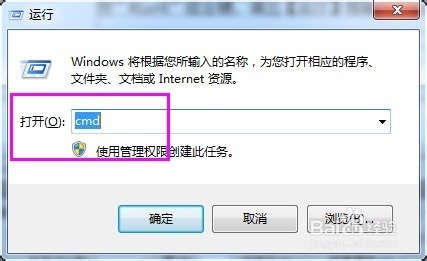
6、打开“命令提示符”后依次键入下面的命令:(输入每条命令后按回车键)
(1)跳转到E盘:cd E:/ (注意有空格),按回车键(enter键)
(2)输入:E:(此时才正式跳转到E盘),按回车键(enter键)

7、(3)跳转到E盘下面的NOTIE10文件夹:cd NOTIE10 ,按回车键(enter键)
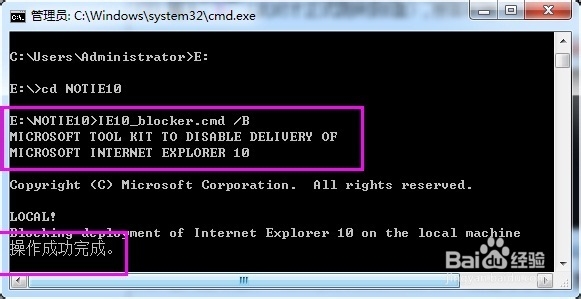
(4)输入编译程序:IE10_blocker.cmd /B (注意有空格),按回车键(enter键),当出现提示“操作成功完成”就编译成功。