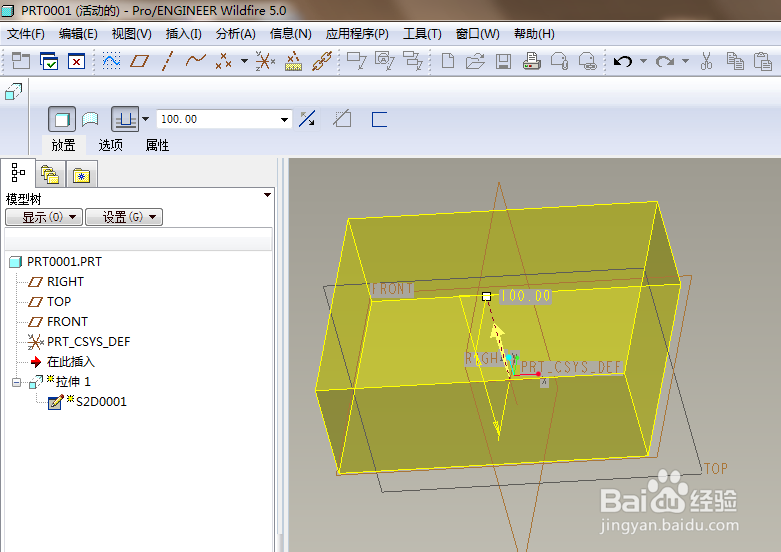
Proe三维训练二十八之拉伸加厚草绘

 时间:2026-02-15 21:34:43

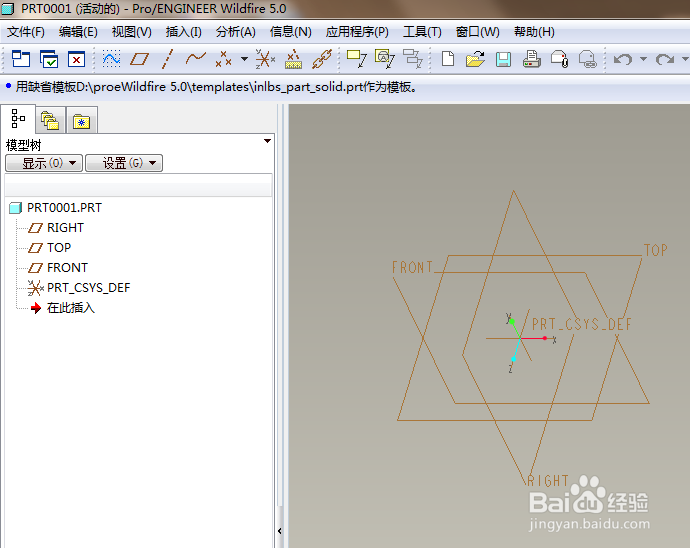
1、如下所示,

打开Proe软件,新建一缺省的实体零件。
Proe三维训练二十八之拉伸加厚草绘

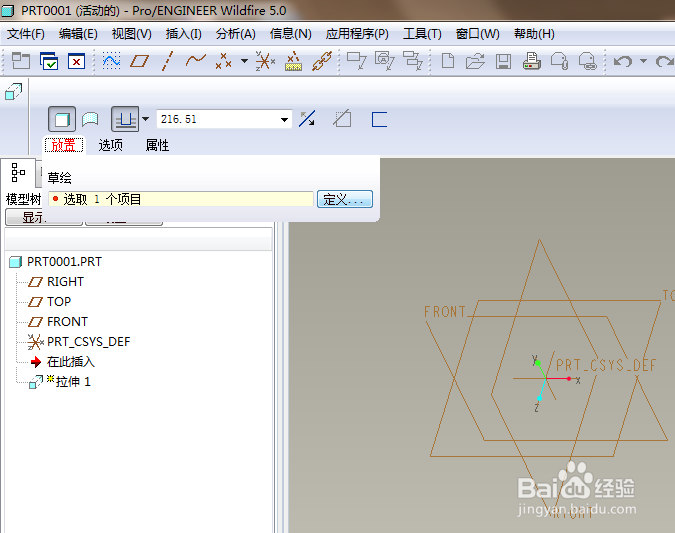
2、如下所示,

点击右边工具栏中的拉伸命令,

软件左上角点击“放置——定义”。
Proe三维训练二十八之拉伸加厚草绘

3、如下所示,

点击基准坐标系中的front面,

点击草绘对话框中的“草绘”,

直接进入草绘环境。

Proe三维训练二十八之拉伸加厚草绘

4、如下所示,

激活矩形命令,随意画一个矩形,

点击右边工具栏中的√,完成并退出草绘。

Proe三维训练二十八之拉伸加厚草绘

5、如下图示,

回到拉伸界面,设置拉伸高度为100,

Proe三维训练二十八之拉伸加厚草绘

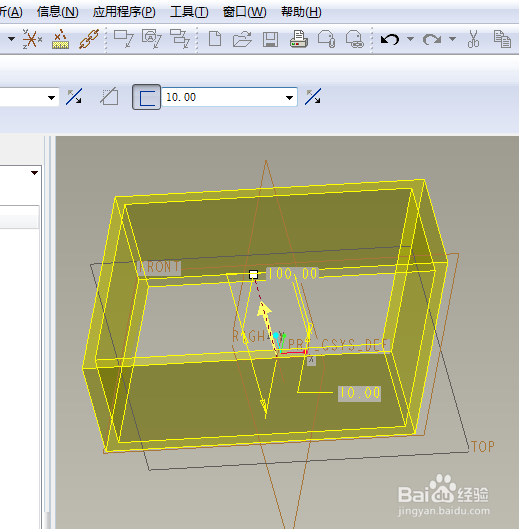
6、如下所示,

点击“加厚草绘”图标,

设置厚度为10,

直接回车,完成并结束拉伸操作。
Proe三维训练二十八之拉伸加厚草绘

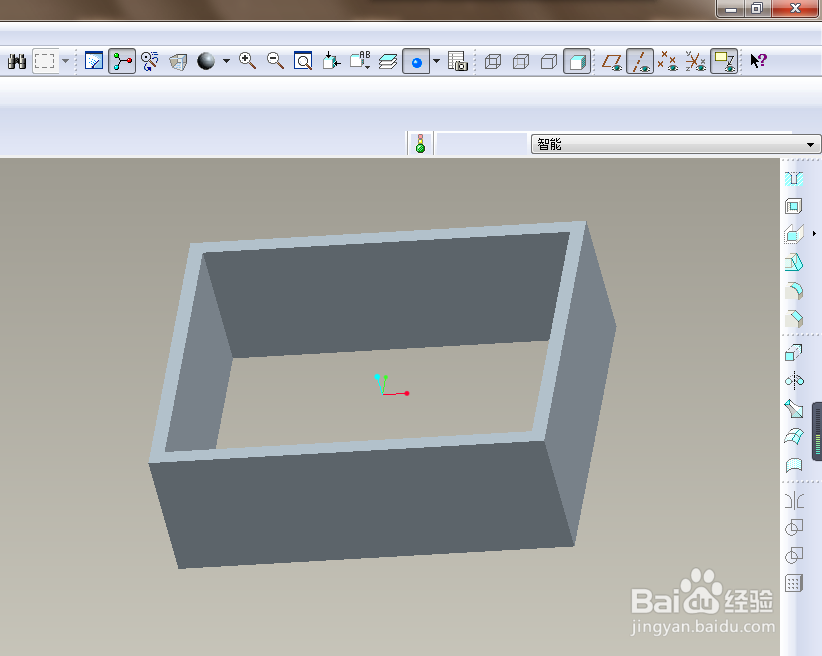
7、如下图所示,

隐藏所有的基准,

、、、、、

至此,

这拉伸加厚草绘的实体零件就创建完成了,

本次训练结束。
Proe三维训练二十八之拉伸加厚草绘

  • Proe三维训练二十四之孔命令
  • Proe三维训练十五
  • Proe如何拉伸四棱锥
  • Proe三维训练二十三之拉伸和拉伸除料
  • Proe如何拉伸实体文字
  • 热门搜索
    罗浮山旅游 马尔代夫旅游价格 三亚亚龙湾旅游攻略 春秋航空旅游网 旅游卡 途牛网旅游团购 中国旅游摄影网论坛 同安旅游景点大全 驴妈妈旅游网招聘 江西赣州旅游景点