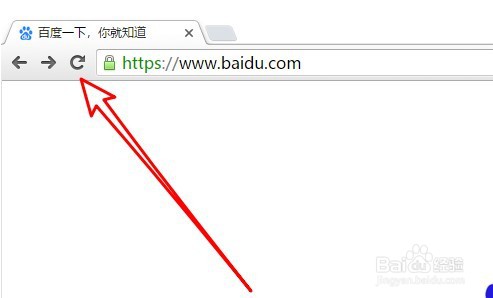
1、在电脑上打开谷歌浏览器,可以看到工具栏上没有主页的图标。
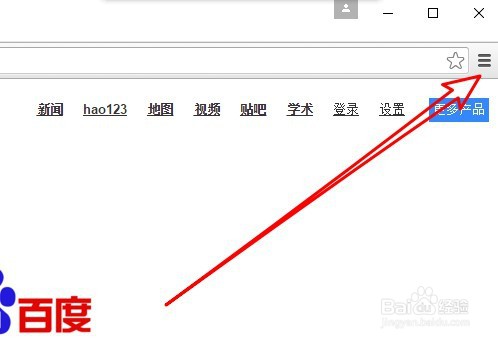
2、这时我们可以点击谷歌浏览器右上角的主菜单按钮。
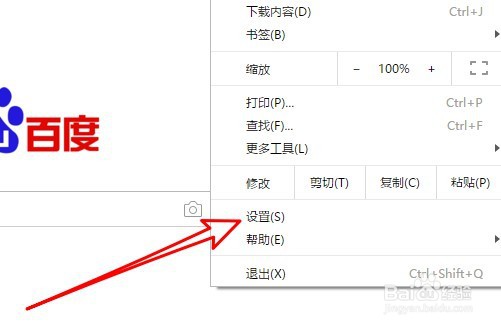
3、接着在打开的主菜单中点击设置的菜单项。
4、然后在打开的设置页面,找到显示主页按钮的设置项。

5、点击勾选该设置项前面的复选框。
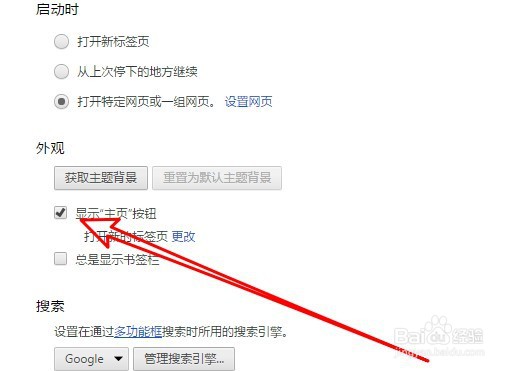
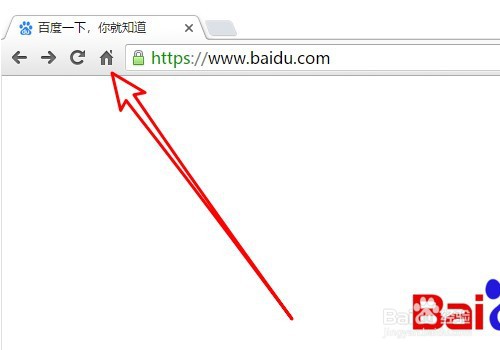
6、这样在浏览器工具栏上找到主页的图标了。
时间:2026-04-30 03:07:53
1、在电脑上打开谷歌浏览器,可以看到工具栏上没有主页的图标。
2、这时我们可以点击谷歌浏览器右上角的主菜单按钮。
3、接着在打开的主菜单中点击设置的菜单项。
4、然后在打开的设置页面,找到显示主页按钮的设置项。
5、点击勾选该设置项前面的复选框。
6、这样在浏览器工具栏上找到主页的图标了。
