PS怎么给嘴唇添加口红效果

 时间:2024-10-13 14:53:52

1、我们打开一张要编辑的图片,点击左侧的”钢笔工具“,用鼠标勾勒出嘴唇的范围;

PS怎么给嘴唇添加口红效果

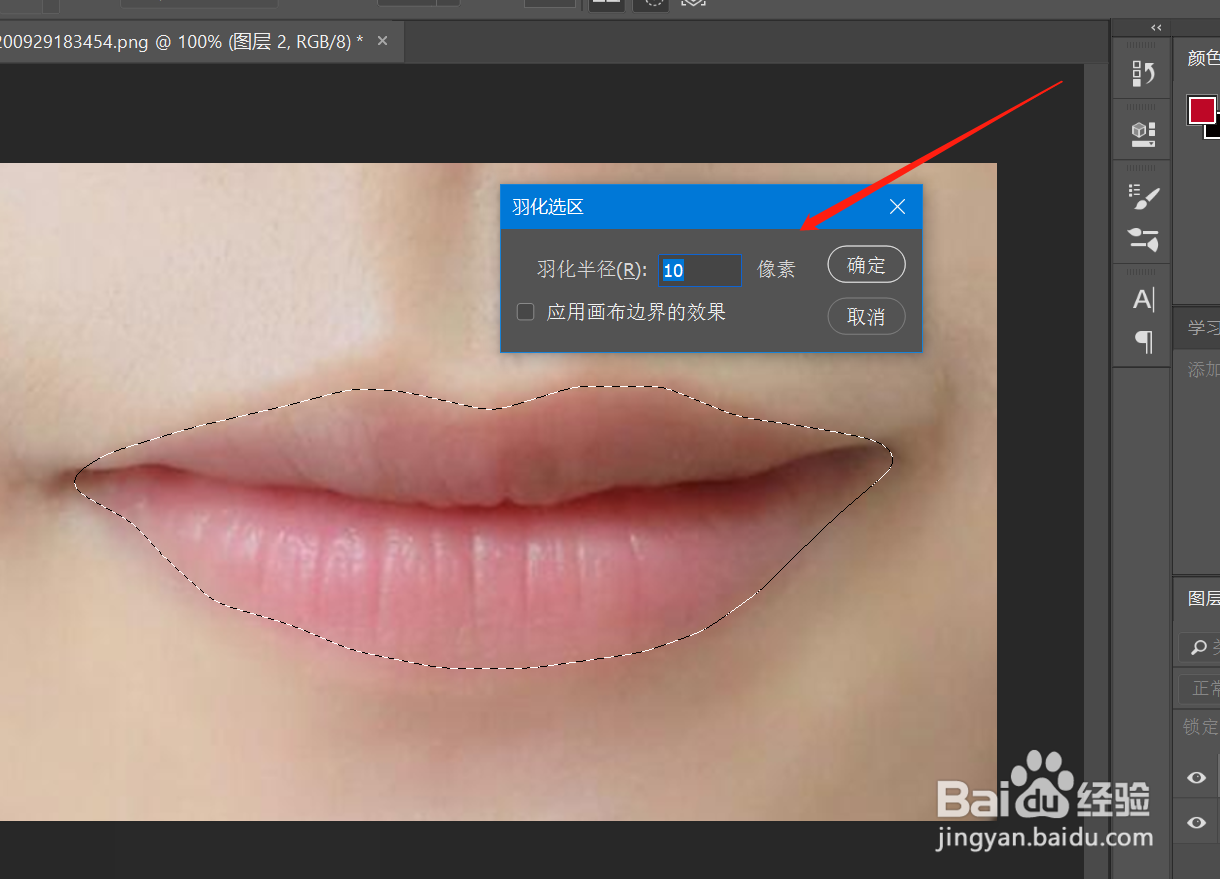
2、按下CTRL+enter组合键,将嘴唇区域化为选区,按下shift+F6键,弹出窗口,设置10羽化像素,点击确定;

PS怎么给嘴唇添加口红效果PS怎么给嘴唇添加口红效果

3、在桌面的右下角点击按键,新建一个空白图层;

PS怎么给嘴唇添加口红效果

4、接着我们选择左侧的油漆桶工具,选择要为嘴唇涂上的颜色,点击图层填充红色;

PS怎么给嘴唇添加口红效果PS怎么给嘴唇添加口红效果

5、然后我们点击选项,切换为”正片叠底“,这个时候口红颜色还是显得缺少质感,点击混合选项;

PS怎么给嘴唇添加口红效果PS怎么给嘴唇添加口红效果

6、弹出一个窗口后,我们按下alt键,调整图层使得颜色和嘴唇融合,达到逼真效果,这样就完成了。

PS怎么给嘴唇添加口红效果PS怎么给嘴唇添加口红效果
  • 如何利用PS工具制作出彩虹云彩Ⅱ?
  • PS如何绘制一个好看的圆形色环?
  • 抠图教程:抠取夜晚烟花效果
  • PS临摹时如何打开双联垂直?
  • 华为荣耀9i几个颜色
  • 热门搜索
    陕西旅游烹饪职业学院 大连香洲旅游度假区 丹东旅游攻略 旅游资源的特点 旅游英语口语300句 承德旅游景点大全 港澳旅游 旅游网页 英德旅游景点 镇远旅游攻略