剪映怎样框选视频的局部画面

 时间:2026-02-12 19:25:10

1、首先打开剪映。

剪映怎样框选视频的局部画面

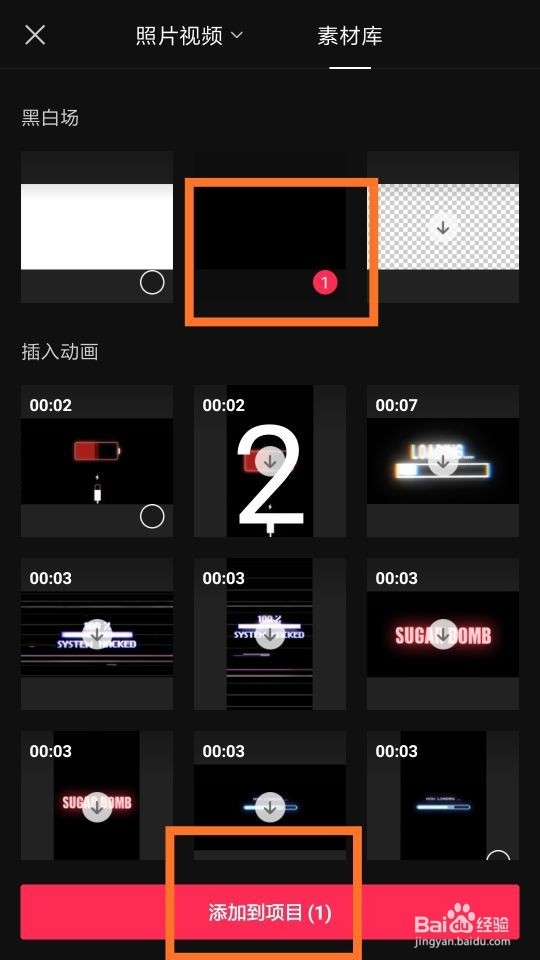
2、在素材库中,点击选择黑色背景素材,添加到项目。

剪映怎样框选视频的局部画面

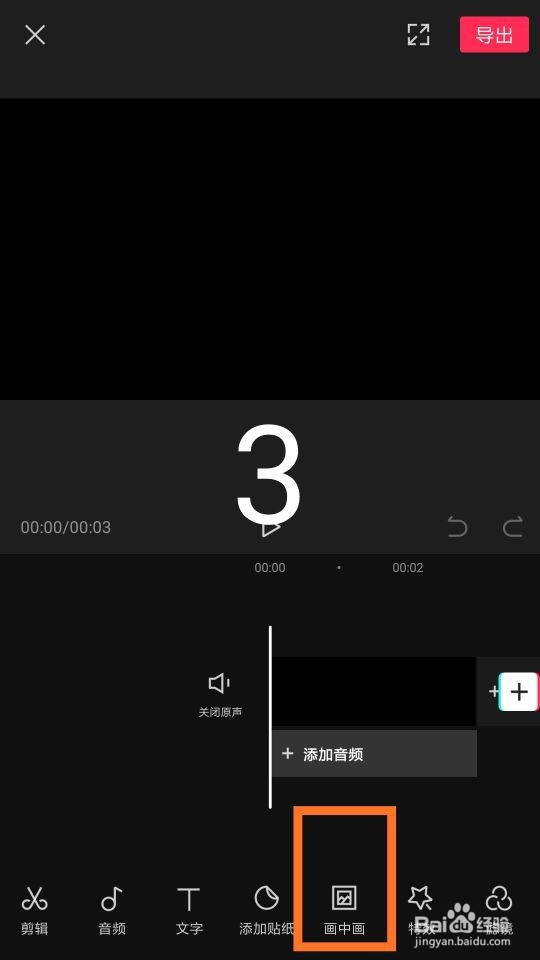
3、点击画中画。

剪映怎样框选视频的局部画面

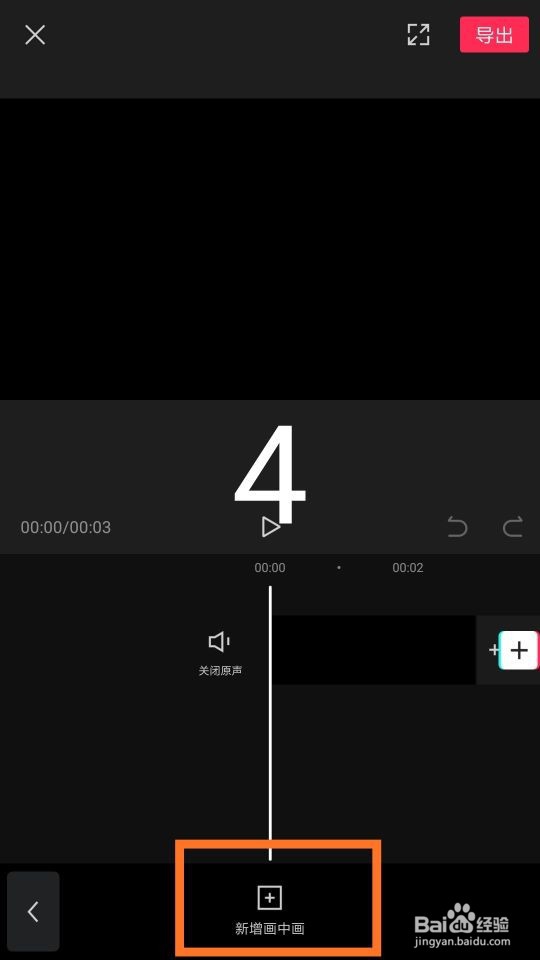
4、点击“新建画中画”标志。

剪映怎样框选视频的局部画面

5、在手机相册中,点击选择视频素材,添加到项目。

剪映怎样框选视频的局部画面

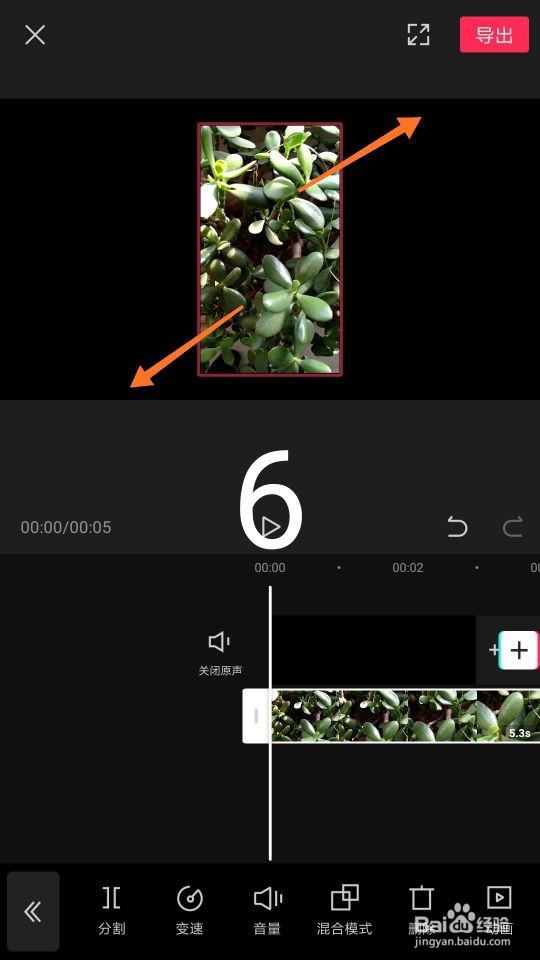
6、用双手向外移动画面,是“画中画”视频的画面和背景素材的画面相同。

剪映怎样框选视频的局部画面

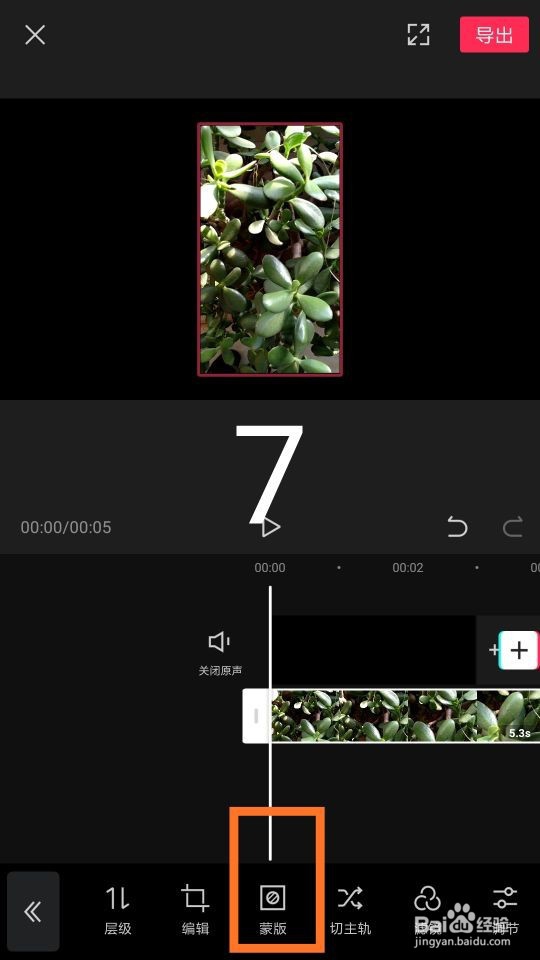
7、点击页面下方菜单栏中的“蒙版”。

剪映怎样框选视频的局部画面

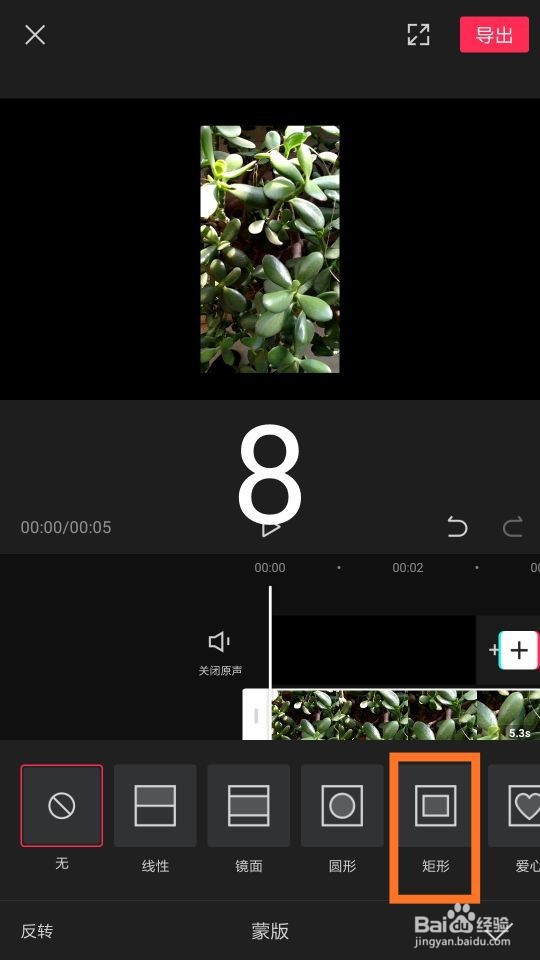
8、点击选择“矩形”蒙版。

剪映怎样框选视频的局部画面

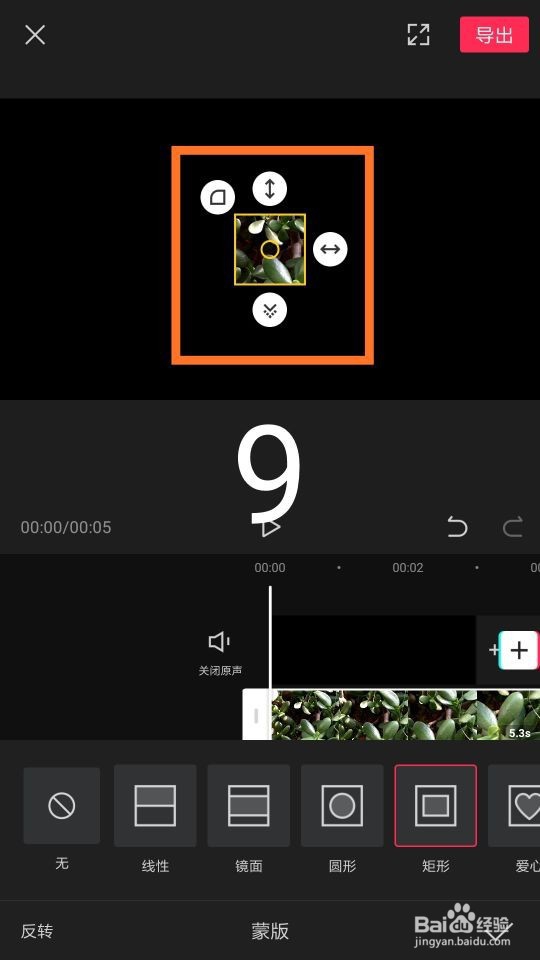
9、调整画面上蒙版的位置、大小,把它放在需要框选的画面位置上就可以了。这样,视频的局部画面就框选好了。
剪映怎样框选视频的局部画面

1、打开剪映。

2、点击选择黑色背景素材。

3、添加视频素材到画中画。

4、调整画面的大小。

5、点击蒙版功能,在蒙版中选择“矩形”蒙版。

6、调整蒙版画面的位置和大小。

  • 剪映怎么设置让视频中特定片段停顿
  • 电脑版剪映如何设置视频的区域范围?
  • 剪映如何对视频进行自由裁剪
  • 电脑版剪映画中画在哪里 画中画教程
  • 剪映怎么局部放大特写
  • 热门搜索
    台湾自由行旅游攻略 中国旅游网站大全 保定市旅游景点 西安到华山旅游攻略 云南旅游攻略地图 佘山旅游 北京春节旅游攻略 济南清明节旅游 深圳大梅沙旅游攻略 南通旅游网