PS中如何利用色阶工具校正偏色的图片?

 时间:2026-05-07 05:14:33

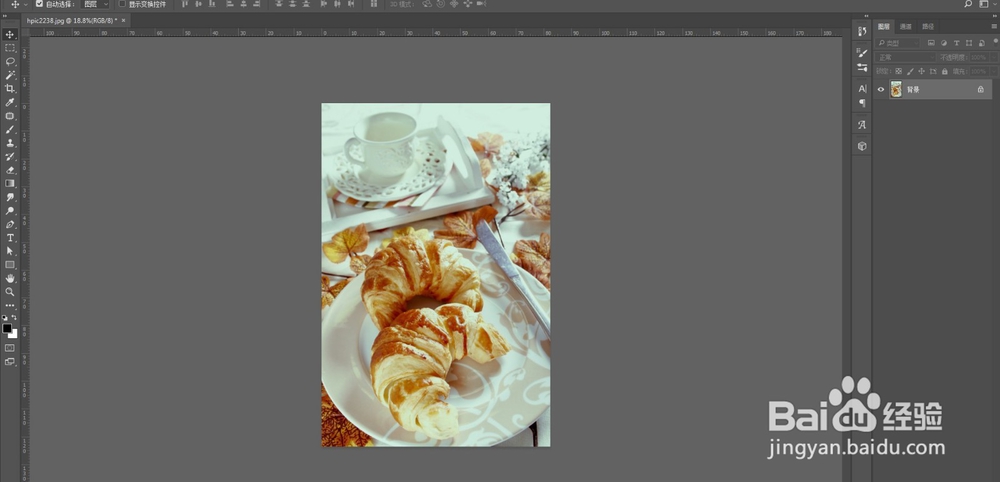
1、第一步,在PS中打开要处理的图片。

PS中如何利用色阶工具校正偏色的图片?

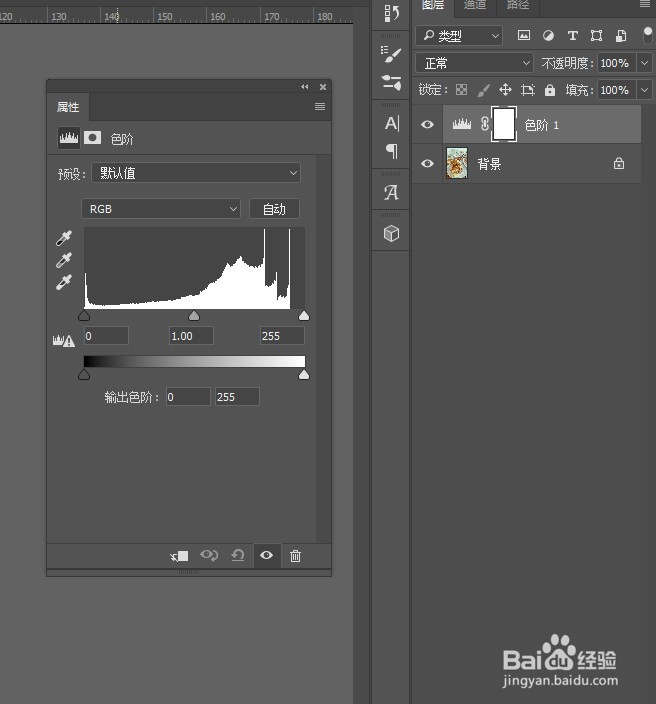
2、第二步,点击图层面板下方的“创建新的填充或调整图层”,选择色阶。

PS中如何利用色阶工具校正偏色的图片?

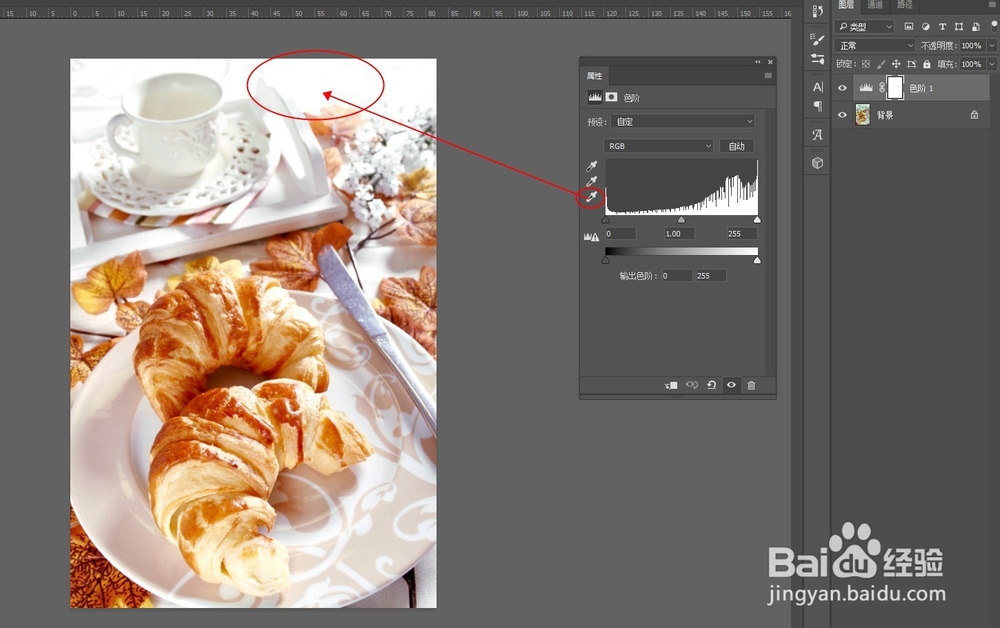
3、第三步,选择黑场吸管工具,在图片中最暗的区域单击一下。

PS中如何利用色阶工具校正偏色的图片?

4、第四步,用白场吸管工具,在图片中最亮的区域单击一下。

PS中如何利用色阶工具校正偏色的图片?

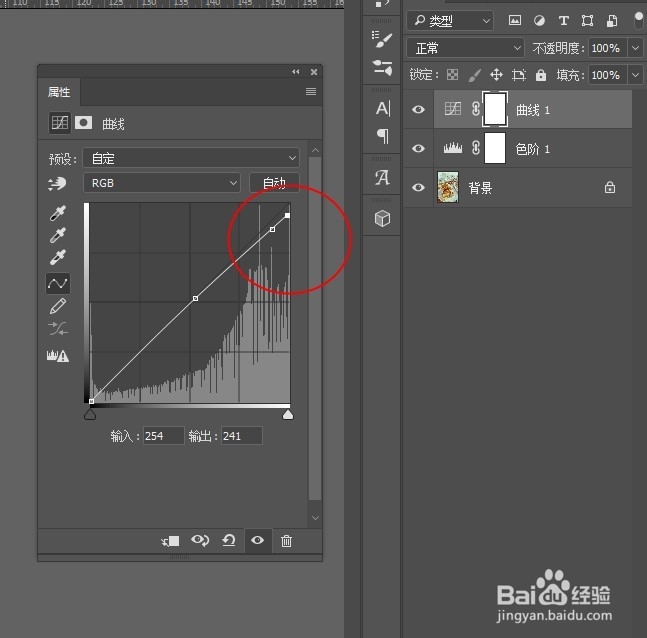
5、第五步,如果觉得高光区太亮了,可以添加曲线调整层,将高光区曲线下压一些。就完成了。
PS中如何利用色阶工具校正偏色的图片?

6、第六步,最终效果对比如图:

PS中如何利用色阶工具校正偏色的图片?

PS中如何利用色阶工具校正偏色的图片?

1、1、在PS中打开要处理的图片。

2、点击图层面板下方的“创建新的填充或调整图层”,选择色阶。

3、选择黑场吸管工具,在图片中最暗的区域单击一下。

4、用白场吸管工具,在图片中最亮的区域单击一下。

5、如果觉得高光区太亮了,可以添加曲线调整层,将高光区曲线下压一些,就完成了。

  • ps里单行选框工具和单列选框工具怎么用?
  • PS缩放工具如何使用?
  • camera raw怎么修复污点
  • ps怎样应用另一个psd中的效果
  • 如何在PS中将平静的水面远处添加一座冰山?
  • 热门搜索
    抚仙湖旅游 摩纳哥旅游 虎跳峡旅游 四川九寨沟旅游攻略 辽宁旅游攻略 秦皇岛旅游景点大全 湖北恩施旅游攻略 岘港旅游攻略 晋城旅游景点 同城旅游网站