1、右键点击开始按钮,在弹出的菜单中选择设置的菜单项。

2、在打开的窗口中点击隐私的图标。

3、接下来在打开的隐私窗口,点击位置的菜单项目。

4、在右侧的窗口点击设置默认值的按钮。

5、接下来再打开的地图,我们点击设置默认位置的按钮。
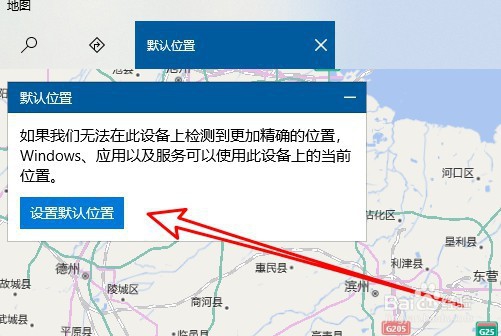
6、在打开的窗口中输入我们要设置的位置,或者是选择一个位置。

7、这是我们在地图上选择要设置的位置。
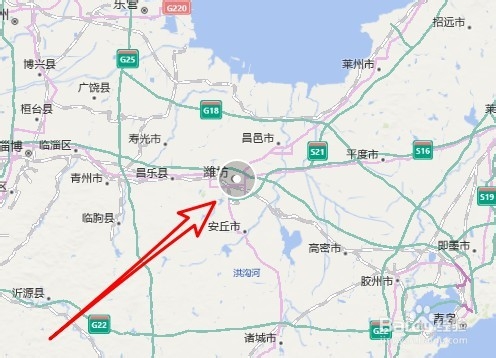
8、接下来在打开的窗口点击设置位置的按钮就可以了。

9、总结:
1、右键点击开始按钮,在弹出的菜单中选择设置的菜单项。
2、在打开的窗口中点击隐私的图标。
3、接下来在打开的隐私窗口,点击位置的菜单项目。
4、在右侧的窗口点击设置默认值的按钮。
5、接下来再打开的地图,我们点击设置默认位置的按钮。
6、在打开的窗口中输入我们要设置的位置,或者是选择一个位置。
7、这是我们在地图上选择要设置的位置。
8、接下来在打开的窗口点击设置位置的按钮就可以了。
