怎么给WPS文档加保护锁

 时间:2026-02-14 09:28:08

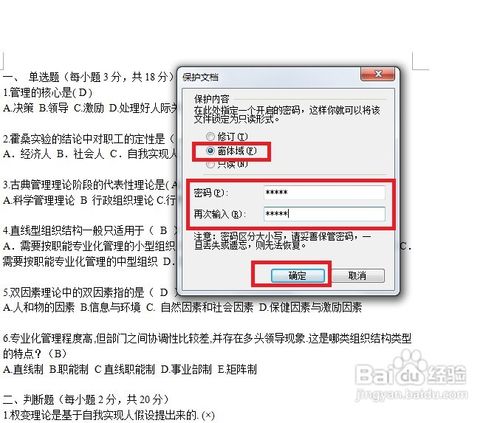
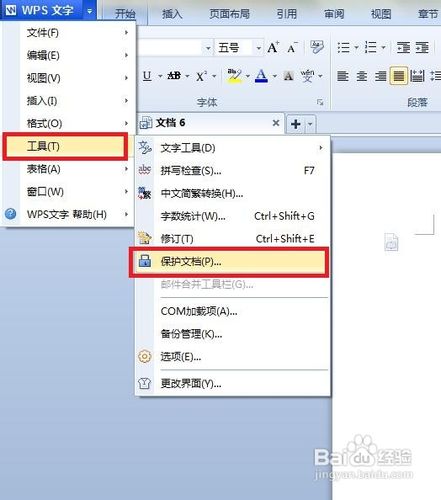
1、打开一个WPS文档文件,点击文件菜单-工具-保护文档。
怎么给WPS文档加保护锁

2、选择 窗体域,输入密码,再次输入密码,点击确定。

怎么给WPS文档加保护锁

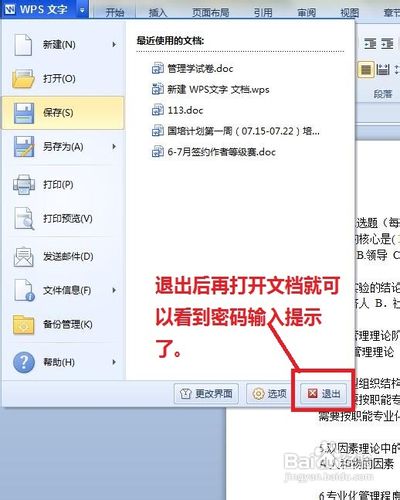
3、点击文件菜单,退出。

怎么给WPS文档加保护锁

4、提示是否保存修改,选择是。

怎么给WPS文档加保护锁

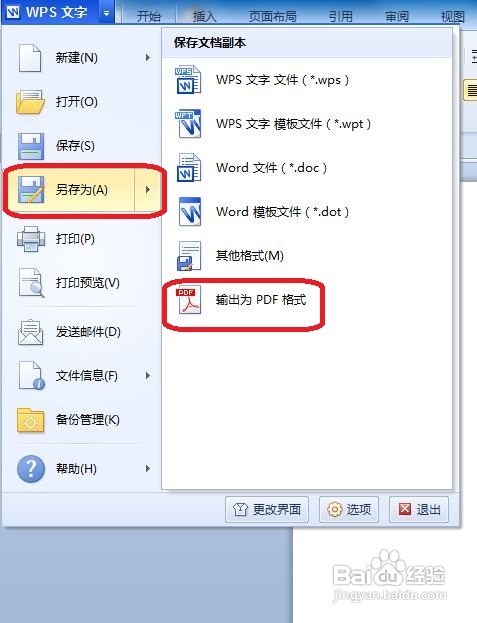
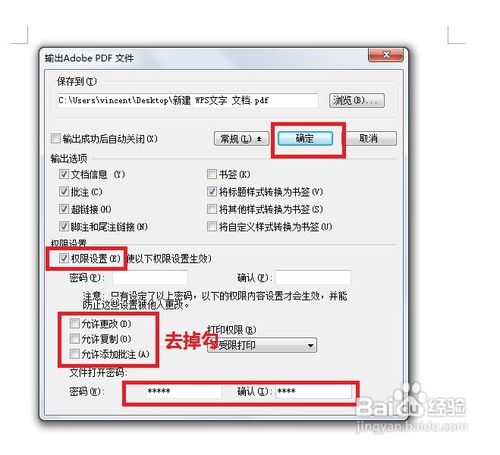
1、点击文件菜单,选择另存为PDF。

怎么给WPS文档加保护锁

2、点击高级,调出高级设置选项。权限设置中取消“允许更改”,“允许复制”,“允许添加批注”,密码栏填写相应的“密码”后,点击“确定”,生成PDF文件,这个文件是很难被别人更改的,所以安全性强。
怎么给WPS文档加保护锁

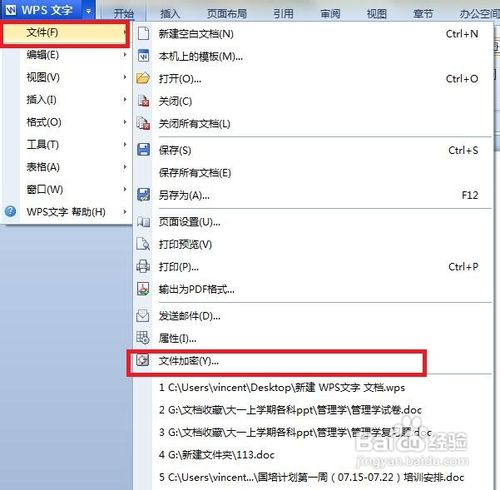
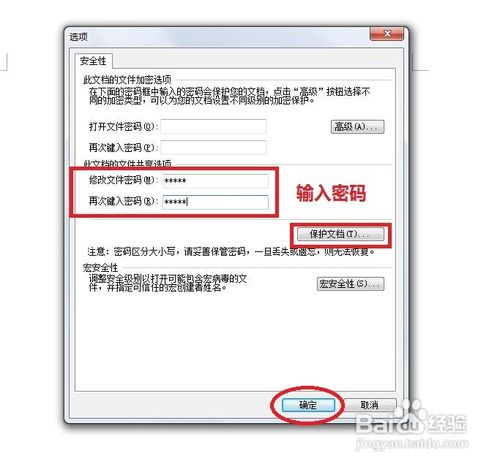
1、点击菜单-文件-文件加密。

怎么给WPS文档加保护锁

2、在修改文件密码和再次键入密码栏目处分别输入密码,点击保护文档,点击确定。
怎么给WPS文档加保护锁

  • mac连接KONICA MINOLTA(柯尼卡美能达)打印机
  • 打印机出现RPC服务器不可用修复
  • 打印机出现“无响应”可能解决方法
  • 打印机显示"脱机"状态无法打印怎么办?
  • 惠普打印机节约设置
  • 热门搜索
    福建旅游攻略 巽寮湾旅游攻略 武隆旅游 泸沽湖旅游 英国旅游攻略 韶山旅游 喀纳斯旅游 福建旅游景点 浙江旅游攻略 宁德旅游