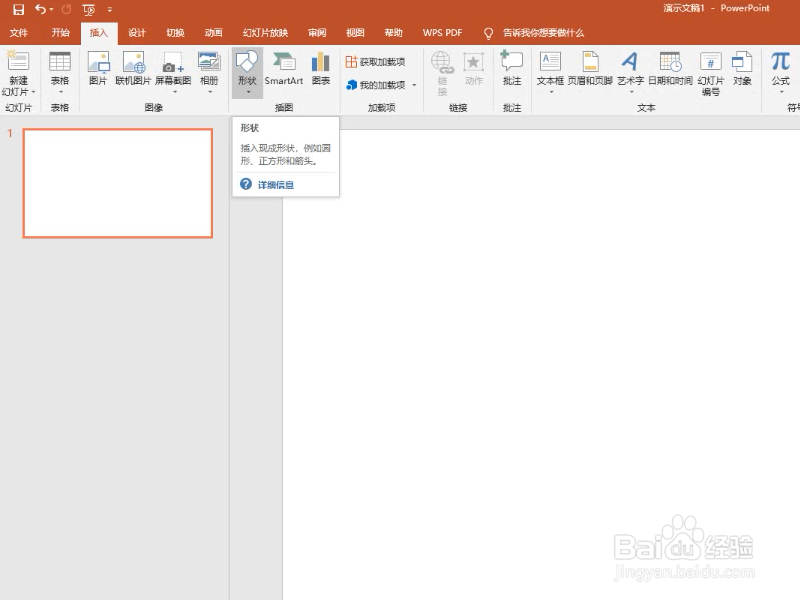
1、新建演示文稿,点击插入,点击形状。
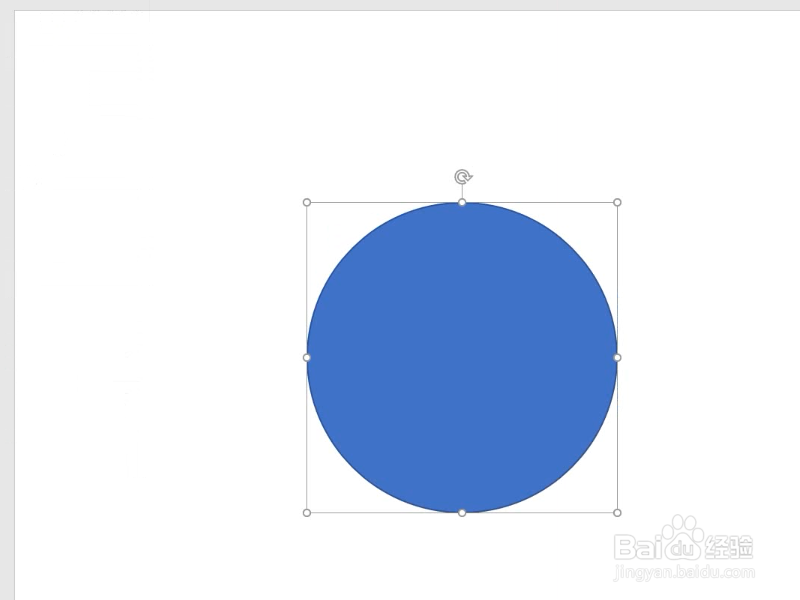
2、选择圆形,按shift键绘制一个圆。
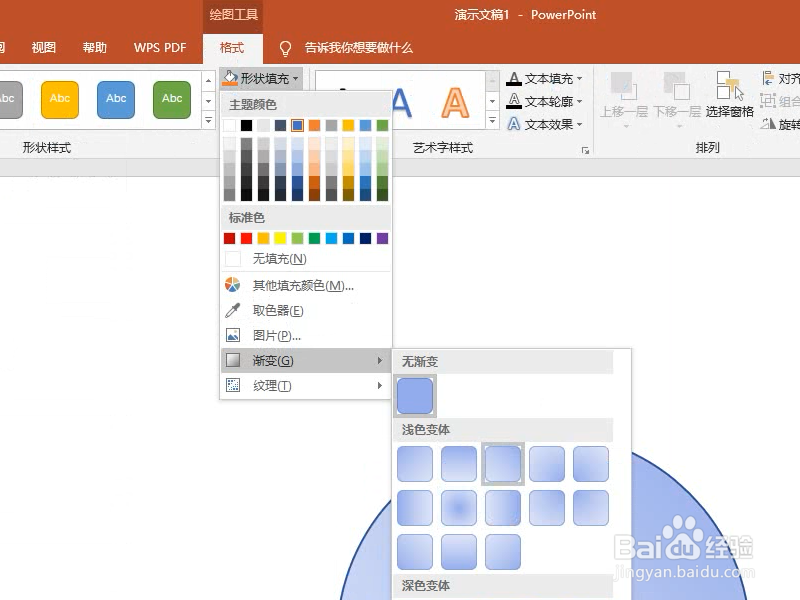
3、点击形状填充,选择一个渐变填充。
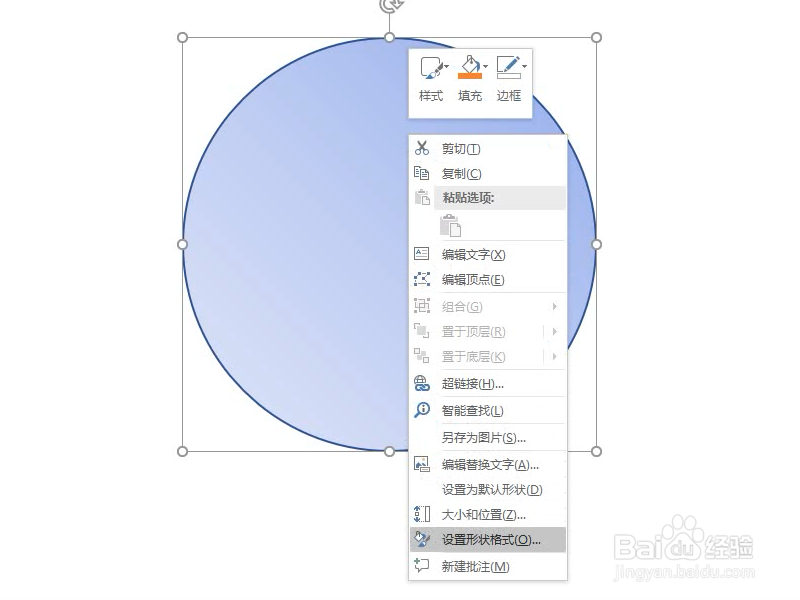
4、右键点击图形,点击设置形状格式。
5、左边一侧设置为灰色,右侧设置为白色。

6、再点击效果,点击阴影。设置如下图所有参数。

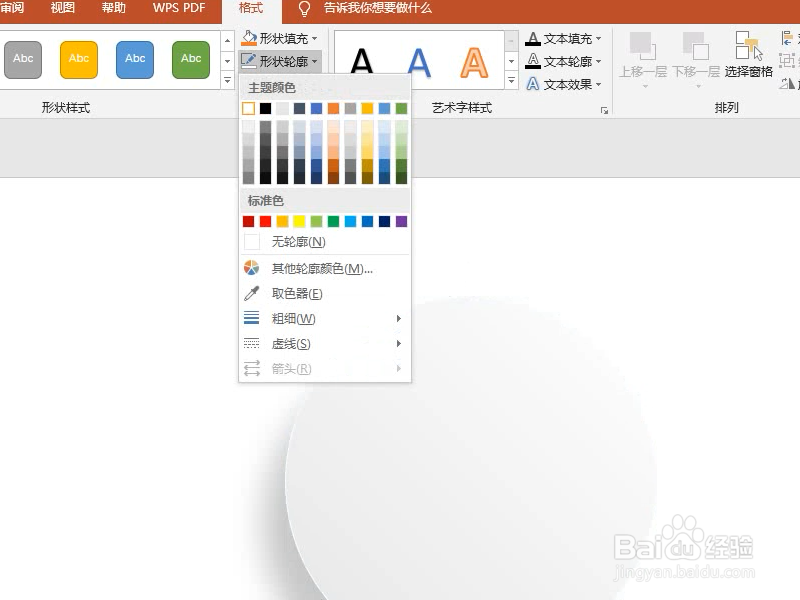
7、最后将形状轮廓选择白色即可。
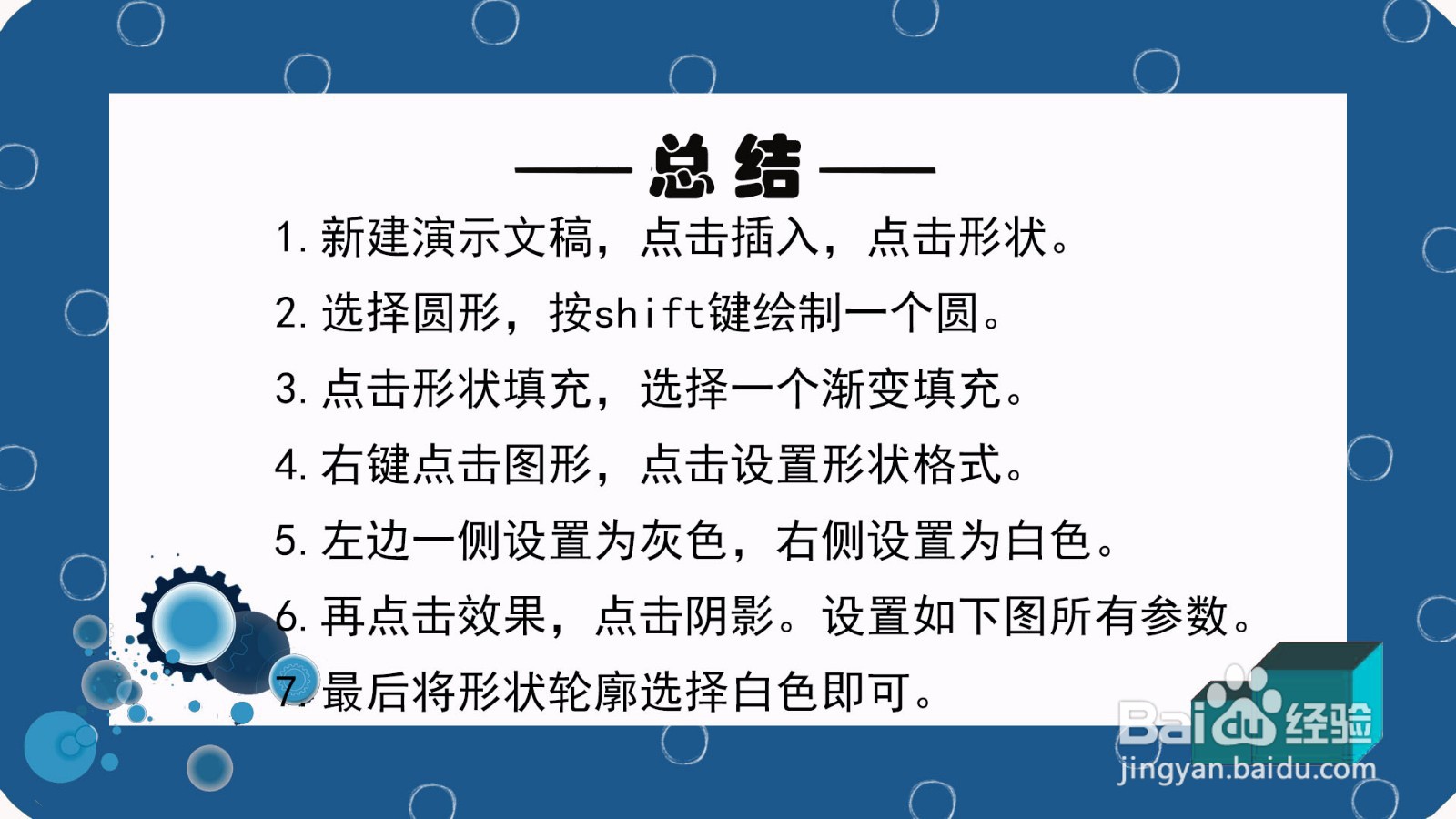
8、总结如下。
时间:2026-05-01 09:02:01
1、新建演示文稿,点击插入,点击形状。
2、选择圆形,按shift键绘制一个圆。
3、点击形状填充,选择一个渐变填充。
4、右键点击图形,点击设置形状格式。
5、左边一侧设置为灰色,右侧设置为白色。
6、再点击效果,点击阴影。设置如下图所有参数。
7、最后将形状轮廓选择白色即可。
8、总结如下。
