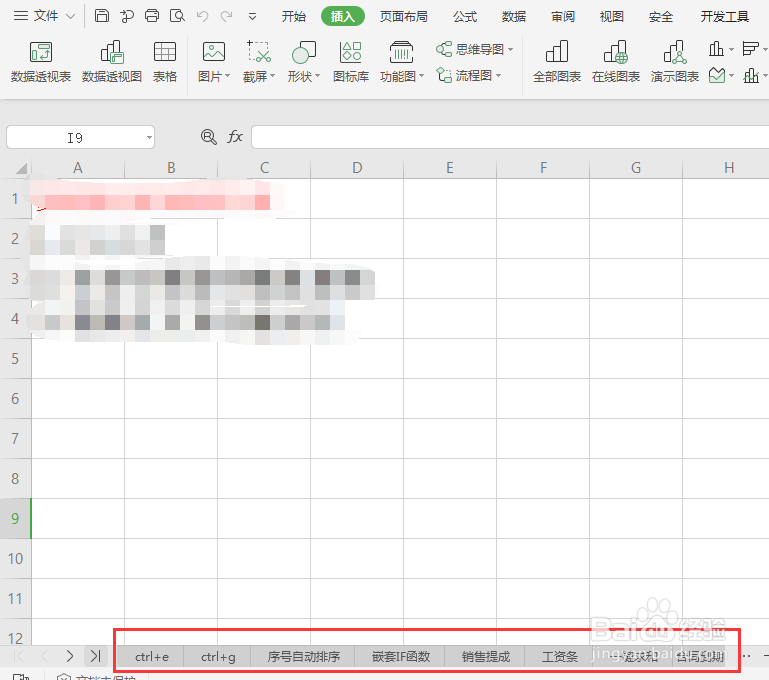
1、如图所示,表格中有多个工作簿。
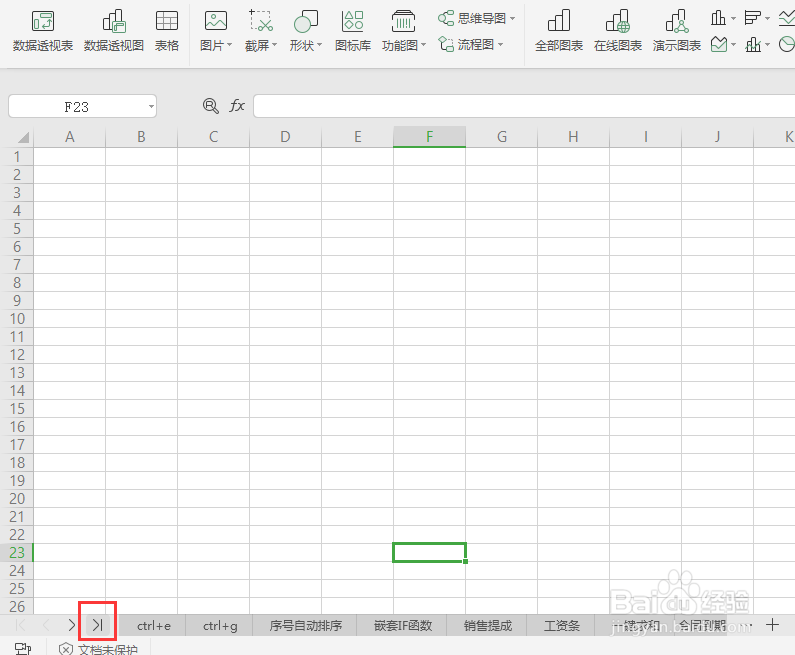
2、首先,我们回到表格最开始的位置,鼠标右击红色框选的图案。
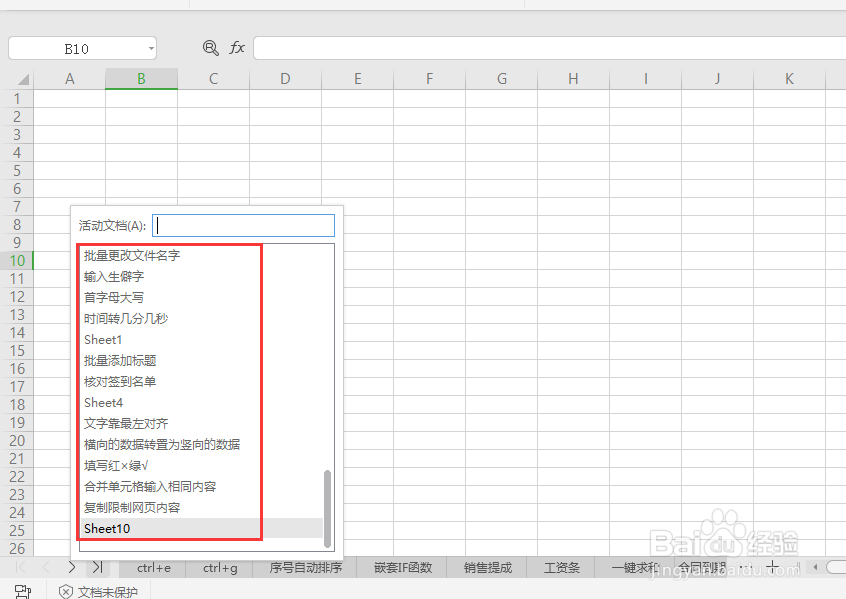
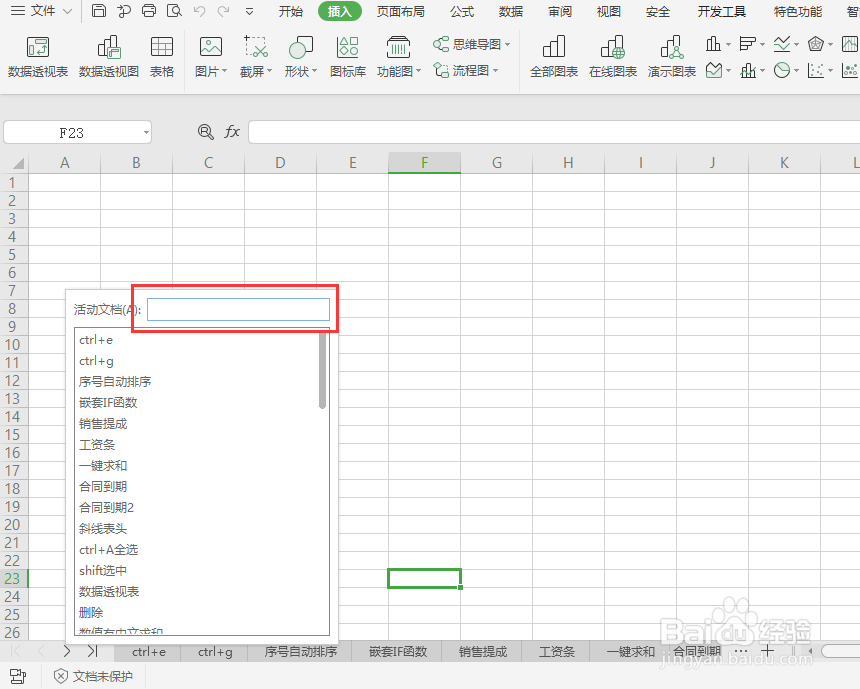
3、这时候就出现的表格的工作簿名字。
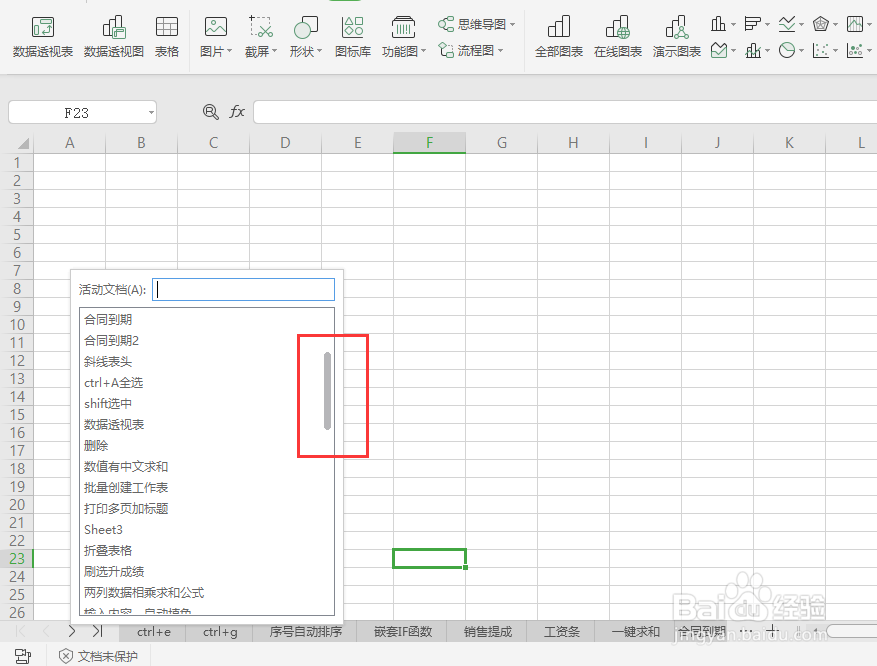
4、我们可以滑动右侧的滚动按钮,选择所需的工作簿。
5、也可以在活动文档中输入内容查找。
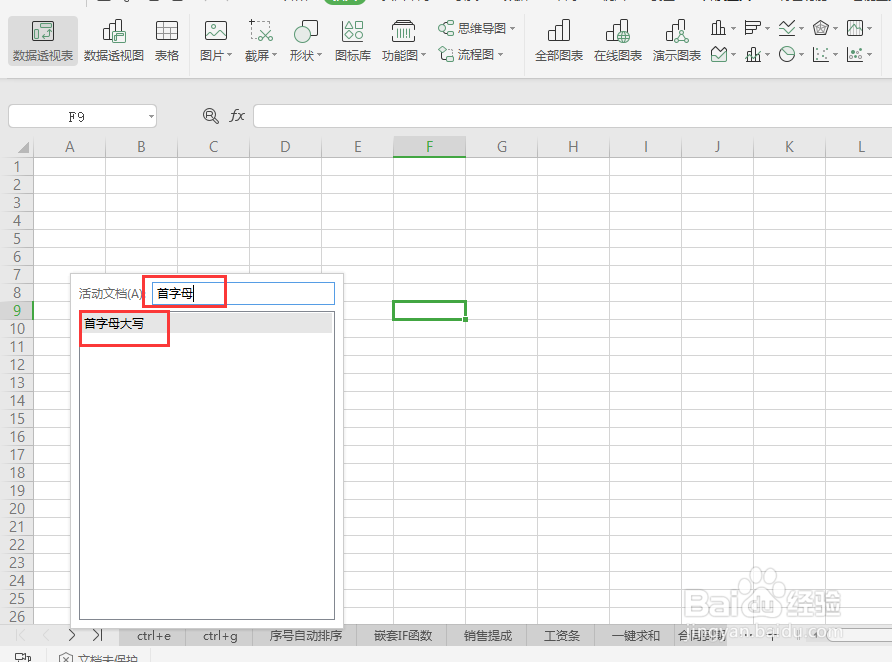
6、比如,输入“首字母”,点击下方的出现的工作簿命名,就能快速进入工作簿。
时间:2026-04-22 15:08:43
1、如图所示,表格中有多个工作簿。
2、首先,我们回到表格最开始的位置,鼠标右击红色框选的图案。
3、这时候就出现的表格的工作簿名字。
4、我们可以滑动右侧的滚动按钮,选择所需的工作簿。
5、也可以在活动文档中输入内容查找。
6、比如,输入“首字母”,点击下方的出现的工作簿命名,就能快速进入工作簿。
