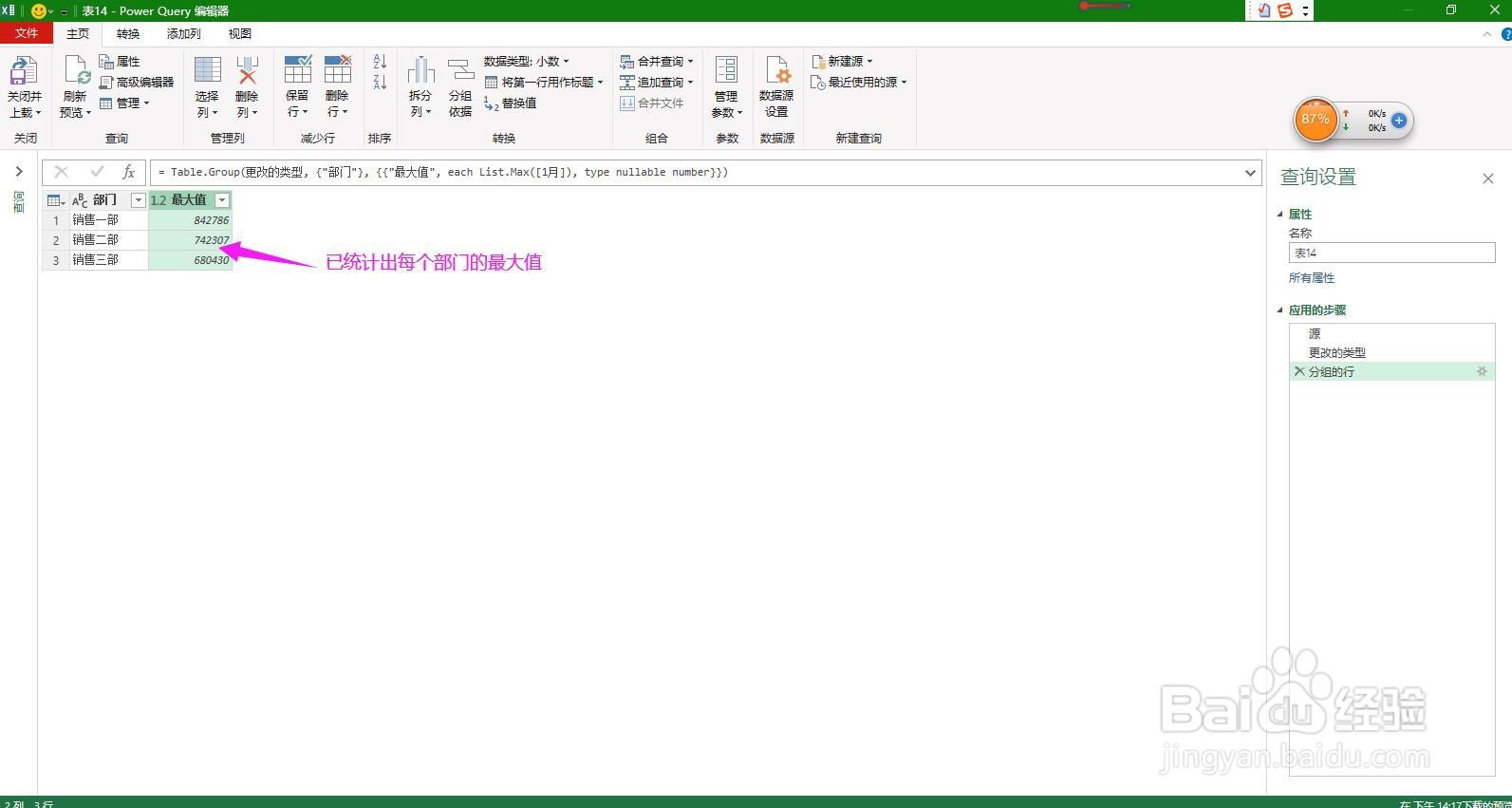
怎样使用Powerquery批量快速统计类别最大值

 时间:2026-04-22 06:41:54

1、选中表格中的任一单元格,点击上方菜单栏上的“数据”。

怎样使用Powerquery批量快速统计类别最大值

2、在数据菜单下点击获取和转换命令组区域的“从表格”按钮。

怎样使用Powerquery批量快速统计类别最大值

3、在弹出的创建表对话框中点击确定按钮,将数据加载到Powerquery编辑器中。

怎样使用Powerquery批量快速统计类别最大值

4、在编辑器中的转换命令组区域点击“分组依据”。

怎样使用Powerquery批量快速统计类别最大值

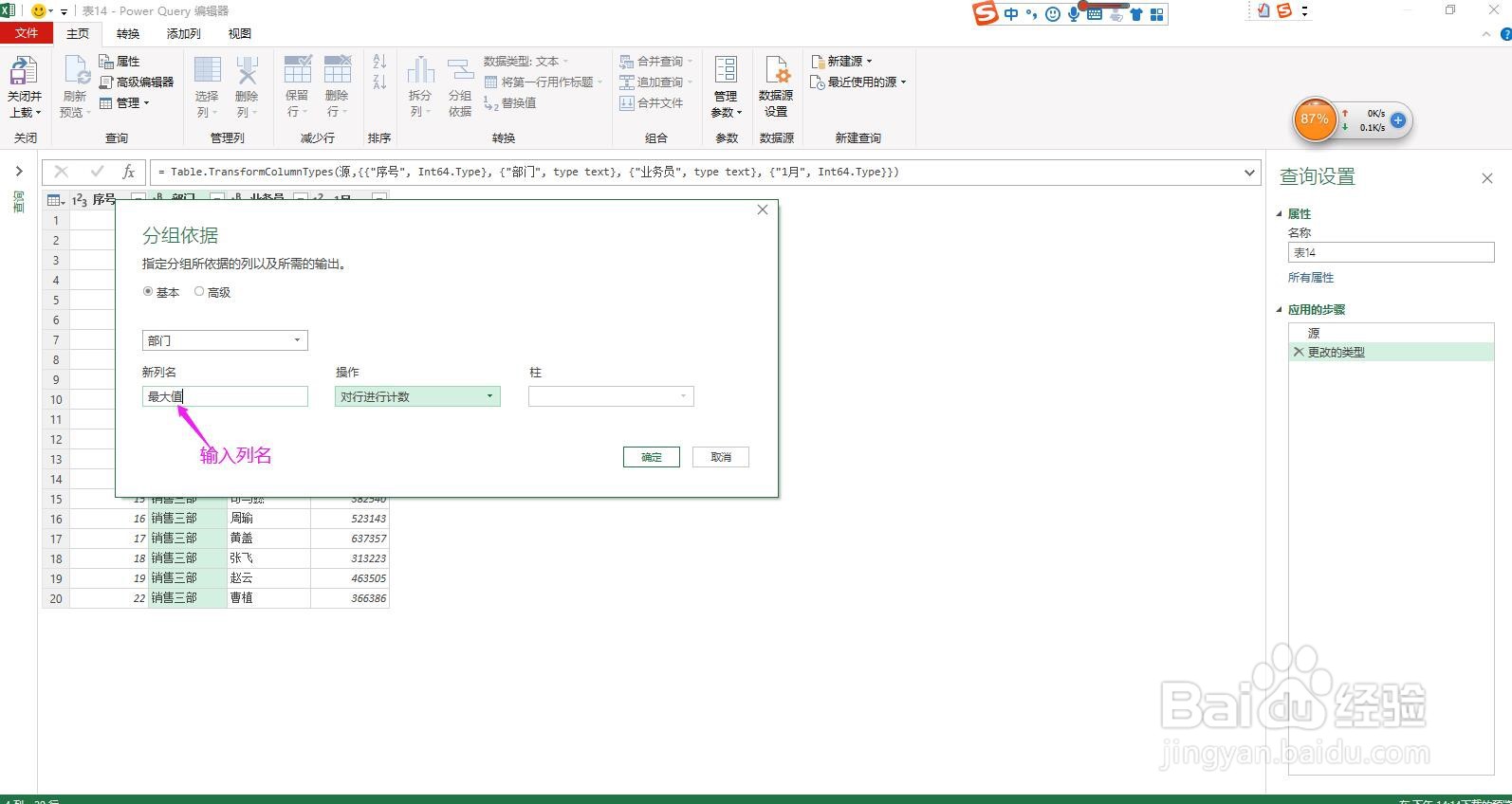
5、在弹出的分组依据对话框中点击选择要统计的类别名称,这里选择“部门”,在新列名下面的方框中输入列名,这里输入“最大值”。
怎样使用Powerquery批量快速统计类别最大值

6、点开操作下面方框的下拉箭头,在列表中选择“最大值”。

怎样使用Powerquery批量快速统计类别最大值

7、点开“柱”下面方框的下拉箭头,在列表中选择要统计的数据所在列的列名。

怎样使用Powerquery批量快速统计类别最大值

8、设置完成后点击对话框下面的确定按钮即可看到已批量求出每个部门的最大值。

怎样使用Powerquery批量快速统计类别最大值

怎样使用Powerquery批量快速统计类别最大值

  • excel通过access建立数据透视表
  • 快速学会Excel常用函数-IRR函数(实例)
  • EXCEL如何让数值显示为进度条单元格进度条显示
  • Vscode怎么设置文本行限制长度
  • 如何给excel单元格设置输入内容的提示信息?
  • 热门搜索
    去香港旅游攻略 塔克拉玛干沙漠旅游 彭州旅游 台湾旅游攻略自由行 山西旅游公司 甘肃省旅游局 防城港旅游景点 北戴河旅游路线 营口旅游景点大全 天津旅游资讯网