1、打开一个需要编辑的excel表格。

2、选中所有数据,点击“插入”菜单。

3、点击“插入柱形图”右侧的小三角。

4、选择一个柱形图。

5、选中一个柱形。
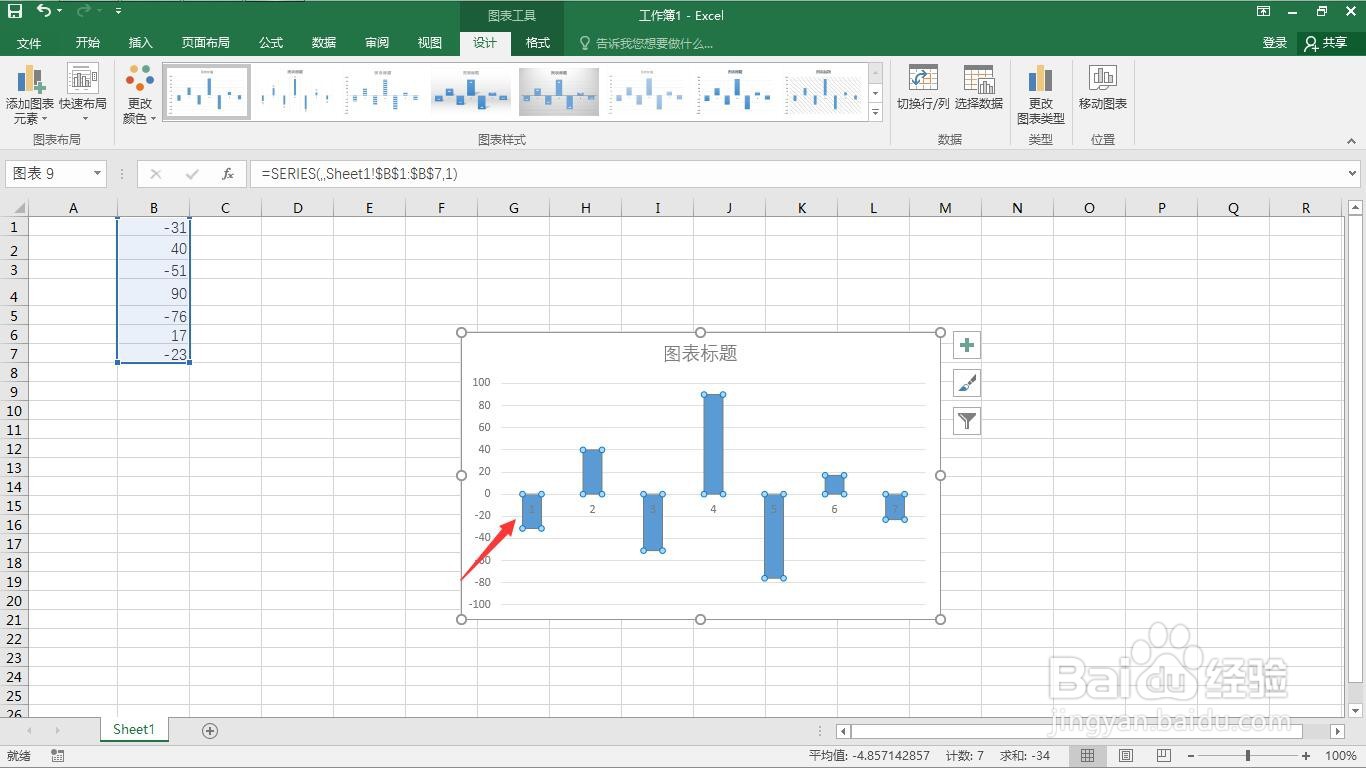
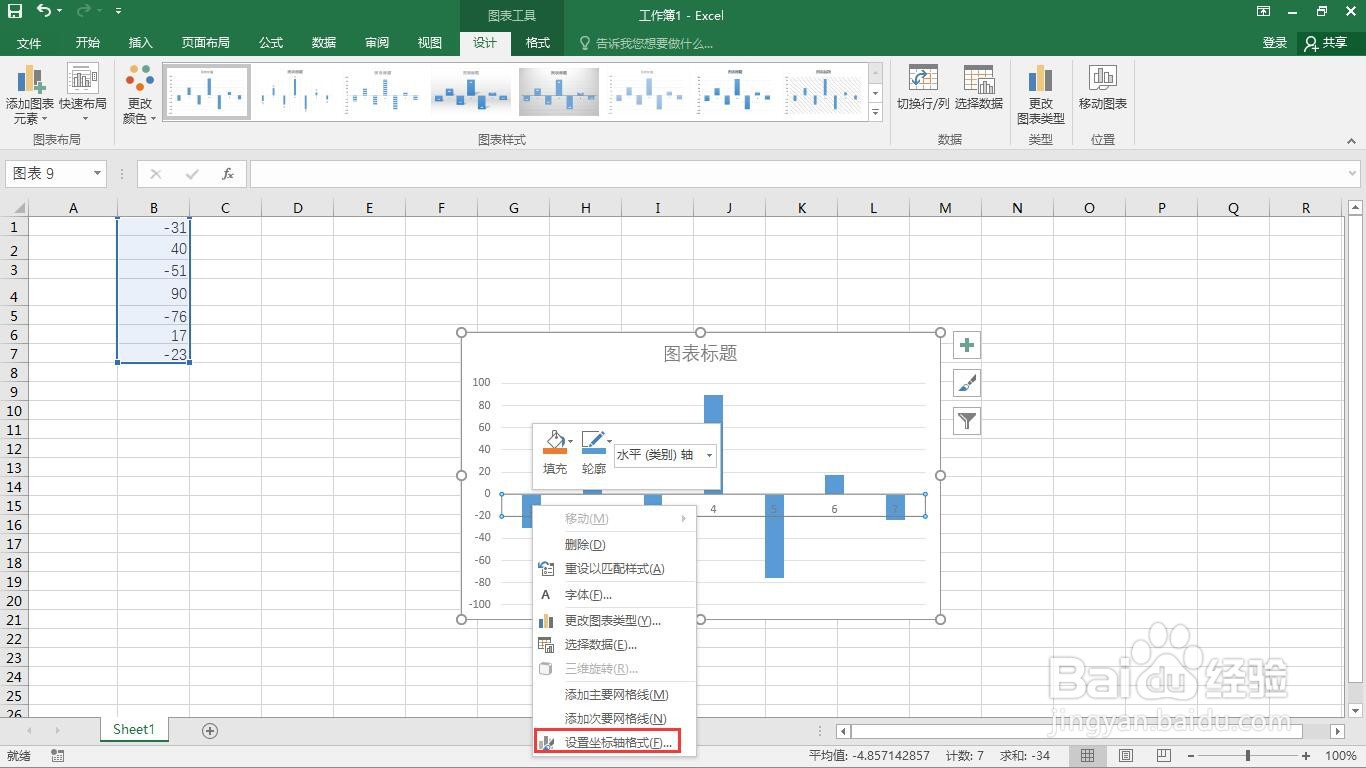
6、右键点击“设置数据系列格式”。
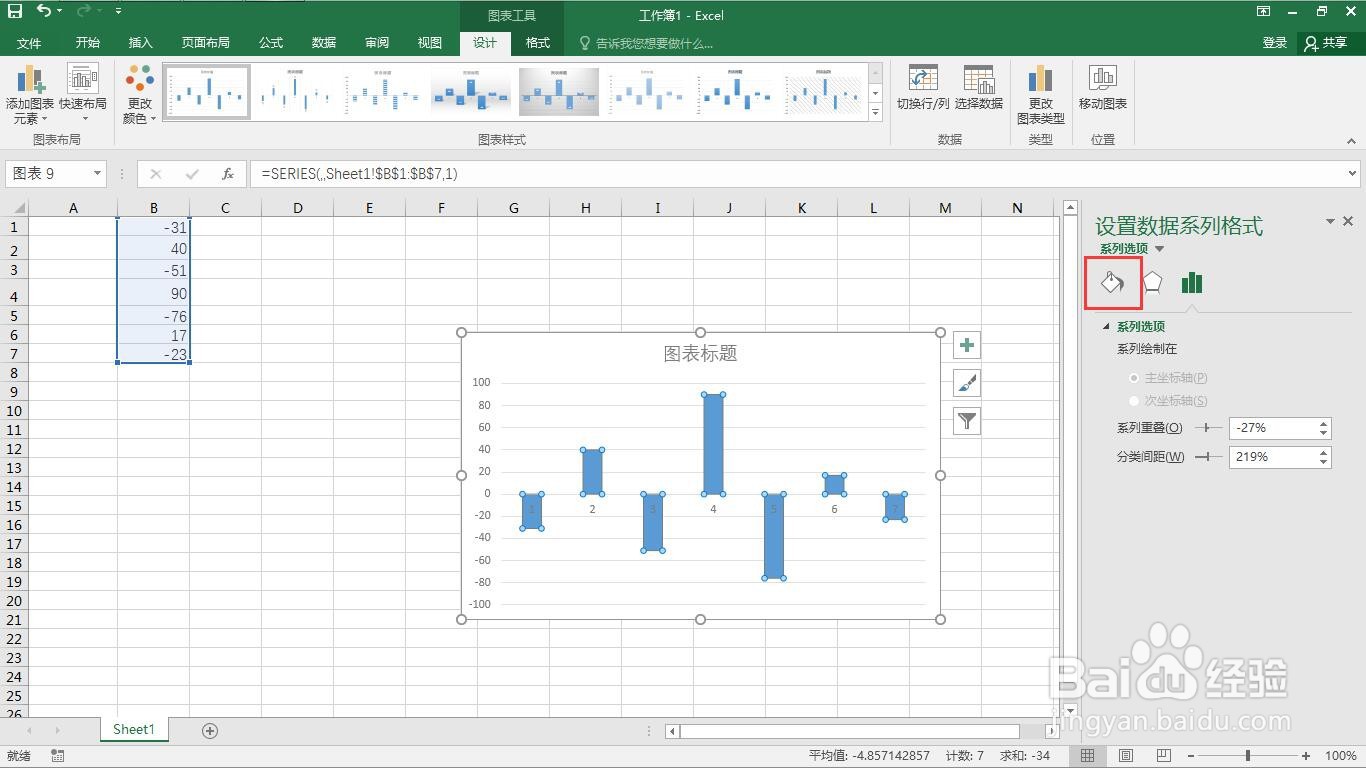
7、在右侧出现的界面中,点击“填充与线条”。
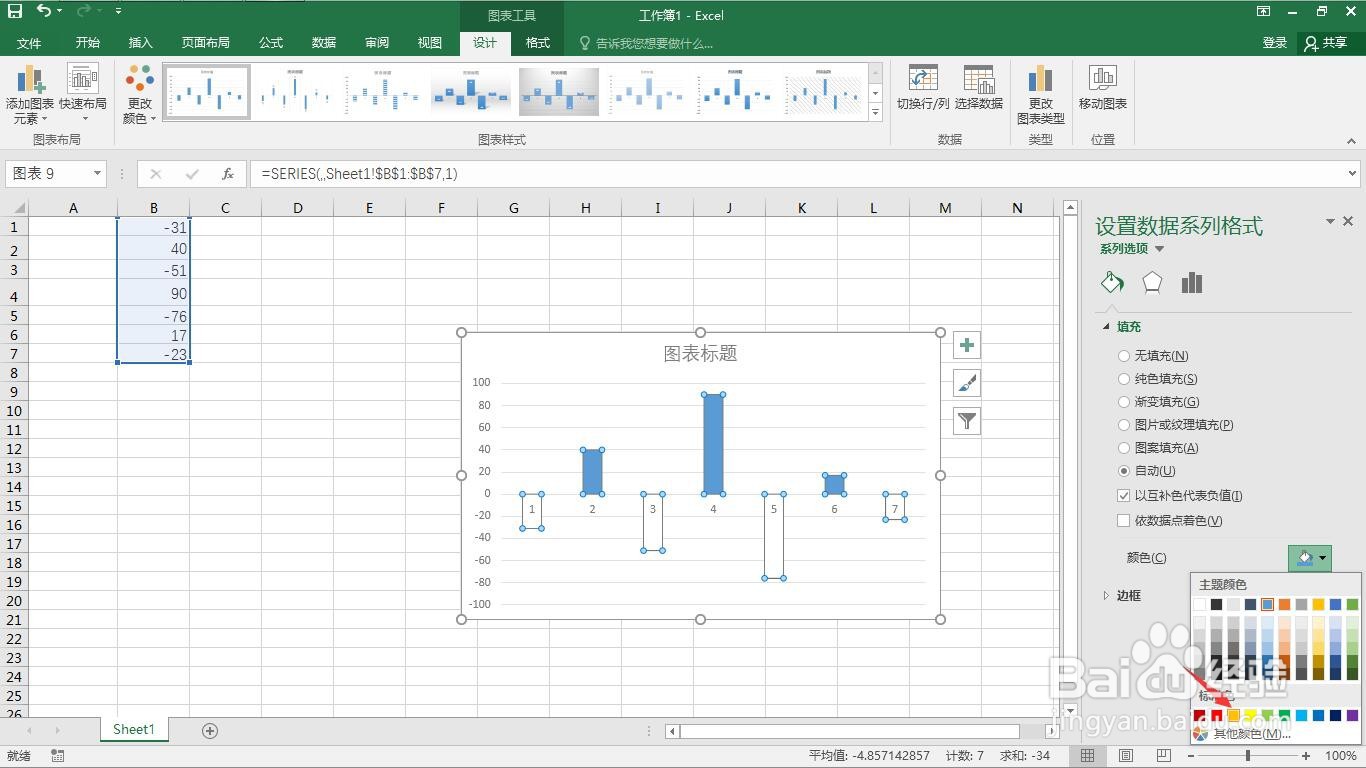
8、在右侧出现的界面中,勾选“以互补色代表负值”
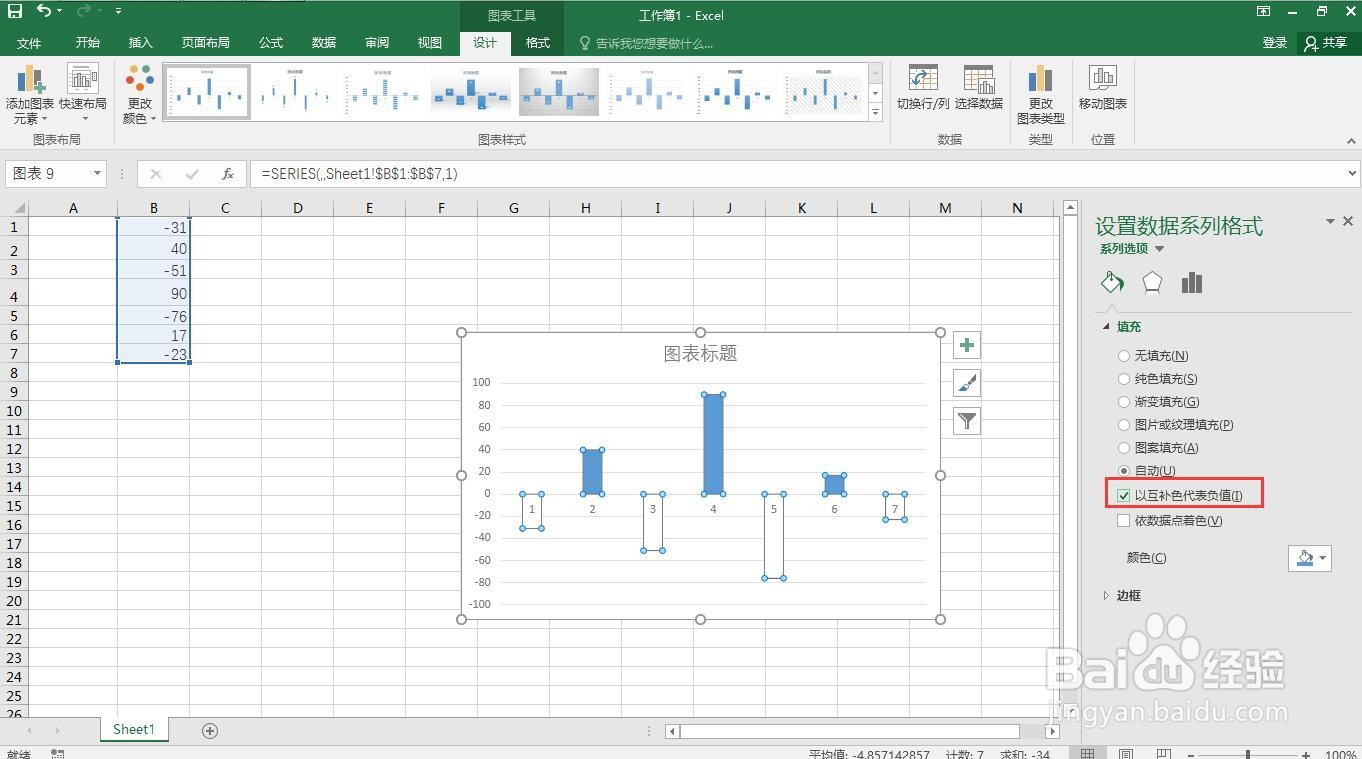
9、点击更换一个颜色。
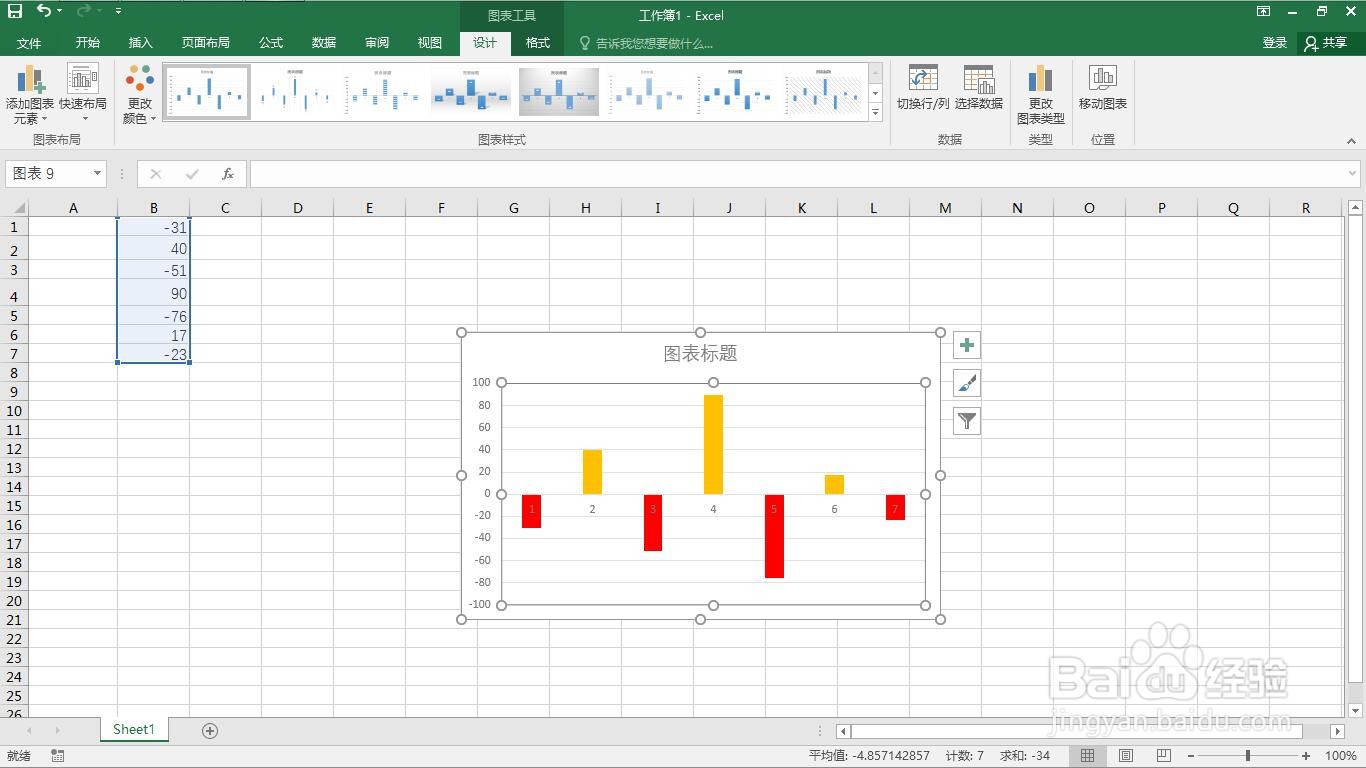
10、这样就完成了为柱形图正负值设置不同的颜色。
时间:2026-05-16 05:46:26
1、打开一个需要编辑的excel表格。
2、选中所有数据,点击“插入”菜单。
3、点击“插入柱形图”右侧的小三角。
4、选择一个柱形图。
5、选中一个柱形。
6、右键点击“设置数据系列格式”。
7、在右侧出现的界面中,点击“填充与线条”。
8、在右侧出现的界面中,勾选“以互补色代表负值”
9、点击更换一个颜色。
10、这样就完成了为柱形图正负值设置不同的颜色。
