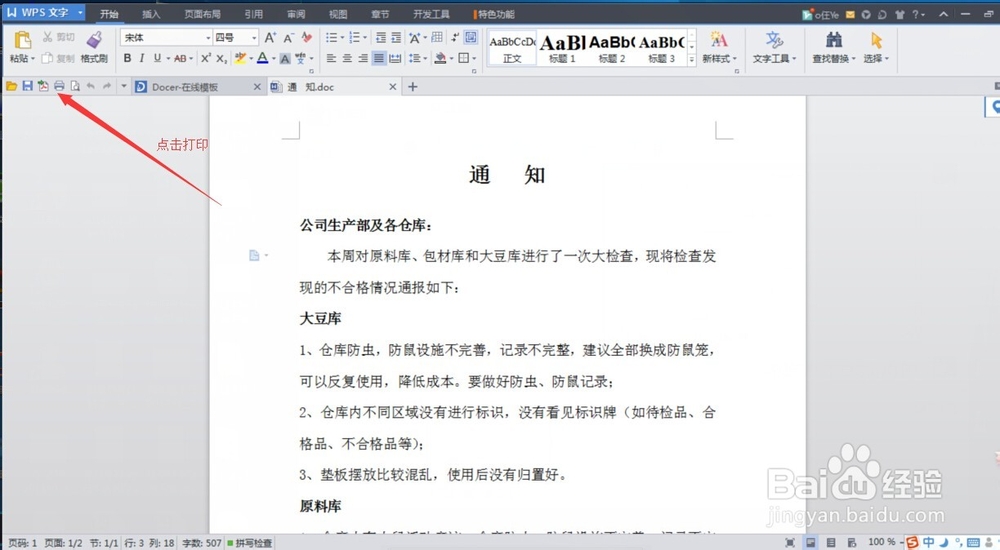
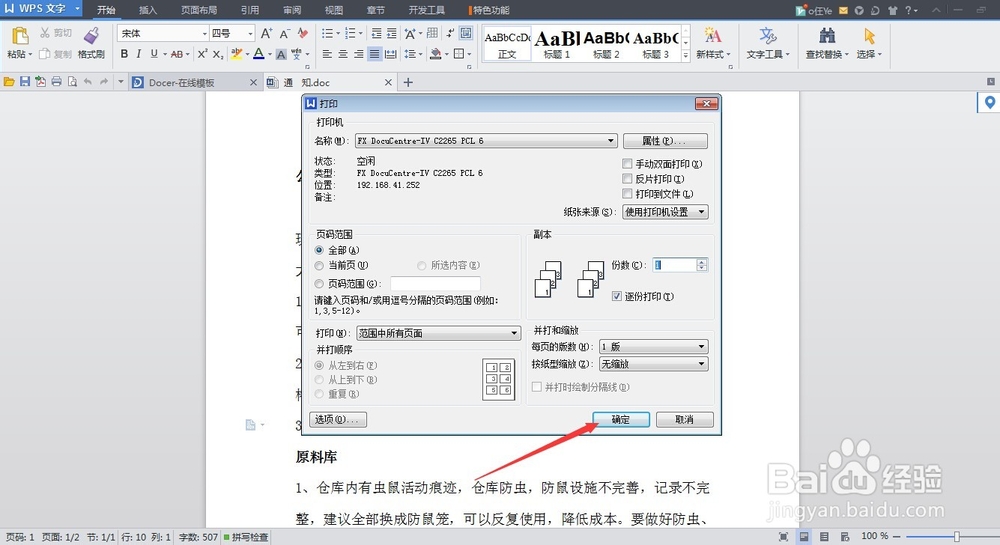
1、将你准备打印的文件打开,点击工具栏上的“打印符号”,如图所示,然后弹出一个打印的对话框,点击确定
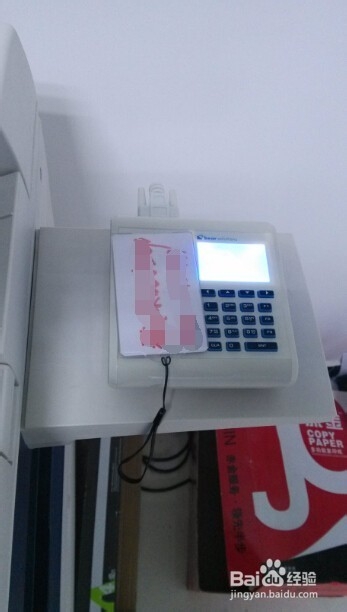
2、将你们公司注册设置后下发的卡片放在打印机的右侧放置卡片的地方,如图所示
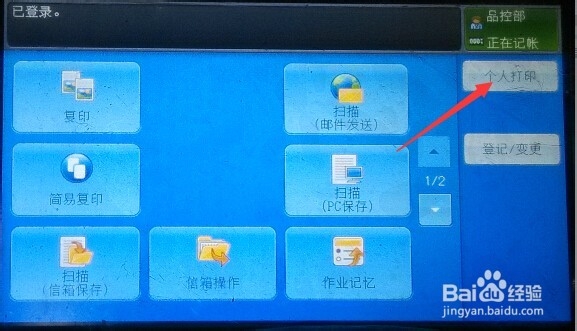
3、卡片放好后,打印机主屏会显示如下图所示(左),用手指点击“个人打印”然后会显示呢要打印的文件,如图所示(右)
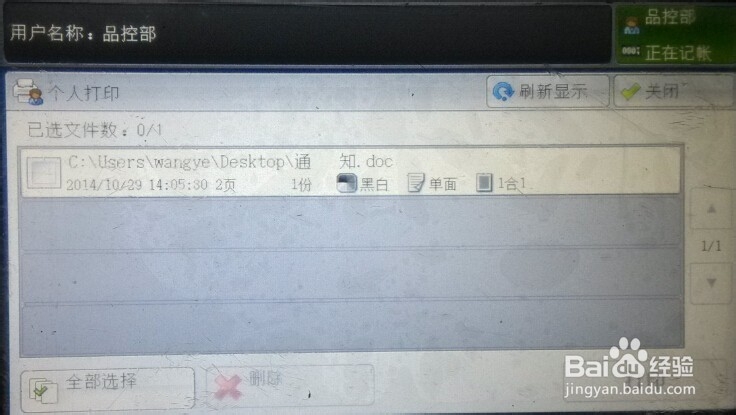
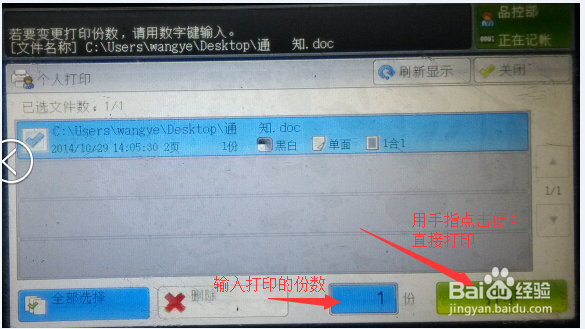
4、然后用手指点击出现的文件(下图左),选中后其颜色变亮,如(下图右)所示:


5、在打印机主键盘,输入打印的份数,然后点击主屏上的“打印”就完成了打印
时间:2026-04-30 22:39:12
1、将你准备打印的文件打开,点击工具栏上的“打印符号”,如图所示,然后弹出一个打印的对话框,点击确定
2、将你们公司注册设置后下发的卡片放在打印机的右侧放置卡片的地方,如图所示
3、卡片放好后,打印机主屏会显示如下图所示(左),用手指点击“个人打印”然后会显示呢要打印的文件,如图所示(右)
4、然后用手指点击出现的文件(下图左),选中后其颜色变亮,如(下图右)所示:
5、在打印机主键盘,输入打印的份数,然后点击主屏上的“打印”就完成了打印
