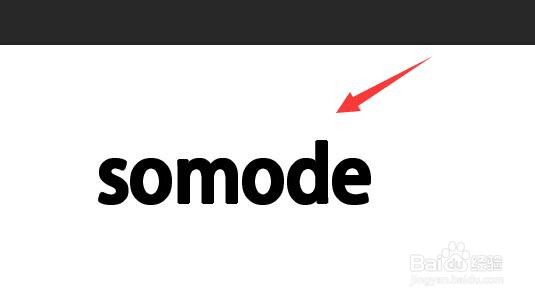
ps字体加粗再加粗教程

 时间:2026-02-14 21:55:08

1、首先在图层中右键文字图层,选择“栅格化文字”

ps字体加粗再加粗教程

2、接着选中文字图层,点击左上角的“编辑”按钮。

ps字体加粗再加粗教程

3、然后点击下拉菜单中的“描边”工具。

ps字体加粗再加粗教程

4、随后将描边“宽度”调大。

ps字体加粗再加粗教程

5、最后点击“确定”就能将ps字体加粗再加粗了。

ps字体加粗再加粗教程

  • ps字体怎么加粗变得很粗
  • PS中怎么把文字变粗
  • ps字体如何加粗加黑
  • 如何使用PS给文字加粗
  • 字体加粗还不够粗 怎么让字体更粗
  • 热门搜索
    端午旅游好去处 镇江旅游攻略 日本旅游地图 湖南长沙旅游景点 众信旅游网 爱好旅游 冰雪旅游 安吉旅游景点 漓江旅游 巴中旅游